دليل الاتصال أثناء السفر
Apple iPad 10th generation cellular 256GB eSIM
eSIM في Apple iPad 10th generation cellular 256GB
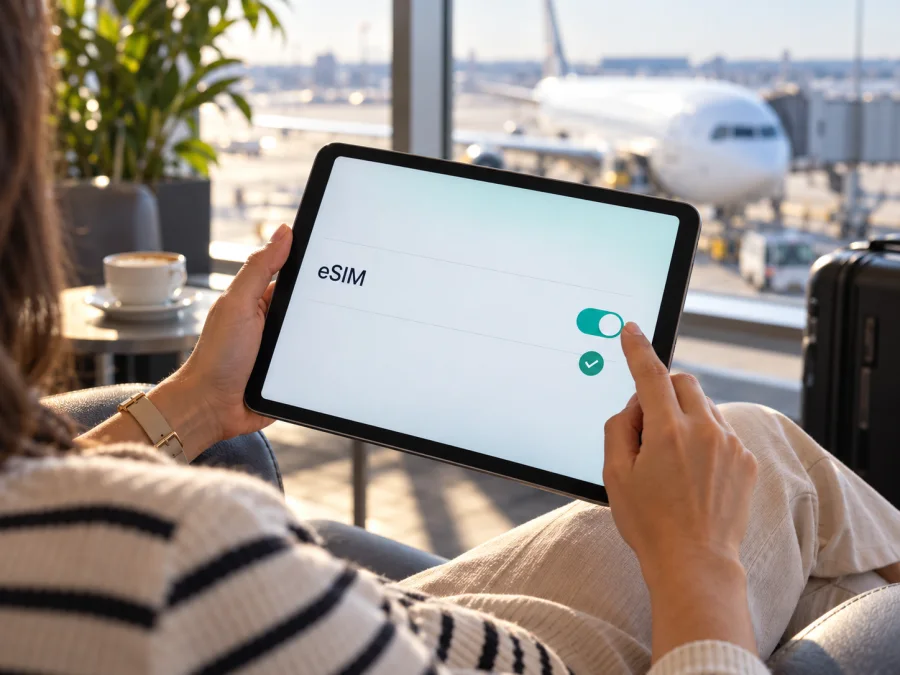
إذا كان المقصود هو إصدار Wi‑Fi + Cellular بسعة 256GB، فالإجابة المختصرة هي: نعم، يدعم هذا الجيل من iPad تثبيت eSIM في الإصدارات والأسواق المتوافقة. لكن وجود كلمة cellular وسعة 256GB وحدهما لا يكفيان للحسم في كل الحالات؛ فالنسخة المخصصة لسوق الصين الرئيسي لها قيود مختلفة، كما أن توفر الخدمة يعتمد على البلد وشركة الاتصالات التي تصدر ملف eSIM. لذلك افحص رقم الطراز في الجهاز نفسه قبل شراء باقة السفر.
يوضح هذا الدليل طريقة التحقق من الطراز ووجود EID أو خيار إضافة eSIM، ثم يشرح التثبيت واختيار خط البيانات عند السفر، وما يمكن تجربته إذا لم يتصل iPad بالشبكة. تنطبق الخطوات على جهاز Wi‑Fi + Cellular؛ أما جهاز Wi‑Fi فقط فلا يحتوي على اتصال خلوي ولا يمكنه استخدام eSIM مباشرة.
هل يدعم Apple iPad 10th generation cellular 256GB eSIM؟
تسرد Apple كلاً من nano‑SIM وeSIM ضمن خصائص SIM في iPad (الجيل العاشر) المزود باتصال Wi‑Fi + Cellular، وتذكر أن eSIM غير متاحة في الصين الرئيسيّة لطراز A2757. وتعرض صفحة إعداد eSIM أجيال iPad من السابع إلى العاشر ضمن الأجهزة القادرة على إعداد باقة بيانات عبر eSIM. بناءً على ذلك، فإن إصدار Cellular من الجهاز يدعم eSIM في الأسواق المتوافقة، ويمكنه الاحتفاظ أيضاً بدرج nano‑SIM.
مع ذلك، لا ينبغي تحويل هذه النتيجة إلى وعد بأن كل جهاز يباع تحت الاسم نفسه يعمل بالطريقة ذاتها في كل بلد. تشير معلومات Apple إلى اختلاف أرقام الطراز بحسب السوق. وتدرج صفحة التعرف على أجهزة iPad طراز A2757 كإصدار Wi‑Fi + Cellular، كما تدرج A2777 وA3162 ضمن طرز الصين الرئيسيّة. وتذكر صفحة Apple المخصصة لاستخدام eSIM في الصين أن A3162 هو الطراز المدرج حالياً ضمن الطرز المتوافقة محلياً، وأن China Unicom هي شركة الاتصالات المدعومة لخدمة eSIM على iPad هناك. لذلك يجب التحقق من الرقم الكامل ومن سوق الاستخدام، لا الاكتفاء باسم الجيل.
لا تحدد سعة 256GB دعم eSIM. فهذا الجهاز طُرح بسعتي 64GB و256GB، كما أن وجود نسختين تخزينيتين لا يعني أن كليهما Cellular. قد تجد في متجر أو إعلان عبارة 256GB من دون وصف واضح لنوع الاتصال؛ لذا اقرأ رقم الطراز ومعلومات الاتصال الخلوي في الإعدادات أو على العلبة قبل الدفع. كذلك لا تعني قدرة الجهاز على eSIM أن أي باقة ستعمل تلقائياً: يجب أن يسمح مزود الخدمة بتفعيل eSIM على iPad، وأن تكون الخدمة متاحة في وجهتك.
| البند | ما يمكن تأكيده |
|---|---|
| الجهاز المقصود | Apple iPad 10th generation cellular 256GB، مع إبقاء الاسم كما ورد في الطلب |
| نوع الاتصال اللازم | Wi‑Fi + Cellular؛ نسخة Wi‑Fi وحدها لا تستخدم eSIM للشبكة الخلوية |
| السعة المذكورة | 256GB؛ السعة لا تحدد دعم eSIM |
| الشريحة | يدعم الجيل العاشر في إصدارات Cellular المتوافقة nano‑SIM وeSIM |
| اختلاف السوق | قد تختلف الإمكانية المحلية باختلاف رقم الطراز والمنطقة ومزود الخدمة |
| الصين الرئيسيّة | تحقق من رقم الطراز: تذكر Apple A3162 في قائمة دعم eSIM المحلية، وتوضح أن China Unicom هي المزود المدعوم لـ iPad |
| الاستخدام أثناء السفر | ممكن بعد التأكد من توافق الجهاز وملف الباقة مع بلد الوصول وشبكته |
إذا كان جهازك من نسخة A2757، فهذه هي النسخة العالمية Wi‑Fi + Cellular التي تذكر Apple فيها eSIM، مع استثناء التفعيل المحلي في الصين الرئيسيّة وفق ملاحظة المواصفات. أما إذا كان رقم الجهاز A2777 أو A3162، فلا تفترض أن أحكام A2757 تنطبق عليه. ارجع إلى معلومات الطراز وإلى مزود الخدمة في المكان الذي ستستخدم فيه الجهاز. تشير بيانات Apple المنشورة عن A3162 إلى توافق محلي محدد، وهذا لا يجعل كل نسخة تحمل هذا الرقم مناسبة تلقائياً لكل مشغل أو لكل باقة دولية.
الاختلاف بين نسخة Wi‑Fi ونسخة Wi‑Fi + Cellular
نسخة Wi‑Fi تتصل بالإنترنت من خلال شبكة لاسلكية أو نقطة اتصال خارجية. لا تتحول إلى جهاز خلوي بإضافة eSIM أو بتغيير إعداد برمجي. في المقابل، تحتوي نسخة Wi‑Fi + Cellular على مكونات الاتصال الخلوي وتظهر لها إعدادات البيانات الخلوية. حتى في هذه النسخة، يمكن أن تختلف خيارات eSIM المتاحة حسب المنطقة وإصدار النظام وسياسة المشغل.
كيف تتحقق من التوافق قبل شراء eSIM؟
اتبع هذه القائمة على الجهاز نفسه، ويفضل قبل شراء أي باقة:
- افتح الإعدادات > عام > حول. اقرأ حقل اسم الطراز، ثم اضغط على رقم الطراز إذا ظهر رقم قطعة يبدأ بحرف؛ سيعرض الجهاز رقم الطراز الذي يبدأ عادةً بـ A.
- سجّل رقم الطراز كاملاً. لا تخلط بين الرقم التسلسلي ورقم الطراز، ولا تنشر الرقم التسلسلي أو EID علناً.
- في صفحة حول، مرّر إلى معلومات الهوية وابحث عن EID. توضح Apple أن EID ومعرّفات الجهاز تظهر عادةً في هذا القسم، وقد تحتاج إلى التمرير لأسفل. وجود EID مؤشر قوي على وجود مكوّن eSIM، لكنه لا يؤكد وحده أن كل شركة أو باقة ستعمل.
- افتح الإعدادات > البيانات الخلوية أو البيانات المتنقلة، بحسب لغة النظام. ابحث عن خيار مثل إضافة eSIM أو إضافة خطة خلوية أو إعداد البيانات الخلوية. قد تختلف العبارة حسب إصدار iPadOS والمنطقة.
- إذا لم يظهر الخيار، حدّث iPadOS عبر اتصال Wi‑Fi، ثم أعد تشغيل الجهاز وافحص القائمة مرة أخرى. لا تمسح الجهاز ولا تحذف ملفاً موجوداً لمجرد اختبار التوافق.
- راجع رقم الطراز مع دعم Apple أو مع البائع ومزود الخدمة، واطلب تأكيداً صريحاً بأن النسخة تدعم eSIM في بلد الاستخدام. اسأل أيضاً عن أي قفل أو قيد على الشبكة.
وجود EID مع ظهور خيار إضافة خطة خلوية علامتان مفيدتان. أما غياب EID أو الخيار فيحتاج إلى تفسير قبل الشراء، لكنه ليس سبباً لتجربة رموز QR عشوائية. قد يكون الجهاز من إصدار مختلف، أو نسخة Wi‑Fi فقط، أو يخضع لإدارة مؤسسية، أو يحتاج إلى تحديث أو مراجعة من Apple. إذا اشتريت الجهاز مستعملاً، اطلب من البائع فتح الإعدادات أمامك وإظهار اسم الطراز ورقمه، مع إخفاء البيانات الخاصة.
قائمة تحقق مختصرة
- [ ] يظهر اسم الطراز Apple iPad 10th generation cellular 256GB أو ما يطابق الجيل العاشر ونسخة Wi‑Fi + Cellular في صفحة المعلومات.
- [ ] تحققت من رقم الطراز الذي يبدأ بحرف A، وليس رقم القطعة فقط.
- [ ] ظهر EID أو خيار إضافة خطة خلوية في الإعدادات.
- [ ] عرفت البلد أو السوق الذي بيعت فيه النسخة، خصوصاً إذا كان الجهاز من الصين الرئيسيّة.
- [ ] تأكدت من أن مزود الخدمة يدعم eSIM على iPad وأن الباقة تغطي بلد السفر.
- [ ] تأكدت من عدم وجود قيد يمنع استخدام ملف eSIM المطلوب.
- [ ] راجعت حجم البيانات والصلاحية ووقت بدء الباقة وطريقة تثبيتها قبل الدفع.
إذا لم تتطابق نتيجة فحص التوافق مع رقم الطراز أو لم يظهر EID، أوقف قرار الشراء مؤقتاً واطلب من البائع أو مزود الخدمة تأكيداً مكتوباً. لا تعتبر ظهور اسم الجهاز في قائمة عامة ضماناً لقبول الباقة على نسختك الإقليمية.
للمقارنة السريعة قبل الشراء، تحقق من توافق جهازك مع eSIM. استخدم النتيجة كخطوة أولى، ثم طابق رقم الطراز مع إعدادات iPad ومع متطلبات مزود الباقة. فاختبار التوافق العام لا يستبدل فحص النسخة السوقية أو التحقق من الشبكات المتاحة في وجهتك.
اختيار eSIM للسفر باستخدام iPad
بعد التحقق من الطراز، حدد احتياجك الفعلي. هل ستستخدم iPad للتنقل والخرائط والبريد، أم لمكالمات الفيديو والعمل طوال اليوم؟ قد يستهلك بث الفيديو أو تنزيل ملفات كبيرة بيانات أكثر من التصفح والرسائل. لا توجد باقة واحدة تناسب جميع الرحلات، لذا قارن حجم البيانات ومدة الصلاحية والدول المشمولة وسعر الخطة، واقرأ متى تبدأ صلاحيتها وما إذا كان الاستخدام عبر نقطة الاتصال مسموحاً.
يمكنك استخدام موقع Kaspersky eSIM Store باللغة العربية لتصفح الخيارات المتاحة حالياً والتحقق من الوجهات وشروط الباقات. هذه صفحة عامة للمتجر وليست تعرفة مخصصة لبلد بعينه؛ افتح الوجهة المطلوبة داخل الموقع قبل الاختيار. يساعدك التطبيق والموقع على اختيار eSIM وتقديم طلبها وتفعيلها لاستخدام بيانات الهاتف أثناء السفر إلى الخارج. لا يعني ذلك أن كل باقة تعمل في كل بلد أو أن هناك رقماً هاتفياً عادياً؛ تحقق من شروط الباقة، إذ إن خطط السفر المخصصة للبيانات قد لا تتضمن المكالمات الخلوية أو الرسائل النصية التقليدية.
خطوات تثبيت eSIM وتفعيلها على iPad
تحتاج إلى اتصال إنترنت مستقر أثناء إضافة الملف، وإلى رمز QR أو طريقة التفعيل التي يرسلها مزود eSIM. تختلف التسميات في iPadOS قليلاً من إصدار إلى آخر، لكن المسار المعتاد كالتالي:
- اتصل بشبكة Wi‑Fi، وتأكد من تحديث iPadOS ومن أن التاريخ والوقت مضبوطَان تلقائياً.
- افتح رسالة التأكيد أو حسابك لدى مزود الباقة، واقرأ تعليمات التفعيل كاملة. تحقق من الوجهة وتاريخ الصلاحية والجهاز الذي خُصص له الملف قبل المسح.
- افتح الإعدادات > البيانات الخلوية. اختر إضافة eSIM أو إضافة خطة خلوية، ثم اختر استخدام رمز QR إذا كان هذا هو الأسلوب الذي وفره المزود.
- امسح الرمز المعروض على شاشة جهاز آخر أو على نسخة مطبوعة. لا تحاول مسحه من الشاشة نفسها التي يعرض عليها الرمز. إذا وصل الرمز في رسالة أو صفحة ويب وكان إصدار النظام يسمح بذلك، قد تستطيع الضغط المطول عليه واختيار إضافة الخطة.
- اتبع تعليمات الشاشة، وأدخل رمز التأكيد إن طلبه مزود الخدمة، ثم انتظر تنزيل الملف وإضافته. لا تغلق الإعدادات أو تقطع اتصال Wi‑Fi أثناء العملية.
- امنح الخطة اسماً واضحاً مثل السفر أو اسم الوجهة، حتى تميزها عن خط nano‑SIM أو أي خطة سابقة.
- بعد الإضافة، افتح إعدادات البيانات الخلوية واختر الخطة الجديدة للبيانات، وفق توقيت التفعيل الذي حددته الباقة. عند الوصول، شغّل الخط وتأكد من اختيار الشبكة والبيانات المتنقلة حسب تعليمات المزود.
- إذا طلبت تعليمات المزود تشغيل تجوال البيانات لخط eSIM، فعّله لذلك الخط وحده. لا تغيّر إعداد التجوال لخطك الأساسي إذا كنت لا تريد احتمال رسوم تجوال منه.
- افتح صفحة ويب بسيطة أو تطبيق خرائط لاختبار الاتصال. تحقق من أن iPad يستخدم خط السفر، ثم راقب استهلاك البيانات في إعدادات الجهاز أو حساب المزود.
تعرض Apple عدة طرق لإعداد بيانات الهاتف على iPad: تفعيل يرسله مزود الخدمة، أو العثور على خطة، أو استخدام QR، أو تطبيق المزود، أو نقل خطة من جهاز آخر إذا كان المشغل يدعم ذلك. لا تظهر كل هذه الخيارات لدى كل شركة أو في كل بلد. استخدم طريقة المزود المحددة في تعليماته، ولا تحاول نقل eSIM بنفسك إذا لم تكن ميزة النقل مدعومة للخطة.
رغم أن iPad يعمل بنظام iPadOS وليس Android، تتوفر تعليمات تثبيت eSIM على iOS كمرجع عام لبعض الخطوات. قد تختلف أسماء القوائم على iPad عن iPhone؛ اتبع ما يظهر على جهازك وتعليمات مزود الخطة. أما تعليمات Android فهي للأجهزة التي تعمل بنظام Android ولا تُستخدم لتثبيت ملف على iPad.
إذا كان خيار إضافة الخطة غير ظاهر أثناء الإعداد الأولي، أكمل إعداد iPad باستخدام Wi‑Fi ثم افحص البيانات الخلوية بعد الوصول إلى الشاشة الرئيسية. لا تلزمك إعادة ضبط الجهاز لمجرد عدم ظهور مطالبة الإعداد. وإذا ظهر تنبيه بأن خطة مزود الخدمة جاهزة، افتحه من الإعدادات واتبع طلب التثبيت. احتفظ برسالة التأكيد ورقم الطلب للرجوع إليهما عند التواصل مع الدعم.
تحديد خط البيانات عند الوصول
بعد تثبيت eSIM قد تبقى الخطة غير محددة للبيانات أو غير مفعلة. من الإعدادات > البيانات الخلوية، اختر الخطة المطلوبة للبيانات الخلوية، وتأكد من تشغيل الخط. إذا كان لديك أكثر من ملف، تحقق من اسم الخطة المختارة بدلاً من افتراض أن آخر ملف أضفته هو المستخدم تلقائياً. وعند تغيير وجهتك، راجع ما إذا كانت الخطة نفسها تشمل البلد الجديد، أو إذا كنت تحتاج إلى باقة أخرى.
فعّل تجوال البيانات فقط وفق تعليمات مزود eSIM. بعض خطط السفر تحتاج هذا الخيار كي تتصل بالشبكات الشريكة في الخارج؛ ويعتمد تطبيقه على خط eSIM المحدد. لا يعني تشغيل التجوال أن استخدام كل خط في الجهاز مشمول في الباقة. راقب اسم الخط الظاهر في الإعدادات، وتأكد من إيقاف اختيار البيانات التلقائي إذا أردت منع الجهاز من التبديل إلى خط آخر.
يتصل iPad بالشبكة الخلوية للبيانات، لكنه ليس بديلاً عن هاتف بصوت ورسائل تقليدية. يمكن إجراء المكالمات الصوتية والمرئية عبر التطبيقات التي تستخدم الإنترنت إذا كانت الخدمة والحساب متاحين. أما المكالمات الخلوية العادية والرسائل النصية فتتطلب خدمة مناسبة من مشغل يدعمها، ولا ينبغي افتراض وجود رقم هاتف في باقة بيانات السفر.
سيناريوهات عملية
رحلة قصيرة واستخدام محدود: إذا كان الجهاز للخرائط والبريد والبحث عن معلومات، قد تكفي باقة صغيرة. حمّل الخرائط والملفات الضرورية مسبقاً، واتصل بشبكة Wi‑Fi عند توفرها، وتحقق من أيام الصلاحية قبل الشراء.
عمل عن بُعد أو دراسة: احسب استهلاك الاجتماعات المرئية ومزامنة الملفات أولاً. راجع ما إذا كانت مشاركة الاتصال متاحة في الجهاز وفي شروط الخطة، لأن iPad قد يستخدم بيانات أكثر عند تشغيل خدمات متعددة في الخلفية. احتفظ بخيار Wi‑Fi موثوق لتحديثات النظام الكبيرة.
تنقل بين أكثر من دولة: تأكد من ظهور كل دولة في قائمة الوجهات التي تغطيها الخطة نفسها، لا من اسم المنطقة وحده. قارن بين خطة إقليمية وخطط محلية على أساس حجم البيانات والمدة والتكلفة الإجمالية. قد تتغير الشبكة المتاحة وجودة الخدمة حسب الموقع ومزود الشبكة المحلي.
استخدام الجهاز كنقطة اتصال: تحقق أولاً من إعدادات نقطة الاتصال ومن سماح مزود الخطة بها. عند مشاركتها مع حاسوب أو هاتف، يمكن أن تستهلك الأجهزة الأخرى البيانات بسرعة؛ راقب التنزيلات والتحديثات التلقائية، وحدد استهلاكاً يناسب مدة الرحلة.
مشكلات شائعة وكيفية فحصها
لا يظهر خيار إضافة eSIM
تأكد أولاً من أنك تستخدم نسخة Wi‑Fi + Cellular، لا نسخة Wi‑Fi فقط، ثم راجع رقم الطراز في عام > حول. تحقق من بلد شراء الجهاز ومن قيود الصين الرئيسيّة إن كان الطراز مخصصاً لذلك السوق. حدّث iPadOS وأعد تشغيل الجهاز، ثم راجع صفحة البيانات الخلوية مجدداً. إذا استمر غياب الخيار، تواصل مع Apple أو البائع قبل شراء خطة؛ لا يمكن تجاوز قيد نسخة العتاد بتغيير المنطقة أو تثبيت تطبيق.
لا يظهر EID
مرّر إلى أسفل صفحة حول، لأن المعرف قد لا يظهر قرب الرقم التسلسلي. تأكد من قراءة معلومات جهاز Cellular، لا معلومات جهاز آخر متصل بحسابك. إذا لم تجد EID أو لا يظهر أي إعداد خلوي، تحقق من رقم الطراز مع Apple. لا ترسل EID أو الرقم التسلسلي في منتدى عام أو إلى جهة غير موثوقة؛ شاركه مع الدعم الرسمي فقط عند الحاجة.
الكاميرا لا تقرأ رمز QR
ارفع سطوع الشاشة التي تعرض الرمز، ونظف عدسة الكاميرا، وتأكد من ظهور الرمز كاملاً من دون قص أو انعكاس. اعرضه على هاتف أو حاسوب آخر أو اطبعه، ثم افتح خيار إضافة الخطة من إعدادات iPad بدلاً من تطبيق الكاميرا إذا تطلب النظام ذلك. إذا كان الرمز ممسوحاً أو منتهي الصلاحية، اطلب من مزود الباقة تعليمات جديدة. لا تعاود استخدام الرمز مراراً إذا كانت شروطه تنص على تفعيل واحد.
تعذرت إضافة الملف أو ظهر خطأ
تحقق من استقرار Wi‑Fi، ثم أعد المحاولة باتباع التعليمات الخاصة بالمزود. راجع أن الملف مخصص لجهازك ولم يسبق تثبيته على جهاز آخر، وأن خطة البيانات صالحة للطراز والمنطقة. افحص تحديث iPadOS والمساحة المتاحة، ثم أعد تشغيل الجهاز. إذا ظهر خطأ متعلق بمزود الخدمة أو حسابه، تواصل معه مع ذكر نص الرسالة ووقت حدوثها؛ لا تحذف ملفاً سبق تثبيته قبل أخذ إرشادات الدعم.
الملف موجود لكن لا توجد شبكة
تأكد من تشغيل الخطة ومن اختيارها للبيانات الخلوية، ومن تشغيل البيانات المتنقلة. فعّل تجوال البيانات لخط السفر إذا نصت تعليمات المزود على ذلك، ثم جرّب إيقاف وضع الطيران وتشغيله أو أعد تشغيل iPad. إذا كان اختيار الشبكة يدوياً متاحاً، استخدم الشبكة التي يوصي بها المزود؛ وإلا اترك الاختيار تلقائياً. انتقل إلى مكان آخر، فقد لا تكون الإشارة متاحة داخل مبنى أو في منطقة بعيدة.
راجع كذلك أن وجهتك مشمولة وأن تاريخ التفعيل قد بدأ وأن الباقة لم تنتهِ أو ينفد رصيدها. وجود أشرطة إشارة لا يضمن أن البيانات تعمل، كما أن عدم ظهور الشبكة مباشرة بعد الإضافة لا يعني بالضرورة تلف الملف؛ قد يستغرق التسجيل بعض الوقت. جرّب صفحة إنترنت مختلفة، وتحقق من عدم وجود إعداد VPN أو ملف إدارة شبكة يغير الاتصال. وإذا بقيت المشكلة، أرسل إلى الدعم اسم الخطة ورسالة الخطأ من دون نشر رموز التفعيل أو المعرفات علناً.
يتصل الجهاز لكن لا تعمل التطبيقات أو ينفد الرصيد سريعاً
تحقق من أن خط السفر هو المختار للبيانات، ثم راجع استهلاك التطبيقات في إعدادات البيانات الخلوية. قد تستهلك مزامنة الصور، تحديثات التطبيقات، النسخ الاحتياطية أو بث الفيديو كمية كبيرة في الخلفية. استخدم Wi‑Fi للتحديثات الثقيلة، وأوقف التنزيل التلقائي أو قلل جودة البث عند الحاجة. يختلف عداد iPad عن طريقة احتساب المزود أحياناً؛ قارن بين كليهما عند متابعة الرصيد.
أسئلة شائعة
هل كل Apple iPad 10th generation cellular 256GB يدعم eSIM؟
الإصدار Wi‑Fi + Cellular من الجيل العاشر يدعم eSIM في الأسواق المتوافقة وفق معلومات Apple، لكن السوق ورقم الطراز ومزود الخدمة عوامل مهمة. لا تكفي سعة 256GB وحدها لإثبات أن الجهاز نسخة Cellular أو أن eSIM متاح محلياً. افحص EID وخيار إضافة الخطة ورقم الطراز.
هل يمكن إضافة eSIM إلى نسخة Wi‑Fi فقط؟
لا. اتصال eSIM يتطلب عتاداً خلوياً في الجهاز. تستطيع نسخة Wi‑Fi الاتصال بنقطة اتصال ينشئها هاتف أو جهاز آخر، لكن هذا لا يثبت وجود eSIM داخل iPad ولا يضيف له اتصالاً خلوياً مستقلاً.
هل درج nano‑SIM يعني أن eSIM غير مدعوم؟
لا. في هذا الجيل قد يجتمع درج nano‑SIM مع دعم eSIM في نسخة Wi‑Fi + Cellular المتوافقة. تحقّق من إعدادات الجهاز ومن رقم الطراز بدلاً من الاعتماد على الدرج وحده.
هل يعمل إصدار الصين في بلد آخر؟
لا يمكن إعطاء إجابة واحدة من دون رقم الطراز ومكان الاستخدام. تميز Apple الطرز المخصصة للصين وتعرض قواعد محلية لاستخدام eSIM هناك. وفي السفر خارج الصين، يجب مراجعة توافق الجهاز مع مزود الخطة والوجهة. لا تستخدم قيود مزود صيني للحكم على كل الشبكات الأخرى، ولا تفترض أن كل ملف دولي سيعمل على كل طراز صيني.
هل أحتاج إلى تجوال البيانات؟
يعتمد ذلك على تعليمات مزود eSIM وعلى طريقة تقديم الباقة. إذا طلب تشغيله، فعّله على خط السفر وحده وتحقق من اختياره للبيانات. التجوال للخط الأساسي منفصل وقد يخضع لرسوم مشغلك.
هل تتضمن eSIM رقم هاتف ومكالمات عادية؟
غالباً تكون باقات السفر المعروضة للبيانات فقط، ولا تتضمن رقماً هاتفياً أو رسائل SMS أو مكالمات خلوية تقليدية إلا إذا نصت شروط الباقة صراحة على ذلك. يمكن استخدام تطبيقات الاتصال والمراسلة عبر الإنترنت.
هل يمكن نقل ملف eSIM بعد تثبيته إلى iPad آخر؟
لا تفترض إمكان النقل. يعتمد ذلك على مزود الخدمة وطريقة إصدار الملف وشروطه، وقد يكون رمز التفعيل مخصصاً لجهاز واحد أو قابلاً للاستخدام مرة واحدة. اسأل المزود قبل حذف الخطة أو تغيير الجهاز.
كم تستغرق عملية التفعيل؟
تختلف المدة حسب الاتصال ومزود الخدمة والشبكة. اترك اتصال Wi‑Fi مستقراً، واتبع التعليمات وانتظر ظهور الخطة قبل إعادة المحاولة. إذا طال الانتظار أو ظهر خطأ، سجل الرسالة وتواصل مع الدعم بدلاً من مسح الملف أو إعادة ضبط iPad.
هل يمكن تثبيت eSIM قبل السفر؟
يمكن ذلك إذا كانت طريقة التفعيل وشروط الباقة تسمحان به. اقرأ متى تبدأ الصلاحية؛ فالتثبيت وبدء الاستخدام ليسا دائماً في اللحظة نفسها. عند الشك، اسأل مزود الباقة أو اختر موعد التفعيل الذي يناسب تاريخ السفر إن كان متاحاً.
الخلاصة: افحص النسخة ثم اختر خطة الرحلة
يدعم Apple iPad 10th generation cellular 256GB eSIM عندما يكون جهاز Wi‑Fi + Cellular من نسخة وسوق متوافقين، لكن لا تحسم من الاسم أو سعة التخزين وحدهما. افتح الإعدادات > عام > حول وسجّل رقم الطراز، وابحث عن EID، ثم تأكد من ظهور خيار إضافة خطة خلوية. انتبه إلى الاختلافات الإقليمية؛ فالصين الرئيسيّة لها قائمة طرازات ومزود مدعوم محلياً، وقد تتغير النتيجة في سوق آخر.
قبل الدفع، طابق الطراز مع متطلبات مزود eSIM، وتأكد من تغطية بلد الرحلة ومن حجم البيانات ومدة الصلاحية ووقت بدء الباقة. بعد ذلك ثبّت الملف عبر Wi‑Fi، واختره للبيانات الخلوية عند الحاجة، وفعّل تجوال البيانات لخط السفر فقط إذا طلبت تعليمات المزود ذلك. يمكنك استخدام موقع Kaspersky eSIM Store باللغة العربية لتصفح الخيارات الحالية للوجهة ومراجعة شروط كل باقة، مع التحقق من أن جهازك متوافق قبل إتمام الاختيار.