Guia de conectividade para viagens
Apple iPad 10th generation 5G 256GB eSIM
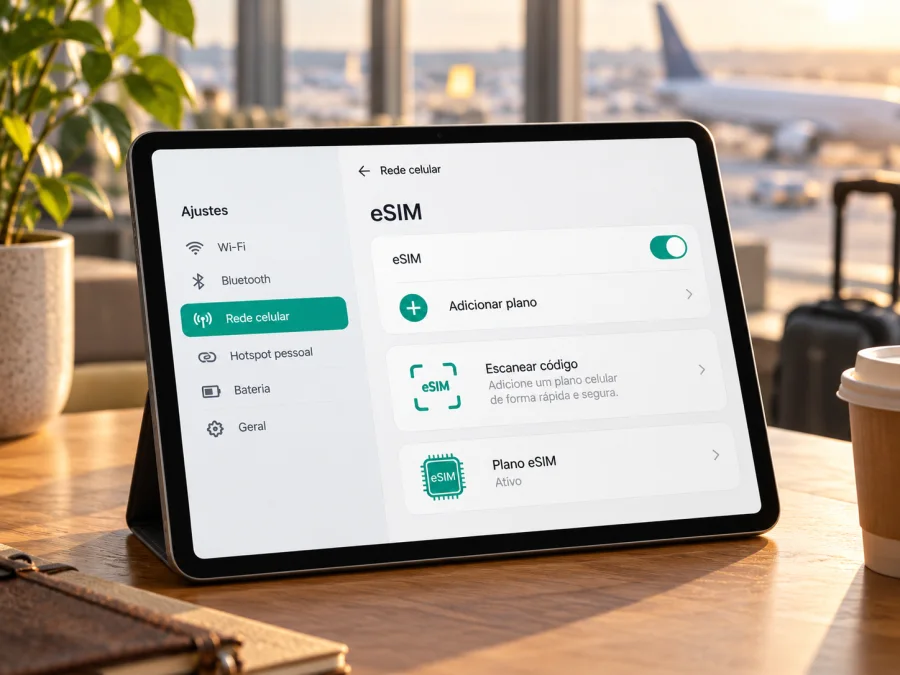
Apple iPad 10th generation 5G 256GB eSIM: compatibilidade e configuração
Resposta curta: a versão Wi‑Fi + Cellular do Apple iPad 10th generation 5G 256GB pode usar eSIM, mas o nome comercial sozinho não identifica a variante regional. A Apple confirma eSIM para o modelo A2757 e também lista uma variante específica, A3162, para uso na China continental. Como a ficha técnica e as regras locais não são idênticas para todos os modelos, confirme o número A do seu iPad e procure EID ou a opção de adicionar um plano celular antes de escolher um tarifário.
O armazenamento de 256 GB não determina a compatibilidade: o que importa é que o iPad seja Wi‑Fi + Cellular e que a variante, o mercado e a operadora permitam instalar aquele perfil. O modelo Wi‑Fi não tem ligação celular e não pode receber um plano de dados eSIM. Este guia ajuda a distinguir essas situações, verificar o aparelho e preparar a ligação para uma viagem.
O Apple iPad 10th generation 5G 256GB suporta eSIM?
Sim, na versão celular apropriada. A documentação da Apple para o iPad (10th generation) identifica o A2757 como Wi‑Fi + Cellular, com 5G, nano‑SIM e eSIM. A nota da própria ficha técnica especifica que a eSIM não está disponível na China continental para essa configuração. A Apple identifica ainda variantes regionais chinesas: A2777 e A3162. Na lista atual de iPads que podem usar eSIM na China continental aparece o A3162; a Apple indica a China Unicom como a única operadora de eSIM de iPad suportada nesse mercado.
Assim, não é seguro concluir a compatibilidade apenas por “5G”, “256GB” ou pela aparência do tablet. Confirme o número do modelo em Definições e valide com a Apple, com o vendedor ou com a operadora se a sua variante aceita o perfil e o plano que pretende usar. As regras para ativar um perfil de uma operadora chinesa não são iguais às de um plano para usar fora da China continental.
| Característica | O que significa para a eSIM |
|---|---|
| Nome informado | Apple iPad 10th generation 5G 256GB |
| Categoria | Tablet; não é um smartphone |
| Variante necessária | Wi‑Fi + Cellular; o iPad apenas Wi‑Fi não tem rede móvel |
| Conectividade da versão A2757 | 5G e LTE, além de nano‑SIM e eSIM, conforme a Apple |
| Armazenamento | 256 GB; não altera a compatibilidade eSIM |
| Diferenças regionais | O número A e o mercado de venda podem mudar as opções de rede e ativação |
| Confirmação no próprio aparelho | EID e opção para adicionar um plano celular nas definições são sinais úteis |
| Uso em viagem | Depende da variante, do desbloqueio, do tarifário e das redes disponíveis no destino |
A indicação “eSIM compatível” não significa que qualquer tarifário funcione em qualquer país. O perfil precisa ser aceite pelo aparelho e pelo serviço escolhido, e a rede local precisa disponibilizar a tecnologia e as bandas compatíveis. O iPad é apresentado pela Apple como dispositivo de dados celulares; não conte com um número telefónico convencional, chamadas móveis ou SMS incluídos num plano de dados, salvo se as condições do plano disserem expressamente o contrário. Chamadas por aplicações podem funcionar através de uma ligação à internet.
Como identificar a variante regional
A identificação é importante sobretudo num aparelho comprado usado, importado ou anunciado apenas como “iPad 10 5G”. O número de peça comercial pode mudar conforme cor, armazenamento e mercado; o número de modelo A é o dado mais útil para comparar com as páginas oficiais da Apple.
- Abra Definições no iPad.
- Toque em Geral e depois em Sobre.
- Localize Número do Modelo. O valor inicialmente visível pode ser o número de peça; toque nele para mostrar o identificador que começa por A.
- Anote o identificador completo, sem o confundir com o número de série ou IMEI.
- Compare-o com a documentação oficial da Apple para o iPad (10.ª geração) e confirme a disponibilidade do serviço no mercado onde vai ativar a eSIM.
Como referência, a Apple associa o A2757 ao iPad (10th generation) Wi‑Fi + Cellular internacional. A página de identificação também mostra A2777 e A3162 como variantes celulares destinadas à China continental. A página da Apple sobre eSIM na China continental inclui o A3162 entre os modelos suportados nesse mercado, com as respetivas condições locais. Não extrapole essa exceção para todos os iPads vendidos na China nem para qualquer operadora: a compatibilidade é específica do modelo e da rede. Se a unidade tiver um identificador diferente, peça confirmação antes de comprar ou instalar um plano.
Verifique EID e a opção de adicionar eSIM
O EID é o identificador do componente eSIM. Encontrá-lo nas definições é uma forma prática de confirmar que o iPad tem capacidade eSIM, embora a ativação ainda dependa da variante regional, do estado de bloqueio e das regras da operadora. A opção de adicionar um plano celular também é um sinal útil. A ausência dos dois itens merece investigação, especialmente se o anúncio dizia Wi‑Fi + Cellular.
Faça esta verificação antes de pagar por um plano:
- [ ] Em Definições > Geral > Sobre, procure o campo EID.
- [ ] Em Definições > Dados móveis (ou Rede móvel, conforme a versão do sistema), verifique se aparece uma opção como Adicionar eSIM ou Adicionar plano celular.
- [ ] Confirme em Sobre que o aparelho é Wi‑Fi + Cellular e anote o número A.
- [ ] Confirme que o iPad não está bloqueado por uma operadora ou sujeito a uma restrição de gestão empresarial.
- [ ] Ligue o iPad a uma rede Wi‑Fi estável e instale uma versão atual do iPadOS antes da configuração.
- [ ] Verifique se o tarifário permite instalação num tablet e se está disponível para a região da viagem.
Se não encontrar o EID, reinicie o iPad, atualize o iPadOS e volte a consultar Sobre. A designação do menu pode variar com a versão do sistema e o idioma. Se continuar sem EID nem opção para adicionar plano, não tente contornar a limitação repetindo códigos QR: confirme o modelo com o vendedor ou com o suporte da Apple. Um iPad Wi‑Fi não passa a ser celular através de uma configuração.
Para continuar a verificação, confirme se o seu dispositivo é compatível. A confirmação final deve combinar o número do modelo, a presença de EID, o menu de dados móveis e as condições do tarifário, em vez de depender de um único indício.
O que verificar antes de escolher um eSIM para a viagem
Antes de comprar, valide quatro pontos. Primeiro, a variante do iPad e o menu de instalação precisam aceitar eSIM. Segundo, o aparelho deve estar desbloqueado para utilizar o perfil escolhido. Terceiro, o destino precisa estar incluído nas condições do tarifário, que também devem ser adequadas ao volume de dados e à duração da viagem. Por fim, confirme o modo de instalação: QR code, ativação na aplicação do fornecedor ou configuração manual, conforme as instruções fornecidas.
Kaspersky eSIM Store é uma aplicação e um site onde pode escolher, contratar e ativar uma eSIM com um tarifário de dados móveis para uma viagem internacional. Consulte o destino, o volume de dados, a validade e as condições mostradas para cada opção. A disponibilidade concreta depende do destino e do tarifário apresentado; o nome do serviço não significa que Kaspersky seja uma operadora, proprietária da rede ou fornecedora de internet móvel.
Como instalar e ativar uma eSIM no iPad
- Atualize o iPadOS. Abra Definições > Geral > Atualização de Software e instale uma atualização disponível. Mantenha o iPad ligado à internet e com bateria suficiente.
- Abra os dados móveis. Aceda a Definições > Dados móveis ou Rede móvel. Os nomes variam por idioma e versão.
- Inicie a adição de um plano. Toque em Adicionar eSIM, Adicionar plano celular ou na opção equivalente. Se não aparecer, volte à verificação do modelo e do EID antes de prosseguir.
- Escolha o método indicado. Selecione a leitura de um QR code quando essa opção estiver disponível. Aponte a câmara para o código fornecido pelo serviço e siga as confirmações no ecrã. Se recebeu um código de ativação manual, introduza-o apenas no campo indicado nas instruções do fornecedor.
- Aguarde a instalação. Mantenha a ligação Wi‑Fi ativa enquanto o perfil é descarregado. Não feche o processo nem remova um perfil que esteja a ser configurado.
- Identifique o plano. Quando o iPad pedir uma etiqueta, escolha uma designação fácil de reconhecer, como “Viagem”. Isto ajuda a distinguir a linha de dados de outras linhas disponíveis.
- Selecione a linha de dados. Em Dados móveis, escolha o plano recém-adicionado para utilizar internet. Se conservar outro plano, confirme qual está selecionado antes de navegar.
- Ative no momento adequado. Leia as condições do tarifário para saber quando começa a validade. Alguns perfis podem ser instalados antes da viagem e ativados mais tarde; outros começam a contar em condições diferentes. Siga a informação associada ao plano.
- Teste a ligação. No destino, ative os dados móveis para o perfil de viagem e aguarde alguns minutos para o registo na rede. Ative o roaming de dados para essa eSIM apenas se as instruções do tarifário o exigirem.
Para passos adicionais, consulte as instruções para iOS e, se estiver a preparar o perfil noutro dispositivo, para Android. Os menus do iPad seguem o iPadOS; uma instrução Android serve apenas para o outro dispositivo e não substitui os passos apresentados pela Apple.
Não apague uma eSIM apenas para tentar corrigir uma falha. Alguns códigos de instalação são de utilização única e o perfil pode não ser reinstalável depois de removido. Antes de excluir qualquer plano, verifique as condições do fornecedor e contacte o suporte se não tiver certeza.
Usar a eSIM para dados móveis durante uma viagem
Quando chegar ao destino, abra Definições > Dados móveis e escolha a eSIM da viagem para os dados. Confirme que Dados móveis está ligado e que o iPad está a tentar utilizar a linha correta. Se o dispositivo conservar outro perfil, não presuma que ele mudou automaticamente para a eSIM nova. A escolha do perfil é uma configuração separada da instalação.
Um plano de dados para viagem pode ser útil para consultar mapas, reservar transporte, receber mensagens em aplicações, trabalhar com documentos na nuvem e usar chamadas de áudio ou vídeo por aplicações. Não conte com um número local, chamadas telefónicas tradicionais ou SMS, a menos que o tarifário declare essas funções. Para tarefas que gastam muitos dados, como streaming e cópias de segurança, use Wi‑Fi sempre que for conveniente ou ajuste as definições de sincronização.
Se o iPad for partilhado com outros dispositivos, verifique se o plano e o próprio iPad permitem o uso de hotspot pessoal. A partilha pode consumir dados depressa e não é garantida por todos os tarifários. Consulte as condições antes de depender dela para um computador ou para os dispositivos de outras pessoas.
Problemas comuns e verificações
Não aparece a opção para adicionar eSIM. Confirme primeiro que a unidade é Wi‑Fi + Cellular, consulte o número A e procure o EID em Definições > Geral > Sobre. Atualize o iPadOS e reinicie. Se a opção continuar ausente, a variante ou o mercado pode não permitir a configuração pretendida; confirme com a Apple ou com a operadora.
O código QR não é reconhecido. Aumente o brilho do ecrã que mostra o código, limpe a câmara, mantenha o iPad ligado à internet e tente novamente com o código completo visível. Verifique se o código já foi utilizado e se pertence ao plano comprado. Não partilhe o QR code publicamente: ele pode permitir a instalação do perfil.
A instalação fica pendente ou falha. Teste uma rede Wi‑Fi estável, confirme que a data e a hora estão corretas e veja se há uma atualização do iPadOS. Feche e reabra os Definições e tente uma vez mais seguindo exatamente as instruções do fornecedor. Se houver uma mensagem de erro, anote o texto para o suporte e não apague outros perfis como tentativa genérica.
O plano foi instalado, mas não há internet. Verifique se a eSIM está ligada, se está selecionada para Dados móveis, se o iPad mostra rede e se o tarifário cobre o país atual. Confirme a necessidade de ativar roaming de dados para esse perfil, conforme as instruções. Ative e desative o modo de voo uma vez e aguarde alguns minutos. Se continuar sem serviço, entre em contacto com o suporte do plano e indique modelo, país e mensagem apresentada.
A ligação funciona, mas está lenta ou não aparece 5G. O símbolo 5G depende de cobertura, congestionamento, bandas disponíveis, configuração do iPad e do plano. Mude de local, consulte a seleção de rede e teste novamente mais tarde. Uma ligação LTE pode continuar adequada para mapas, mensagens e navegação. Não é possível deduzir a velocidade apenas pela inscrição “5G” no nome do aparelho.
Os dados estão a acabar mais depressa do que o previsto. Consulte o consumo no iPad e no perfil do plano, se houver essa informação. Pause atualizações automáticas, sincronização de fotografias e reprodução em alta resolução enquanto utiliza dados móveis. O contador do aparelho e o do fornecedor podem ser calculados de formas diferentes; use as condições do tarifário para acompanhar o saldo válido.
O perfil foi removido ou o QR code já foi usado. A reinstalação depende das regras do plano. Não tente reutilizar um código expirado ou solicitar outro perfil sem consultar as instruções. Contacte o suporte e tenha à mão o comprovativo do plano e a mensagem de erro, sem enviar dados sensíveis em canais públicos.
Perguntas frequentes
O Apple iPad 10th generation 5G 256GB tem eSIM?
A variante Wi‑Fi + Cellular compatível tem capacidade eSIM; a Apple confirma-a para o modelo A2757 e, com regras próprias, para o A3162 na China continental. O nome comercial não informa qual dessas variantes possui. Verifique o número A e o EID antes de escolher um plano. A versão Wi‑Fi não suporta rede celular.
O armazenamento de 256 GB influencia a eSIM?
Não. A capacidade de armazenamento não ativa nem remove a eSIM. O tipo de conectividade e a variante regional é que determinam o suporte.
Posso usar uma eSIM de viagem num iPad comprado na China continental?
Depende do identificador exato e do local de utilização. A Apple lista o A3162 entre os modelos que aceitam eSIM na China continental e informa que a China Unicom é a operadora de iPad eSIM suportada nesse mercado. Para viajar fora da China, confirme as condições da Apple e do tarifário no próprio iPad; não assuma que uma variante regional terá as mesmas opções que o A2757.
A eSIM substitui o cartão nano‑SIM?
Não necessariamente. A ficha técnica da versão A2757 indica nano‑SIM e eSIM. A disponibilidade depende da variante. A presença de uma bandeja física não confirma, por si só, que a eSIM esteja disponível no seu mercado.
A eSIM inclui chamadas e SMS?
Um tarifário de dados não inclui automaticamente número de telefone, chamadas tradicionais ou SMS. Consulte as condições específicas. Aplicações de mensagens e chamadas podem usar a ligação de dados.
Posso apagar a eSIM depois da viagem e voltar a instalá-la?
Não conte com a reinstalação. Alguns perfis ou QR codes são de utilização única. Confirme as regras do fornecedor antes de remover um plano que possa querer usar novamente.
Antes de escolher um eSIM para a sua viagem
Comece pelo aparelho: confirme que o seu Apple iPad 10th generation 5G 256GB é Wi‑Fi + Cellular, encontre o identificador A e verifique EID e a opção de adicionar um plano. Se a unidade for A2757, a documentação da Apple confirma suporte eSIM fora da exceção indicada para a China continental; no mercado chinês, confirme o caso específico do A3162 e as condições da operadora local. Se os sinais não forem claros, não compre com base apenas no nome do anúncio: peça ao vendedor ou à operadora uma confirmação da variante e do plano.
Depois, escolha o destino e avalie dados, validade, cobertura descrita e método de instalação do tarifário. Kaspersky eSIM Store permite consultar opções no site e na aplicação, para escolher, contratar e ativar uma eSIM de dados para uma viagem internacional. Como não foi indicado um destino específico, pode consultar a página em português e explorar os destinos disponíveis; confirme na página as condições atuais do destino pretendido.
Uma verificação simples antes da compra evita começar a viagem sem dados: modelo regional identificado, EID presente, perfil compatível, iPad desbloqueado, destino coberto e instruções de ativação acessíveis. Com esses pontos confirmados, poderá preparar o plano com antecedência e decidir quando o ativar de acordo com a validade indicada.


