Guia de conectividade para viagens
Apple iPad 10th generation 5G 64GB Cellular eSIM
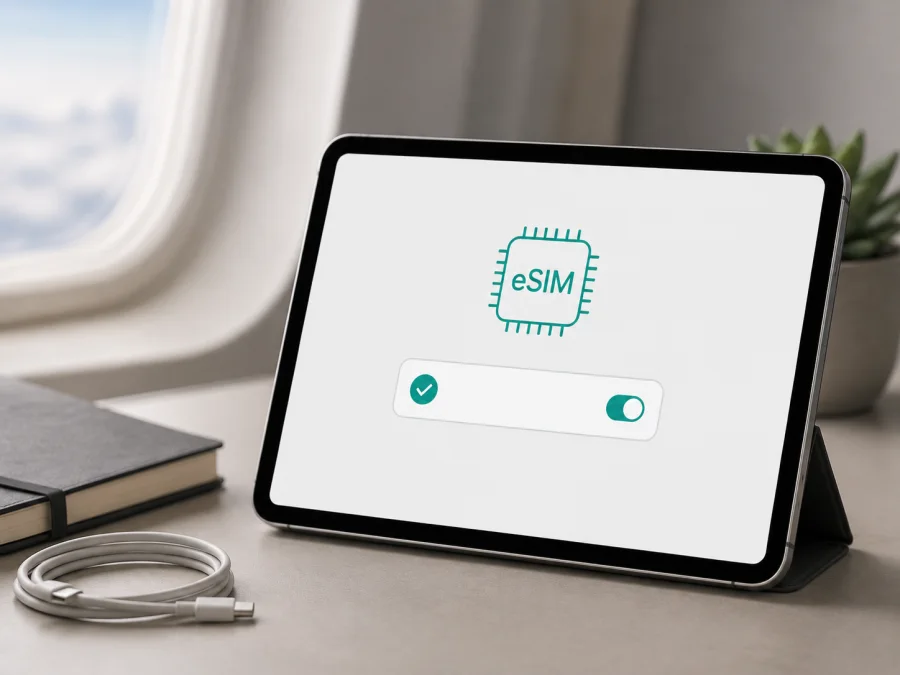
Apple iPad 10th generation 5G 64GB Cellular eSIM: compatibilidade e instalação
Se você tem um Apple iPad 10th generation 5G 64GB Cellular e quer usar internet móvel em uma viagem, a eSIM pode evitar a troca de um cartão físico. A resposta curta é: sim, a versão Wi‑Fi + Cellular do iPad (10ª geração) aparece nas especificações oficiais da Apple com suporte a eSIM. Porém, essa conclusão depende do hardware celular real, do país ou região de venda e da operadora que vai ativar o plano. A capacidade de 64 GB não muda a compatibilidade; o ponto decisivo é confirmar que o tablet é a versão Cellular e que há um EID ou uma opção de adicionar um plano celular.
Resposta curta: este iPad aceita eSIM?
Sim, em princípio. A ficha técnica da Apple para o iPad (10ª geração) identifica os modelos Wi‑Fi + Cellular, incluindo a conectividade 5G, e lista eSIM e nano‑SIM na seção de cartões SIM. O mesmo material informa que o plano de dados é vendido separadamente e que a ativação depende da compatibilidade com a operadora. Para a configuração celular indicada pela Apple como modelo A2757, a nota técnica também informa uma limitação: a eSIM não está disponível na China continental.
Por isso, o resultado correto para o Apple iPad 10th generation 5G 64GB Cellular é “compatível quando a unidade é uma versão Cellular elegível”, e não “qualquer iPad de 10ª geração funciona com qualquer eSIM”. Um iPad apenas Wi‑Fi não tem modem celular e não passa a aceitar eSIM por uma atualização. Da mesma forma, uma eSIM de viagem pode ser tecnicamente instalável, mas ainda dependerá da operadora, do país coberto pelo plano, da ausência de bloqueio e das regras do mercado em que o aparelho foi vendido.
O que o nome da variante significa
Os termos do nome recebido são importantes. “Apple iPad” identifica a família; “10th generation” indica a geração; “5G” aponta para o rádio celular compatível com redes 5G; “64GB” é a capacidade de armazenamento; e “Cellular” diferencia o aparelho com conectividade móvel do modelo Wi‑Fi. Nenhum desses termos deve ser trocado por um nome mais curto na conferência de compatibilidade.
O armazenamento não é um indicador de eSIM. Um aparelho de 64 GB e outro de 256 GB podem compartilhar a mesma arquitetura celular, mas a confirmação deve ser feita no tablet. Não conclua que iPads de regiões diferentes terão as mesmas opções: considere caixa, modelo, região, iPadOS e operadora.
Tabela de características
| Item | O que conferir no Apple iPad 10th generation 5G 64GB Cellular |
|---|---|
| Dispositivo exato | Apple iPad 10th generation 5G 64GB Cellular |
| Tipo de conectividade | Wi‑Fi + Cellular; não confundir com Wi‑Fi apenas |
| Rede móvel | 5G e LTE conforme o modelo e as bandas disponíveis no mercado e na operadora |
| eSIM | Listada pela Apple para a configuração Wi‑Fi + Cellular elegível |
| SIM físico | A ficha técnica também lista nano‑SIM para a configuração indicada |
| Armazenamento | 64 GB; não determina sozinho a presença de eSIM |
| Dados da eSIM | Normalmente destinados a dados móveis; voz e SMS só existem se o plano disser isso explicitamente |
| Confirmação final | EID, menu de plano celular, número do modelo e aceitação da operadora |
Por que a região e a operadora fazem diferença
A Apple separa a capacidade do equipamento da disponibilidade comercial do serviço. O iPad pode ter eSIM e, ainda assim, o plano não estar disponível em determinado país, região ou rede. A documentação informa que nem todas as operadoras são compatíveis e ressalva, para o modelo A2757 citado na ficha técnica, a indisponibilidade na China continental.
Fora essa ressalva, a ativação continua dependendo da operadora: algumas redes usam ativação direta, outras enviam QR code ou exigem um aplicativo. Um plano criado para telefone pode não aceitar tablet. A eSIM de viagem recebe um perfil digital, mas cobertura, validade, início do consumo, roaming e suporte seguem as condições do plano. Ter 5G no hardware não garante 5G em cada rede ou local.
Se o iPad veio de outro mercado, combine número do modelo, menu de dados celulares e confirmação da operadora. O iPadOS pode mudar os nomes dos menus, mas não cria EID em hardware sem eSIM. Em caso de dúvida, não reutilize um QR code até confirmar a elegibilidade.
Verificação de compatibilidade antes da compra
Faça a conferência antes de escolher o plano, sobretudo se o produto veio de outro país ou revendedor.
Checklist de compatibilidade
- Confirme que o modelo é realmente Apple iPad 10th generation 5G 64GB Cellular, e não a versão Wi‑Fi de 64 GB.
- Abra Ajustes > Geral > Sobre e procure EID. Guarde o número apenas em local seguro; não o publique.
- Ainda em Sobre, observe o número do modelo. Toque no campo se o iPadOS mostrar primeiro um código de peça, para alternar para o identificador do modelo.
- Abra Ajustes > Dados Celulares. Procure Adicionar um Novo Plano, Adicionar eSIM, Configurar Dados Celulares ou uma opção equivalente.
- Confirme que não há bloqueio ou política que impeça outra operadora.
- Atualize o iPadOS por uma rede Wi‑Fi confiável antes de iniciar a instalação.
- Verifique se o plano escolhido cobre o país, a região ou todo o roteiro da viagem.
- Leia tráfego, validade, início do período, ativação, recarga e reembolso.
- Confirme se o plano é adequado para iPad e para dados móveis. Não suponha que um plano de telefone aceitará um tablet.
- Mantenha internet ativa durante a instalação.
O EID confirma a presença do ambiente eSIM, mas não autoriza sozinho um serviço. Se ele aparece sem a opção de adicionar plano, pode haver restrição regional, software, política da operadora ou perfil já instalado. Sem EID e sem opção eSIM, trate a unidade como não confirmada e fale com o vendedor ou a operadora antes da compra. Use também o atalho Verifique o seu dispositivo para revisar esta lista.
Um CTA seguro para a viagem
Depois de confirmar EID, menu e ausência de bloqueio, abra o aplicativo ou o site do Kaspersky eSIM Store para selecionar o destino e comparar uma eSIM com tarifa de dados. O Kaspersky eSIM Store ajuda você a escolher, formalizar e ativar uma eSIM com internet móvel para viagem; não é operadora, dono de rede nem fornecedor direto de cobertura. As condições vêm das operadoras e parceiros associados ao plano.
Escolha país ou região de acordo com o roteiro e compare validade, tráfego e início do consumo. Inclua mapas, transporte, mensagens e trabalho remoto na estimativa. Preço e condições variam; não presuma que a eSIM será sempre mais barata que roaming ou SIM local.
Como instalar a eSIM no iPad
Prepare o aparelho: carregue a bateria, conecte-o ao Wi‑Fi, deixe o QR code acessível e confirme que o plano é para iPad. A instalação pode ocorrer antes do embarque ou na chegada, conforme as regras. Instalar o perfil não significa necessariamente iniciar o consumo; confira quando a validade começa.
Se quiser consultar orientações gerais do serviço, veja as instruções para Android e iOS. No iPad, siga o fluxo de dados celulares abaixo; os nomes podem mudar um pouco conforme o idioma e a versão do iPadOS.
Instalação com QR code
- Conecte o iPad ao Wi‑Fi. Mantenha a conexão até o perfil ser baixado.
- Abra Ajustes. Entre em Dados Celulares e toque na opção de adicionar plano.
- Escolha QR code. Use Outro ou Usar Código QR, conforme o menu.
- Escaneie o QR code. Use o código recebido no fluxo de compra ou no perfil.
- Confirme o plano. Toque em Continuar e em adicionar o plano celular.
- Digite um código extra. Faça isso apenas se a operadora solicitar.
- Aguarde a instalação. Não reinicie o iPad durante o download.
- Nomeie a linha. Use um nome como “Viagem”.
Em versões recentes do iPadOS, um QR code em e-mail ou página no próprio iPad pode permitir tocar e manter pressionado e escolher Adicionar eSIM. Se o atalho não aparecer, use outro dispositivo. Não compartilhe o código: ele pode ser de uso único.
Instalação pelo aplicativo ou ativação da operadora
Algumas ativações usam aplicativo da operadora ou notificação. Confira destino e plano, abra Ajustes > Dados Celulares, selecione o plano pronto e siga a tela. Se o Kaspersky eSIM Store fornecer QR code, use o método acima.
Após instalar, escolha a eSIM da viagem como linha de dados em Dados Celulares. Se necessário, desative o uso automático do plano doméstico. A eSIM não altera aplicativos ou contas do iPad.
Ativação e uso durante a viagem
Antes de sair, decida se instalará o perfil em casa ou ao chegar. A instalação antecipada facilita o suporte com Wi‑Fi, mas alguns planos iniciam a validade ao conectar-se no destino ou ao ativar o perfil. Confira a condição antes de ligar os dados.
Ao chegar, abra Ajustes > Dados Celulares e selecione a eSIM da viagem para dados. Se o plano exigir, ative Roaming de Dados apenas nesse perfil. Isso permite o registro nas redes autorizadas, mas não amplia a cobertura do plano. Mantenha a linha pessoal fora da origem de dados.
Três cenários práticos
Férias em um único país. Instale com Wi‑Fi, selecione a eSIM para dados ao pousar, use mapas baixados e acompanhe o consumo.
Viagem de trabalho. Confira se o pacote atende videoconferências e arquivos. O modo de acesso pessoal depende do plano e pode consumir dados rapidamente.
Várias regiões. Confirme se o plano é nacional ou regional. Ao cruzar fronteiras, aguarde o registro, ative o roaming da eSIM se necessário e lembre-se de que 5G, bandas e cobertura variam.
Uma eSIM de dados normalmente não cria número, chamadas ou SMS. Sem indicação contrária, considere-a somente para dados; mensageiros e chamadas por aplicativos funcionam quando há internet.
Quando a eSIM não funciona: verificações rápidas
O QR code não é reconhecido
Limpe a câmera, aumente o brilho da tela que exibe o código e tente com boa iluminação. Confirme o plano e se o código ainda não foi usado. Se estiver no próprio iPad, use outro dispositivo ou a opção de tocar e segurar quando disponível. Não recorte nem compartilhe o QR code; peça suporte antes de solicitar outro.
Não há EID nem menu para adicionar plano
Atualize o iPadOS por Wi‑Fi e confira Ajustes > Geral > Sobre e Dados Celulares. Sem EID e sem opção eSIM, confirme modelo e região: pode ser unidade Wi‑Fi, variante não elegível ou aparelho restrito. “5G” no anúncio não substitui essa verificação.
O perfil foi instalado, mas não há sinal
Selecione a eSIM em Dados Celulares e ligue os dados. Verifique o roaming do perfil, alterne o modo avião, reinicie e aguarde em área com cobertura. Confirme validade, destino e tráfego. Não altere o APN sem instrução do plano.
O iPad continua usando a linha errada
Em Ajustes > Dados Celulares, selecione a eSIM como origem. Desative a alternância automática, se houver, e confirme que o SIM físico não continua selecionado. Teste com Wi‑Fi desligado e uma página leve.
O plano não conecta em 5G
Isso não prova incompatibilidade. O local pode oferecer LTE, o plano pode não incluir 5G ou a rede pode usar outra banda. Deixe a seleção automática e confirme primeiro se há dados; 5G é uma questão separada da instalação.
O plano parece bloqueado
Bloqueio, conta corporativa ou política de gerenciamento podem impedir a ativação. Reúna modelo, EID, mensagem de erro e país de compra; fale com a operadora ou suporte antes de apagar o perfil, pois a reinstalação pode exigir novo processo.
Perguntas frequentes
O Apple iPad 10th generation 5G 64GB Cellular aceita uma eSIM de viagem?
Sim, a versão Wi‑Fi + Cellular é listada pela Apple com eSIM. Confirme EID, menu celular, aceitação do plano para iPad e região. A especificação do modelo A2757 registra indisponibilidade na China continental.
A versão de 64 GB é diferente para eSIM?
Não. Os 64 GB identificam o armazenamento; a compatibilidade depende de Cellular, modelo regional e operadora. Confira o aparelho real.
Posso manter o nano‑SIM e instalar uma eSIM?
A ficha técnica lista nano‑SIM e eSIM. A alternância depende do iPadOS e da operadora; defina a eSIM como linha de dados e evite o consumo automático da linha doméstica.
A eSIM oferece chamadas e SMS?
Não necessariamente. Trate a eSIM de viagem como dados, sem número, chamadas ou SMS, salvo indicação do plano. Mensageiros funcionam com internet.
Preciso ativar roaming de dados?
Às vezes. Ative-o apenas no perfil de viagem quando as instruções exigirem; não altere a linha pessoal sem entender o consumo.
Posso apagar a eSIM depois da viagem?
Somente após conferir as condições. Alguns perfis não podem ser reinstalados; se ainda precisa de validade, saldo ou suporte, mantenha-o instalado e desative apenas os dados.
O Kaspersky eSIM Store é uma operadora?
Não. É um aplicativo e site que ajuda a escolher, formalizar e ativar eSIM com plano de internet móvel para viagem. Rede e cobertura dependem das operadoras e parceiros; o serviço não é VPN nem ferramenta de contorno de bloqueios.
Conclusão: verifique o dispositivo e escolha a eSIM da viagem
O Apple iPad 10th generation 5G 64GB Cellular tem base compatível com eSIM quando é uma unidade Wi‑Fi + Cellular elegível. Confirme EID, menu de adição, modelo, região e operadora; a ressalva da China continental mostra por que o nome comercial não basta.
Depois, selecione no Kaspersky eSIM Store o destino e uma eSIM adequada, observando tráfego, validade, ativação, roaming e suporte para iPad. Instale com Wi‑Fi, escolha a eSIM como linha de dados e acompanhe o consumo. Se não conectar, revise EID, linha, roaming, validade e cobertura antes de pedir ajuda.


