Guia de conectividade para viagens
Apple iPad 10th generation 5G 64GB eSIM
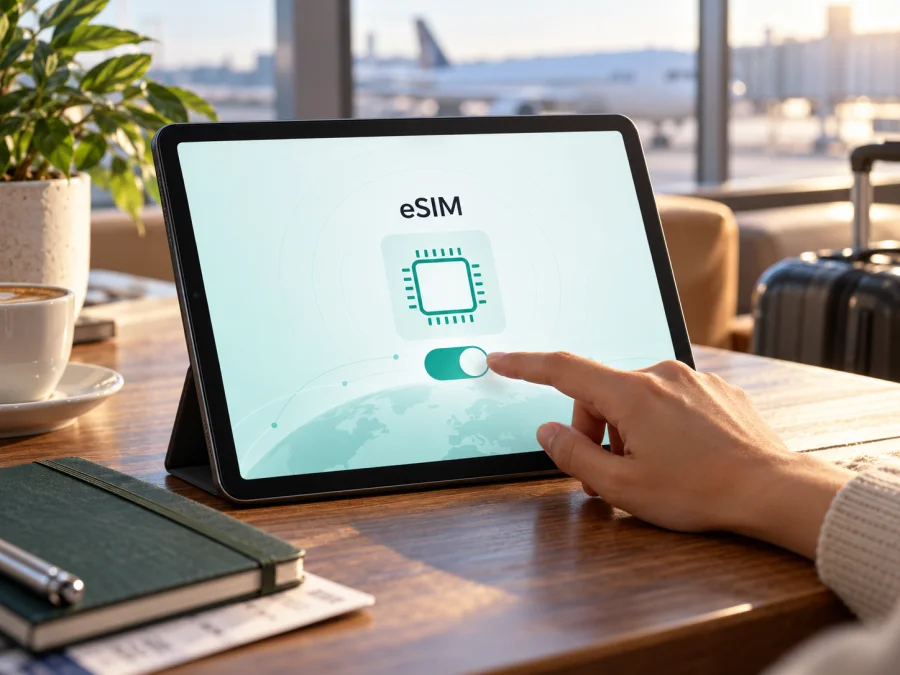
Apple iPad 10th generation 5G 64GB eSIM: compatibilidade e configuração
O Apple iPad 10th generation 5G 64GB pode usar eSIM se for a versão Wi‑Fi + Cellular compatível com o mercado e com a operadora escolhida. A ficha técnica da Apple para o iPad (10.ª geração) lista eSIM e nano‑SIM nos modelos celulares, mas inclui ressalvas por número de modelo e região. Portanto, os termos “5G” e “64GB” ajudam a identificar a configuração procurada, mas não substituem a confirmação do modelo exato e do EID no próprio iPad.
O iPad Wi‑Fi não tem conexão celular e não pode ativar um plano móvel por eSIM. Já a versão Wi‑Fi + Cellular pode oferecer dados móveis, desde que o modelo regional, a operadora e o plano sejam compatíveis. O armazenamento de 64GB não altera esse suporte: é uma capacidade de memória, não uma indicação de conectividade.
Resposta rápida: este iPad aceita eSIM?
Em princípio, sim, se for a versão Wi‑Fi + Cellular compatível com a região e a operadora. A Apple lista eSIM e nano‑SIM nas especificações dos modelos celulares, mas ressalva diferenças por modelo e região. A página geral aponta que o A2757 exige confirmação com a operadora e registra uma exceção para a China continental; a página específica da Apple para esse mercado lista o A3162 Wi‑Fi + Cellular como compatível com eSIM. Por isso, confirme o código Axxxx da unidade antes de comprar.
| Item | O que considerar |
|---|---|
| Nome informado | Apple iPad 10th generation 5G 64GB |
| Configuração necessária | Wi‑Fi + Cellular; Wi‑Fi não ativa um plano celular |
| eSIM | Disponível em modelos celulares compatíveis, sujeito a região e operadora |
| SIM físico | Nano‑SIM aparece nas especificações de versões aplicáveis |
| 5G | Depende das bandas e da rede; não comprova suporte a eSIM |
| 64GB | Armazenamento, sem relação com conectividade |
A capacidade de 64GB não altera o suporte. Se o iPad não mostrar EID nem opção para adicionar plano celular, não presuma que um QR code ou atualização resolverá uma limitação de hardware ou região.
Versões, número do modelo e mercado
“5G” descreve conectividade celular e “64GB” é o armazenamento. Esses termos do anúncio não identificam sozinhos a implementação de eSIM, as bandas móveis ou a aceitação pela operadora. Verifique o código Axxxx em vez de confiar apenas no nome comercial.
A documentação da Apple diferencia mercados: a ficha geral ressalva o A2757 e a China continental, enquanto a página dedicada à China continental inclui o iPad de 10.ª geração Wi‑Fi + Cellular A3162 na lista de modelos compatíveis. Portanto, não generalize a exceção para todos os iPads dessa geração nem presuma que qualquer variante funcione no país. Confirme o modelo concreto e a ativação com a operadora local.
Mesmo com hardware eSIM, uma operadora pode não oferecer ativação para aquele modelo, exigir um plano específico ou limitar o serviço por mercado. O 5G também depende de bandas compatíveis, cobertura e plano. Ao comprar um aparelho importado ou usado, peça o número de modelo e verifique no próprio dispositivo; uma bandeja nano‑SIM não prova, sozinha, que o eSIM está disponível.
Como verificar a compatibilidade no iPad
Faça esta checagem antes de escolher um plano. Os nomes dos menus podem variar com a versão do iPadOS e o idioma.
- Abra Ajustes > Geral > Sobre.
- Em Número do Modelo, toque no código de peça para exibir o número Axxxx.
- Na mesma tela, procure EID. A presença do EID é um sinal importante de suporte, mas confirme também os menus celulares.
- Volte a Ajustes > Dados Celulares e procure Adicionar eSIM, Adicionar Plano Celular ou opção equivalente.
- Compare o modelo com a documentação da Apple e confirme a ativação com a operadora.
Ao comprar o aparelho, peça uma captura de Sobre com EID e modelo; o vendedor pode ocultar parte do número de série e IMEI. Não publique identificadores completos.
- [ ] É Wi‑Fi + Cellular.
- [ ] O código Axxxx foi confirmado.
- [ ] Sobre mostra um EID.
- [ ] Dados Celulares oferece configurar um plano.
- [ ] Operadora/serviço confirma suporte ao modelo e ao destino.
- [ ] O iPad não tem bloqueio que impeça ativação.
- [ ] Há iPadOS atualizado e Wi‑Fi para baixar o perfil.
- [ ] O plano cobre o destino e o período da viagem.
Se faltar algum sinal, confirme antes do pagamento. QR code não cria EID nem transforma a versão Wi‑Fi em modelo celular. Se anúncio e tela divergirem, use o código do dispositivo e a confirmação do suporte. A checagem deve ser feita na unidade que será usada na viagem, não apenas na família indicada na embalagem.
Confira a compatibilidade do seu dispositivo antes de selecionar um plano.
Preparar e instalar uma eSIM
O perfil pode ser adicionado antes da viagem, enquanto o iPad está conectado ao Wi‑Fi. Leia as instruções do serviço escolhido: alguns fornecem um QR code, outros apresentam a instalação diretamente no aplicativo ou no site. Não apague um perfil já instalado nem escaneie novamente um QR code de uso único sem confirmar as regras do fornecedor.
- Confirme os requisitos. Verifique o EID, o número do modelo, a compatibilidade do plano e se o iPad está conectado à internet. Deixe o código QR em outro dispositivo ou impresso, caso o iPad não permita ler a imagem exibida na própria tela.
- Abra os ajustes celulares. No iPad, acesse Ajustes > Dados Celulares e escolha Adicionar eSIM ou Adicionar Plano Celular, conforme o menu exibido.
- Escolha o método de instalação. Selecione a leitura do QR code ou a opção indicada pelo serviço. No iPadOS 17.4 ou posterior, você também pode tocar e manter pressionado um QR code recebido por e-mail ou aberto em uma página e escolher Adicionar eSIM, se essa opção estiver disponível.
- Confirme a instalação. Siga as telas, aceite a inclusão do plano e insira um código de confirmação se for solicitado pelo provedor do perfil.
- Identifique a linha. Dê um nome fácil de reconhecer, como “Viagem”, para distinguir esse perfil de outro plano celular armazenado no iPad.
- Defina o uso de dados. Em Dados Celulares, selecione a eSIM da viagem como linha para os dados móveis quando quiser começar a utilizá-la. Mantenha a linha principal desativada para dados ou configure a seleção conforme seu objetivo e as condições da sua operadora.
- Ative o roaming somente se necessário. Alguns planos de viagem exigem que o roaming de dados seja ligado para o perfil de viagem. Confira as instruções específicas do plano. Isso não significa que o roaming de dados da sua linha principal também deva ser ligado.
- Teste a conexão. Quando o plano estiver válido no destino, desligue o Wi‑Fi por alguns instantes e abra uma página. Confira se a eSIM selecionada aparece conectada e se o tráfego está sendo descontado do plano correto.
O perfil pode ser instalado antes de sair, mas instalação e início do período de validade não são necessariamente a mesma coisa. O momento em que o pacote começa a contar depende das regras do plano. Confira se o período começa na compra, na instalação, na primeira conexão à rede de destino ou em outra data especificada. Se o serviço permite ativação programada, verifique a data escolhida antes de concluir a configuração.
Para ver instruções passo a passo de outras plataformas, consulte as instruções para iOS e as instruções para Android. No Apple iPad 10th generation 5G 64GB, use as telas do iPadOS; a instrução Android não se aplica a este tablet. A nomenclatura do menu pode mudar entre versões do sistema.
Usar o iPad para dados móveis durante uma viagem
O iPad é útil para mapas, reservas, e-mail, chamadas em aplicativos e documentos quando você está fora do Wi‑Fi. Uma eSIM evita trocar um cartão físico, mas não garante cobertura em todo lugar: a conexão depende do plano, da rede local, das bandas compatíveis e do sinal disponível.
Antes de viajar, confira países incluídos, quantidade de dados, validade, regras de ativação, recarga e uso como hotspot. Para um roteiro com várias fronteiras, verifique se o plano cobre cada destino; para uma estadia em um país, compare também as opções específicas desse local. Estime o tráfego de mapas, vídeo, sincronização e chamadas. Se quiser preservar o pacote, deixe grandes downloads e atualizações para uma rede Wi‑Fi.
Kaspersky eSIM Store é um aplicativo e site onde você pode escolher, contratar e ativar uma eSIM com plano de dados móveis para uma viagem internacional. Consulte condições e destinos disponíveis no site da Kaspersky eSIM Store, página inicial para pesquisar planos atuais, não uma tarifa de país específico. Planos de viagem podem ser somente de dados; verifique as condições antes de contar com chamadas ou SMS tradicionais.
Três situações práticas
- Escala curta: instale o perfil com antecedência, se as regras permitirem, e confira quando a validade começa. Ao chegar, selecione a eSIM em Dados Celulares e teste a conexão sem Wi‑Fi.
- Roteiro por vários países: confira se todos os destinos estão incluídos. Ter o perfil instalado não significa que o plano cubra cada fronteira.
- Trabalho remoto: estime o consumo de reuniões e arquivos, confirme se o hotspot é permitido e mantenha uma alternativa para chamadas/SMS convencionais, caso o plano seja apenas de dados.
Problemas comuns e o que conferir
Não encontro EID. Confirme se o aparelho é Wi‑Fi + Cellular e procure em Ajustes > Geral > Sobre. Identifique o modelo Axxxx. Se o EID continuar ausente, não conte com eSIM antes de confirmar a configuração com a Apple ou o vendedor.
Não aparece “Adicionar eSIM”. Veja se existe o menu Dados Celulares, atualize o iPadOS e confirme se a operadora ativa eSIM para aquele modelo e mercado. Os nomes podem variar; a ausência da opção merece confirmação antes da compra.
O QR code não é reconhecido. Aumente o brilho da tela, evite reflexos e mantenha o código inteiro visível. Se ele estiver no próprio iPad, abra-o em outro aparelho ou use a opção de pressionar o QR, se disponível. Confirme se o código é válido, não foi usado e serve para iPad.
A instalação falha. Conecte-se ao Wi‑Fi, reinicie o tablet e confira se o código não foi usado antes. Não remova nem reinstale o perfil repetidamente: alguns códigos são de uso único e a exclusão pode exigir reemissão pelo fornecedor.
O perfil aparece, mas não há internet. Confirme que a eSIM está ativa e selecionada para dados móveis, que o destino está coberto e que o plano é válido. Siga a orientação do plano sobre roaming de dados, alterne o modo avião e aguarde o registro na rede. Se não conectar, consulte o suporte.
Há sinal, mas os aplicativos não carregam. Teste sem Wi‑Fi, confira o saldo de dados e verifique se VPN, DNS ou proxy interferem. Teste outro aplicativo antes de alterar os ajustes de rede.
A linha principal usa dados ou não há 5G. Confirme qual perfil está selecionado em Dados Celulares e revise o roaming da linha principal para evitar consumo involuntário, sujeito às cobranças da operadora. LTE ainda pode funcionar quando 5G não está disponível; 5G depende de modelo, plano, bandas e cobertura local.
Perguntas frequentes
A versão de 64GB aceita eSIM?
A capacidade não determina o suporte. O modelo Wi‑Fi + Cellular desta geração pode usar eSIM; verifique Axxxx, EID e compatibilidade da operadora.
O iPad 10.ª geração funciona com eSIM na China continental?
A Apple lista o modelo Wi‑Fi + Cellular A3162 como compatível com eSIM na China continental, enquanto a ficha técnica geral ressalva a região e orienta consultar a operadora para o A2757. Confirme o número exato e a ativação local.
Posso usar eSIM junto com SIM físico?
A bandeja nano‑SIM existe em versões aplicáveis, mas o gerenciamento simultâneo depende do modelo e dos ajustes. Selecione explicitamente a linha de dados e não presuma que duas linhas terão dados ativos ao mesmo tempo.
A eSIM fornece chamadas e SMS?
Não necessariamente. Muitos planos de viagem oferecem somente dados, sem número telefônico, chamadas tradicionais ou SMS. Consulte as condições; aplicativos de comunicação podem funcionar pela internet.
Preciso apagar o perfil após a viagem?
Não. Você pode desativar a linha e manter o perfil se as regras permitirem. Como alguns códigos não podem ser reinstalados, só o remova quando tiver certeza ou receber orientação do suporte.
A instalação inicia a validade?
Depende do plano. A validade pode começar na compra, instalação ou primeira conexão no destino. Leia as condições antes de pagar.
Antes de escolher um plano para a viagem
A decisão pode ser simples se você confirmar os dados certos. No Apple iPad 10th generation 5G 64GB, procure o EID e o número Axxxx, confirme que a unidade é Wi‑Fi + Cellular e valide o modelo com a operadora ou serviço de eSIM. Em especial, trate as diferenças regionais com atenção: a documentação da Apple aponta ressalvas para o A2757 e lista o A3162 para eSIM na China continental.
Depois, escolha o destino e confira a cobertura declarada para o plano, o volume de dados, o prazo, o momento de ativação, a necessidade de roaming de dados e as regras de hotspot. Instale o perfil em uma conexão estável e selecione a eSIM correta para dados móveis quando chegar a hora de usá-la. Se algum requisito não estiver claro, confirme-o com o vendedor ou o suporte antes do pagamento. Essa sequência ajuda a evitar incompatibilidade, ativação frustrada e uso acidental do plano errado durante a viagem.


