Guia de conectividade para viagens
Apple iPad 10th generation 5G eSIM: compatibilidade
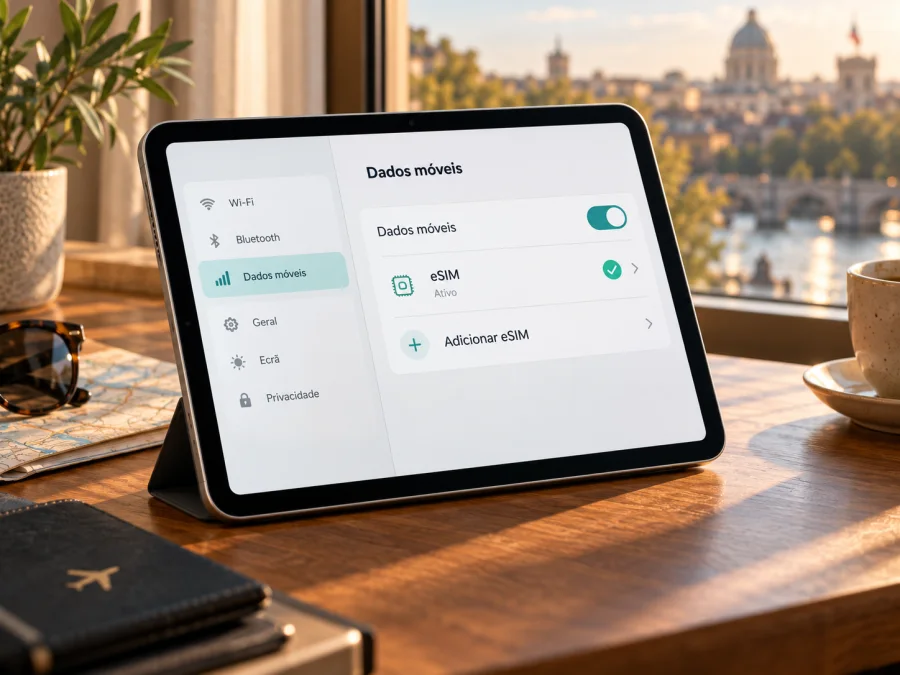
Apple iPad 10th generation 5G: compatibilidade com eSIM
O Apple iPad 10th generation 5G pode usar eSIM quando se trata de um modelo Wi‑Fi + Cellular compatível. A edição somente Wi‑Fi não tem conexão móvel e, portanto, não pode instalar um plano eSIM para dados celulares. Há ainda uma distinção importante entre mercados: as versões internacionais e a versão destinada à China continental não têm exatamente as mesmas condições de uso. Antes de escolher um plano, confirme o número do modelo e veja se o menu de dados celulares está disponível no seu iPad.
Este guia explica como reconhecer a versão, conferir a compatibilidade no próprio aparelho e configurar uma eSIM para ter internet móvel durante uma viagem. A palavra “5G” identifica a capacidade de rede móvel da variante Cellular; ela não significa, por si só, que o aparelho seja compatível com qualquer eSIM ou rede em qualquer país.
Resposta rápida: o iPad aceita eSIM?
Sim, a versão Wi‑Fi + Cellular do Apple iPad 10th generation aceita eSIM. A Apple inclui eSIM nas especificações do iPad de 10ª geração, além de uma bandeja para nano‑SIM nos modelos celulares. Na página de identificação de modelos, a Apple lista números diferentes para as versões Cellular: A2757 para diversos mercados, A2777 para a China continental e A3162, também associado à China continental. A Apple identifica especificamente o A3162 como compatível com eSIM na China continental, sujeito às condições locais descritas mais adiante.
A versão Wi‑Fi não oferece dados celulares, mesmo que tenha o mesmo nome comercial ou aparência. Para não confundir variantes, verifique o número do modelo em Ajustes > Geral > Sobre: o código que aparece inicialmente pode ser o número de peça; toque nele para mostrar o número de modelo iniciado por “A”. O menu e as condições disponíveis também podem variar conforme o mercado, a operadora e a versão do iPadOS.
| Item | O que verificar |
|---|---|
| Nome recebido | Apple iPad 10th generation 5G |
| Variante compatível | Wi‑Fi + Cellular |
| Rede móvel | A versão Cellular oferece conectividade móvel; o uso de 5G depende de rede, plano, bandas e disponibilidade local |
| eSIM | Compatível na versão Cellular elegível; a disponibilidade do perfil depende do país ou região e do provedor |
| SIM físico | A família tem versões Cellular com bandeja nano‑SIM; confira o número de modelo e a configuração do mercado |
| Identificação | Ajustes > Geral > Sobre; toque no número de peça para revelar o número de modelo “A…” |
| Exceção regional relevante | Na China continental, a Apple indica o A3162 para eSIM local; o serviço de eSIM para iPad no território é restrito às condições da China Unicom |
Wi‑Fi, Cellular, eSIM e 5G: o que cada termo quer dizer
Wi‑Fi é a versão que se conecta à internet por redes sem fio, como as de casa, do hotel ou de um ponto de acesso. Ela não tem modem celular para inserir um plano de dados. Mesmo que o iPad Wi‑Fi possa compartilhar a internet de um telefone por Acesso Pessoal, isso não equivale a instalar uma eSIM diretamente no tablet.
Wi‑Fi + Cellular acrescenta a conexão à rede móvel. Nessa variante, a Apple lista eSIM e nano‑SIM nas especificações gerais. Isso permite usar um plano celular compatível, mas a disponibilidade concreta depende do modelo vendido no mercado, das regras do provedor e do país ou região em que será ativado.
eSIM é um perfil digital instalado no dispositivo. Não é um cartão que se retira do aparelho. O plano pode ser adicionado pelo próprio iPad, por um código QR, por um link ou por um método fornecido pelo provedor, se esse método for aceito para aquele modelo. Ter suporte de hardware não garante que todos os provedores ofereçam serviço para iPad, nem que aceitem clientes visitantes.
5G descreve uma tecnologia de rede móvel. A conexão efetiva depende de cobertura, compatibilidade das bandas do modelo, plano habilitado e condições da rede local. Em lugares onde o 5G não está disponível ou não é compatível, o iPad pode usar outra tecnologia celular suportada. A designação “5G” não transforma uma edição Wi‑Fi em Cellular e não dispensa a verificação da eSIM.
Variações regionais e do operador
Os iPads vendidos em diferentes mercados podem ter números de modelo e regras de ativação distintos. Por isso, o nome de produto “iPad 10th generation” sozinho não basta para concluir que uma determinada unidade instalará qualquer eSIM. A Apple informa que o A2757 é um modelo Wi‑Fi + Cellular e ressalva que a disponibilidade de eSIM varia conforme o provedor. Para a China continental, a Apple lista versões regionais próprias, incluindo A2777 e A3162; na orientação atual sobre eSIM local para iPad, o modelo indicado para a 10ª geração é o A3162.
A operadora também pode aplicar restrições próprias, inclusive para ativação, transferência de plano, roaming e uso de um aparelho comprado em outro mercado. Se o iPad for vendido como bloqueado ou estiver vinculado a um provedor, confirme o desbloqueio antes da viagem. A Apple orienta consultar o provedor quando houver dúvidas sobre limitações de serviço. A compatibilidade do aparelho e a autorização da linha são verificações diferentes: ambas precisam estar corretas.
Como verificar a compatibilidade no próprio iPad
Faça esta conferência antes de comprar um plano. Ela ajuda a distinguir uma unidade Wi‑Fi de uma Cellular e a identificar problemas de região ou de configuração.
- Confirme o nome e a variante. Em Ajustes > Geral > Sobre, procure o campo de modelo e toque no número de peça para exibir o código “A…”. Compare-o com a documentação da Apple ou com a informação do vendedor. A bandeja nano‑SIM na lateral é um indício da variante Cellular, mas o número do modelo é a verificação mais clara.
- Procure o menu de dados celulares. Abra Ajustes e confira se há uma seção chamada Dados Celulares ou Dados Móveis (o nome pode mudar conforme o idioma do iPadOS). Em uma versão Wi‑Fi + Cellular compatível, esse menu permite gerenciar o serviço móvel. Se a seção não aparecer, atualize o iPadOS, reinicie o aparelho e confirme o modelo antes de concluir que o recurso está ausente.
- Verifique se há opção para adicionar um plano. Dentro de Dados Celulares/Dados Móveis, procure Adicionar Novo Plano, Adicionar eSIM ou uma opção equivalente. Os rótulos variam segundo a versão do sistema e o idioma. A opção pode não aparecer da mesma forma em todos os mercados; o provedor também pode exigir que o plano seja iniciado no próprio app ou site.
- Consulte o EID quando disponível. O EID é um identificador associado ao componente eSIM. Em Ajustes > Geral > Sobre, procure “EID”. Sua presença é um sinal útil de que o aparelho tem eSIM, mas não confirma que um determinado plano, região ou provedor será aceito. Se o EID não aparecer, não tente adivinhar: confirme o número de modelo e consulte a Apple ou o provedor.
- Confira o bloqueio do provedor. Se o aparelho veio de uma operadora, pergunte se ele está desbloqueado para usar outro provedor e se aceita uma eSIM de viagem. Um menu de eSIM visível não remove um bloqueio de rede.
- Confirme a elegibilidade do plano. Verifique com o provedor se o perfil é compatível com iPad e com aquela variante, se permite instalação por QR code ou outro método e quais são as regras de ativação e roaming.
Verifique se o seu dispositivo é compatível com eSIM
Considere a verificação concluída apenas quando a variante Cellular estiver confirmada, o iPad mostrar controles de dados móveis e o provedor aceitar o modelo e o método de ativação. Se um desses pontos estiver incerto, resolva a dúvida antes da compra. Uma tela com EID ou uma bandeja para SIM, isoladamente, não confirma a elegibilidade de todo plano.
Preparação antes de instalar
Como instalar e ativar a eSIM
Os nomes exatos dos botões podem variar por versão do iPadOS, idioma, mercado e provedor. Siga primeiro as instruções fornecidas com o plano. Em geral, use um dos métodos abaixo.
Pelo código QR
- Conecte o iPad à internet por Wi‑Fi.
- Abra Ajustes > Dados Celulares ou Dados Móveis e escolha Adicionar Novo Plano ou a opção de adicionar eSIM. Em alguns sistemas, a leitura pode ser iniciada pela câmera ou pelo fluxo indicado pelo provedor.
- Aponte para o QR code fornecido para aquele plano. Se aparecer uma notificação de plano celular detectado, toque nela e continue. Caso solicitado, informe o código de confirmação enviado pelo provedor.
- Confirme a adição do plano e aguarde o download do perfil. Não feche o processo enquanto o iPad indicar que está instalando ou ativando.
- Dê um nome claro à linha, por exemplo, “Viagem”, para distingui-la do plano habitual.
- Quando chegar ao destino ou quando as instruções do plano indicarem, selecione a eSIM em Dados Celulares/Dados Móveis e ative a linha. Habilite Roaming de Dados apenas se as condições do provedor disserem que é necessário.
Pelo app, link ou ativação do provedor
Alguns provedores atribuem o perfil diretamente ao dispositivo, enviam um link ou usam o próprio app para ativar. Abra a notificação correspondente ou siga as etapas do app/site do provedor com conexão à internet. Confirme o nome do plano e o dispositivo antes de aceitar. Se receber um link de ativação, verifique se ele veio do canal indicado pelo provedor. O iPad pode solicitar uma confirmação adicional.
Verifique qual linha está usando dados
Depois da instalação, abra as configurações de dados móveis e selecione o plano que pretende usar. Se o seu iPad mostrar a opção Permitir Alternância de Dados Celulares, avalie se deseja deixá-la ativada: a mudança automática de linha pode afetar qual plano consome dados. Para uma viagem, muitas pessoas preferem selecionar explicitamente a eSIM de viagem e acompanhar o uso no provedor. Os nomes e controles disponíveis variam.
As instruções gerais de instalação também estão disponíveis para iOS e Android. Para este iPad, use o fluxo de iOS/iPadOS e siga as instruções específicas do plano escolhido.
Depois de conferir a compatibilidade, o Kaspersky eSIM Store pode ajudar a escolher, contratar e ativar uma eSIM com um plano de dados para uma viagem internacional, pelo aplicativo ou pelo site. Confira o destino e as condições exibidas para o plano antes de concluir. O serviço é destinado a dados móveis em viagem; chamadas telefônicas e SMS tradicionais não estão incluídos, salvo quando as condições de um plano disserem expressamente o contrário.
Usar o iPad durante uma viagem
Antes de sair, confirme se o plano escolhido cobre cada país ou região do itinerário. Um pacote regional pode ter limites diferentes de um plano para um único destino. Compare a quantidade de dados e a validade com o uso esperado: navegação, mapas, mensagens, chamadas por aplicativos, e-mail, arquivos e streaming consomem volumes distintos. Baixar mapas e documentos no Wi‑Fi antes do deslocamento reduz a dependência de dados móveis.
Há duas formas usuais de preparar o serviço. Você pode instalar a eSIM antes de viajar, ainda em uma rede Wi‑Fi confiável, e deixá-la desativada até o momento indicado nas condições do plano. Ou pode instalar e ativar já no destino, desde que tenha internet para baixar o perfil. A instalação antecipada não determina automaticamente quando começa a validade: isso depende das regras do pacote. Leia a descrição antes de decidir quando ativar a linha.
Ao chegar, selecione a eSIM de viagem como linha de dados celulares. Se o plano exigir roaming, ative Roaming de Dados para essa linha; confirme primeiro, porque o roaming da sua linha habitual pode ter cobranças próprias. Desative a alternância automática entre linhas, se disponível e se quiser evitar que o iPad mude para outro plano sem perceber. Acompanhe o consumo conforme as ferramentas oferecidas pelo provedor e as configurações do sistema.
Kaspersky eSIM Store é um aplicativo e site para selecionar, contratar e ativar uma eSIM com plano de dados móveis para viagens ao exterior. A disponibilidade e as condições do plano aparecem na oferta correspondente; confira se o destino e o seu dispositivo estão cobertos antes de prosseguir.
Problemas comuns e o que conferir
Não aparece “Dados Celulares” nas Ajustes. Verifique se o modelo é Wi‑Fi + Cellular e não Wi‑Fi. Consulte o número “A…” em Geral > Sobre, reinicie e instale atualizações disponíveis. Se a variante for Cellular e o menu continuar ausente, confirme com o suporte da Apple e com o vendedor, especialmente se o aparelho foi importado.
Não encontro “Adicionar eSIM” ou “Adicionar Novo Plano”. Confirme o modelo regional, o iPadOS e as condições do provedor. Alguns planos usam QR code, link ou aplicativo, em vez de um botão com o nome “Adicionar eSIM”. Para iPads vendidos para a China continental, confira as regras específicas do modelo e do território. Uma opção ausente não deve ser contornada com instruções de outro dispositivo.
O QR code não é reconhecido. Verifique se a tela está nítida, se o QR code corresponde a esse plano e se há conexão Wi‑Fi. Aumente o brilho ou use a leitura pela câmera, se o provedor a orientar. Alguns códigos são de uso único ou ficam vinculados a uma tentativa de instalação; se já foi usado, solicite ao provedor as instruções para reemissão, em vez de tentar reutilizá-lo indefinidamente.
O perfil foi instalado, mas não há internet. Confira se o plano está selecionado para dados móveis e se a linha está ativada. Veja se já chegou ao destino coberto e se o período de validade começou. Confirme com o provedor se é necessário habilitar roaming de dados, se há limite de uso ou se a ativação ainda está em processamento. Teste abrir uma página depois de desligar o Wi‑Fi para confirmar que os dados móveis estão sendo usados.
A eSIM não ativa. Mantenha uma conexão Wi‑Fi, reinicie o iPad e confira se o sistema está atualizado. Verifique se a data e a hora estão automáticas. Não remova o perfil repetidamente: a exclusão pode exigir um novo código ou suporte do provedor. Registre a mensagem de erro e a hora da tentativa para relatar o problema.
O iPad conecta em LTE, mas não em 5G. A presença de 5G no nome comercial não garante disponibilidade em toda área. Verifique cobertura, compatibilidade de bandas, plano e suporte da rede local. Reiniciar o aparelho ou alternar o modo avião pode atualizar a conexão, mas não cria cobertura onde ela não existe.
A eSIM não aparece para a região atual. Separe a localização do aparelho da origem do aparelho. Confirme se o plano é válido no país ou região em que está, se o modelo pode instalar perfis daquele mercado e se o provedor aceita tablets. As regras para ativação na China continental diferem do uso de uma eSIM durante viagens fora dela.
Perguntas frequentes
Todos os Apple iPad 10th generation 5G têm eSIM?
Não. A afirmação se aplica à variante Wi‑Fi + Cellular compatível. A versão Wi‑Fi não se conecta diretamente a uma rede móvel. Além disso, os números de modelo e a disponibilidade do serviço variam por mercado e provedor. Confira o código “A…” em Ajustes antes de comprar um plano.
O iPad 10 de 10ª geração aceita eSIM e nano‑SIM ao mesmo tempo?
A Apple lista eSIM e nano‑SIM nas especificações dos modelos celulares da família, mas a possibilidade de manter perfis e usá-los depende do modelo, do sistema e do provedor. No iPad, normalmente é selecionado um plano eSIM de cada vez para dados celulares. Confirme os controles disponíveis em Ajustes > Dados Celulares.
O modelo comprado na China continental funciona com uma eSIM de viagem?
A Apple lista o A3162 como modelo de iPad de 10ª geração compatível com eSIM na China continental. A empresa também informa que um iPad regional que suporte eSIM pode instalar perfis de provedores de fora da China continental durante uma viagem, com Serviços de Localização ativados. Para ativar eSIM local na China continental, valem as regras específicas da Apple e da China Unicom. Confirme a elegibilidade do seu modelo e do plano de viagem com o provedor.
Preciso estar no destino para instalar a eSIM?
Nem sempre. Alguns provedores permitem instalar antes da viagem com Wi‑Fi; outros orientam concluir a instalação ou ativação no destino. A validade pode começar no momento da instalação, na conexão à rede ou em outro evento definido pelo plano. Leia as condições para não ativar cedo demais.
Posso mover o perfil para outro iPad depois?
Não presuma que a transferência seja possível. A transferência depende do provedor e dos termos do perfil; alguns eSIMs não podem ser transferidos depois de instalados. Consulte o provedor antes de apagar a eSIM, trocar de aparelho ou restaurar o iPad.
Conclusão: confirme o modelo e escolha o plano para a viagem
O Apple iPad 10th generation 5G aceita eSIM na variante Wi‑Fi + Cellular compatível, mas a versão Wi‑Fi não oferece essa função. A variante e o mercado importam: para serviço de eSIM na China continental, a Apple indica especificamente o A3162 para a 10ª geração e limita o serviço local às condições da China Unicom; em outros lugares, disponibilidade e ativação dependem do provedor e da rede.
Antes de comprar um plano, abra Ajustes > Geral > Sobre, confirme o número do modelo, procure o EID e verifique a opção de dados celulares. Em seguida, confirme com o provedor que a variante e o destino são elegíveis e que o iPad está desbloqueado. Escolha um plano que corresponda ao itinerário e ao uso esperado, instale-o com Wi‑Fi e ative-o conforme suas condições. Assim, você prepara o iPad para a viagem com informações claras sobre cobertura, validade e consumo.


