Guia de conectividade para viagens
Apple iPad 10th generation cellular 64GB eSIM
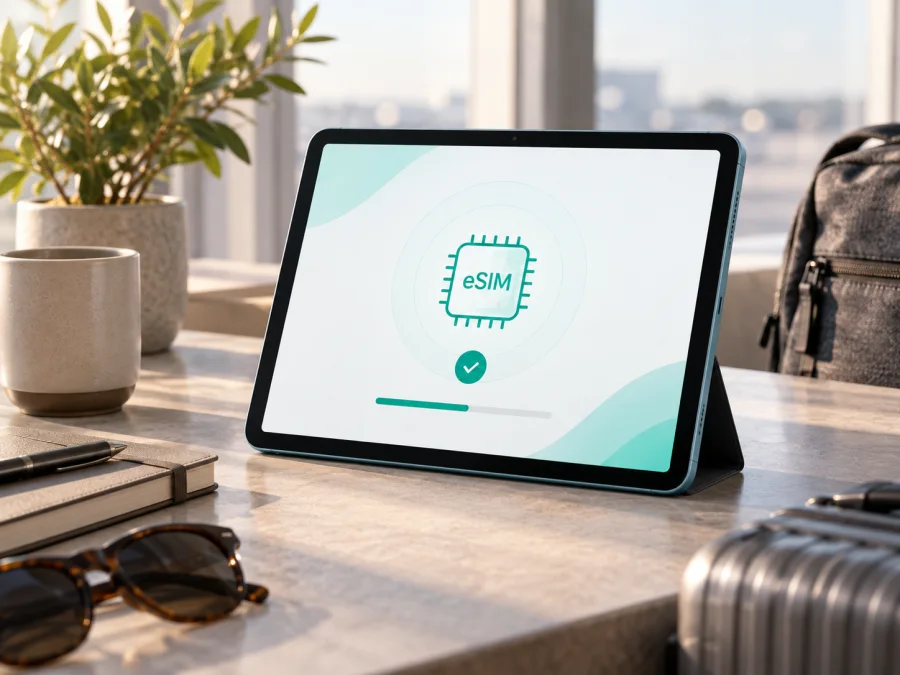
Apple iPad 10th generation cellular 64GB eSIM: compatibilidade e instalação
Se você tem um Apple iPad 10th generation cellular 64GB e quer internet móvel durante uma viagem, a resposta curta é: sim, a versão Wi‑Fi + Cellular do iPad (10ª geração) é compatível com eSIM, desde que aparelho e plano estejam habilitados para o mercado e a operadora. A ficha técnica atual da Apple lista eSIM para os modelos celulares e avisa que a disponibilidade varia por país e região.
O armazenamento de 64GB não muda a compatibilidade: o ponto decisivo é a configuração cellular, e não a versão somente Wi‑Fi. Uma unidade importada, plano incompatível ou bloqueio de operadora pode impedir a ativação. Confirme os dados do próprio iPad antes da compra.
Resposta rápida: o Apple iPad 10th generation cellular 64GB suporta eSIM?
Sim. Para o Apple iPad 10th generation cellular 64GB, o hardware e o sistema da configuração Wi‑Fi + Cellular permitem adicionar um perfil eSIM para dados móveis. Em muitos mercados, esta geração também possui bandeja para nano‑SIM, mas a bandeja não garante que qualquer plano eSIM será aceito. O país de venda, a operadora, as bandas disponíveis e as regras de roaming continuam relevantes.
A eSIM do iPad é principalmente uma solução de dados móveis, não automaticamente um número para chamadas convencionais ou SMS. Um eSIM-tarifa de viagem normalmente oferece internet; confirme as condições antes da compra.
O que a especificação técnica confirma
| Item | O que considerar no seu aparelho |
|---|---|
| Nome informado | Apple iPad 10th generation cellular 64GB |
| Conectividade | Cellular; não confundir com a versão somente Wi‑Fi |
| Armazenamento | 64GB; não é um indicador de RAM |
| eSIM | Compatível na configuração Wi‑Fi + Cellular, conforme a Apple |
| SIM físico | Nano‑SIM pode aparecer conforme o mercado e o modelo |
| Uso | Dados móveis; cobertura e roaming dependem da rede |
| Ativação | Ajustes do iPad, perfil compatível e QR code ou método aceito |
Esta página trata somente do nome exato informado. Ela não combina a versão de 64GB com outra capacidade, outra geração ou o modelo Wi‑Fi. Se o nome e o número do modelo do seu iPad não coincidirem, faça uma nova verificação.
Por que a região e a operadora fazem diferença
A compatibilidade técnica não garante que todo eSIM funcione em qualquer lugar. A Apple documenta o recurso, mas a ativação depende de um serviço ou operadora que ofereça um perfil aceito para iPad. As bandas móveis, o roaming, a autenticação e as condições do plano podem variar entre mercados.
Considere três pontos:
- Mercado de venda: uma unidade importada pode ter configuração de rede, bandeja, bandas ou restrições diferentes. Isso não prova incompatibilidade, mas exige confirmação no aparelho e com o vendedor.
- Operadora e plano: uma operadora pode aceitar eSIM no iPhone e não oferecer a mesma ativação para iPad. Alguns planos são exclusivos para smartphones ou não permitem roaming internacional.
- Bloqueio e software: um tablet vinculado a uma operadora pode restringir a troca de serviço. Um iPadOS desatualizado, um perfil já instalado ou uma falha temporária também pode ocultar uma opção.
Por isso, não basta pesquisar “iPad 10”. Mantenha a identificação Apple iPad 10th generation cellular 64GB, confirme a indicação Cellular e valide o plano específico.
Como verificar a compatibilidade no próprio iPad
Faça essa verificação antes de escolher o pacote. Você precisará de Wi‑Fi para consultar informações, atualizar o sistema e instalar o perfil.
1. Confirme o tipo de aparelho
Abra Ajustes > Geral > Sobre e procure o nome do modelo, o número do modelo e os dados de rede. Confirme a capacidade de 64GB quando ela estiver indicada. Como o nome comercial pode ser abreviado, compare também a indicação de conectividade e a embalagem.
Se não houver seção de dados móveis nem bandeja, o aparelho pode ser a versão somente Wi‑Fi ou uma variante diferente. Não conclua apenas pela aparência.
2. Procure o EID
Ainda em Ajustes > Geral > Sobre, role até EID. Esse é o identificador do componente eSIM; não é o IMEI, o número de série ou o número do contrato. Ele pode ser solicitado para validar uma ativação, mas não deve ser publicado em canais abertos.
Se o EID não aparecer, atualize o iPadOS e repita a consulta. A ausência persistente, junto com a falta de opções celulares, é um motivo para confirmar a variante com o vendedor ou a operadora antes da compra.
3. Verifique o menu de dados móveis
Abra Ajustes > Dados Celulares. Procure Adicionar um Plano Celular, Adicionar eSIM, Configurar Dados Celulares ou uma opção equivalente. A redação pode mudar conforme o idioma e a versão do iPadOS, mas deve haver um caminho de configuração quando o aparelho e o serviço forem elegíveis.
4. Confira a operadora
Pergunte se o plano é destinado ao iPad Wi‑Fi + Cellular, se aceita ativação por QR code e se cobre o país ou a região da viagem. Confirme que o iPad está desbloqueado para outro serviço. EID e menu celular mostram que o aparelho tem os recursos necessários, mas não garantem a elegibilidade de qualquer plano.
Consulte o checklist de compatibilidade do seu dispositivo antes de pagar. A verificação reduz o risco de comprar um pacote que não possa ser instalado ou usado no destino.
O que verificar antes de comprar um eSIM-tarifa
Use este checklist:
- [ ] O aparelho é exatamente Apple iPad 10th generation cellular 64GB, não a versão somente Wi‑Fi.
- [ ] Há um EID em Ajustes > Geral > Sobre.
- [ ] Ajustes > Dados Celulares permite adicionar ou configurar um plano.
- [ ] O iPadOS está atualizado e o iPad pode acessar Wi‑Fi.
- [ ] O aparelho não está bloqueado para uma operadora.
- [ ] O eSIM-tarifa cobre o país, a região ou o roteiro da viagem e é aceito para iPad.
- [ ] Você conhece o volume de dados, a validade, o início do período e as regras de recarga.
- [ ] Você sabe se o roaming de dados é necessário para o perfil.
- [ ] Você sabe que um pacote de dados não inclui necessariamente número, chamadas ou SMS.
- [ ] Você leu as regras de instalação, transferência, cancelamento e reembolso.
Se algum item ficar sem resposta, aguarde e esclareça a dúvida com a operadora, o vendedor ou o suporte do serviço.
Como escolher o plano para a viagem
Escolha pelo uso esperado, e não apenas pela capacidade do tablet. Mapas, mensagens e consultas rápidas tendem a consumir menos dados; vídeo, videoconferência, compartilhamento de internet e sincronização de fotos consomem mais. Reveja atualizações e sincronizações em segundo plano antes de sair.
Selecione o destino correto. Em roteiros com vários países, confirme que um plano regional cobre cada parada. Um pacote local não se estende automaticamente ao país vizinho. Compare volume, validade, cobertura e o momento em que o consumo começa; alguns planos contam da instalação, outros da primeira conexão, conforme os próprios termos.
O Kaspersky eSIM Store é um aplicativo e site onde você pode escolher, formalizar e ativar um eSIM-tarifa de internet móvel para uma viagem internacional. A plataforma ajuda a consultar destino, volume e validade. Ela não é uma operadora, não é dona da rede e não fornece diretamente o sinal móvel: a cobertura e as condições pertencem ao plano e às redes correspondentes.
Escolha o eSIM antes da viagem
Depois de confirmar o EID e o menu celular, escolha um eSIM-tarifa para o destino da viagem no aplicativo ou site. Compare a validade com as datas do roteiro e leia a regra de início. Mantenha Wi‑Fi disponível durante a compra e a instalação. Se o QR code estiver em outro dispositivo, deixe-o acessível até confirmar que o perfil funciona.
Como instalar e ativar o eSIM no iPad
Os nomes dos botões podem variar conforme o idioma e o iPadOS. A tela do provedor também pode exigir confirmação adicional.
1. Prepare o aparelho
Conecte o iPad ao Wi‑Fi, carregue a bateria, instale atualizações pendentes e confirme novamente o EID. Deixe o plano e o QR code à mão.
2. Abra a configuração celular
Entre em Ajustes > Dados Celulares e toque em Adicionar um Plano Celular, Adicionar eSIM ou opção equivalente. Se o botão não existir, volte à verificação de região, operadora, software e bloqueio.
3. Use o QR code ou método oferecido
Selecione a opção para usar QR code e aponte a câmera para o código fornecido após a formalização do plano. Se o código estiver no próprio iPad, use outro dispositivo ou o método compatível com o iPadOS. Não tente adivinhar códigos manuais.
Para referências de instalação, consulte as instruções para Android ou as instruções para iOS. O iPad usa iPadOS, portanto os nomes das telas podem ser diferentes.
4. Confirme a adição
Leia o nome do plano e confirme somente quando o destino e o serviço estiverem corretos. Digite o código de confirmação se ele for solicitado e aguarde o download sem desligar o Wi‑Fi.
5. Nomeie e selecione o perfil
Dê ao perfil um nome reconhecível, como “Viagem” ou o país de destino. Em Ajustes > Dados Celulares, selecione esse perfil para dados móveis. Desative a troca automática de dados se quiser impedir o uso acidental do plano principal. Ative o roaming de dados somente para o perfil de viagem e conforme as instruções do plano.
6. Aguarde a rede
A ativação pode levar alguns minutos. Ao chegar, desative o modo avião, mantenha o perfil ativo e espere o registro na rede. Faça um teste curto antes de iniciar uma chamada de vídeo ou sincronizar arquivos grandes.
Como usar a eSIM durante a viagem
Você pode instalar o perfil no Wi‑Fi antes da partida e deixá-lo desativado até a chegada, se os termos permitirem. Isso não substitui a leitura da regra de validade: alguns planos começam na instalação, outros na primeira conexão.
Ao pousar:
- Desative o modo avião.
- Abra Ajustes > Dados Celulares.
- Ative o perfil de viagem.
- Escolha-o para Dados Celulares.
- Ative o roaming do perfil se o plano exigir.
- Desative o roaming da linha principal para evitar cobranças inesperadas.
- Teste uma página simples e observe o sinal.
O iPad pode guardar mais de um perfil, mas o uso simultâneo depende do modelo e do sistema. Para trocar de plano, selecione outro perfil em Dados Celulares. Não apague um eSIM inativo sem orientação: alguns perfis não podem ser reinstalados ou transferidos.
Um eSIM-tarifa de viagem é normalmente para internet móvel, não uma linha telefônica comum. Use mapas e mensagens por dados quando o plano permitir; para SMS ou chamadas da linha principal, confira a configuração e o custo de roaming.
Problemas comuns e como investigar
QR code não reconhecido
Aumente o brilho da tela que exibe o código, limpe a câmera e mantenha o iPad estável. Confirme se o código é do plano correto e ainda não foi usado. Se ele estiver no próprio iPad, use outro dispositivo. Não compartilhe o código publicamente.
A opção Adicionar eSIM não aparece
Confirme que o tablet é o Apple iPad 10th generation cellular 64GB, e não a versão somente Wi‑Fi. Procure o EID, atualize o iPadOS e reinicie. Se o EID existir, mas a opção continuar indisponível, pode haver restrição de operadora, região ou método de ativação.
Perfil instalado, mas sem internet
Verifique se o perfil está ativo e selecionado para Dados Celulares. Confira roaming, modo avião, cobertura, validade e limite do pacote. O APN só deve ser alterado se o provedor fornecer um valor. Reinicie e teste uma página pequena em uma área com sinal.
Rede aparece, mas os dados não funcionam
Confirme que o plano cobre o país e que não atingiu o limite. Pause atualizações em segundo plano e desative a troca automática de dados. Evite apagar e reinstalar o perfil sem instrução, pois ele pode ser de uso único.
Código recusado ou ativação interrompida
Use apenas o código fornecido pelo serviço. O erro pode indicar perfil já utilizado, plano incompatível com iPad, operadora sem atendimento na região ou bloqueio do dispositivo. Anote a mensagem, a versão do iPadOS e o status do EID para o suporte; não envie o EID completo em canal público.
Perguntas frequentes
O armazenamento de 64GB limita o eSIM?
Não. A capacidade não decide o suporte; ele depende da configuração celular, do sistema, do perfil e da operadora. O alvo desta página continua sendo Apple iPad 10th generation cellular 64GB, não um modelo Wi‑Fi.
O eSIM oferece ligações e SMS?
Não necessariamente. Um pacote de viagem costuma ser de dados móveis. Chamadas e SMS só entram se isso estiver indicado. Aplicativos de comunicação podem usar o pacote de internet.
Posso transferir a eSIM para outro aparelho?
Não presuma que sim. Alguns perfis ficam vinculados ao primeiro dispositivo ou não podem ser reinstalados depois da ativação. Confirme as regras de transferência antes da instalação.
Conclusão: verifique o dispositivo e escolha a eSIM da viagem
O Apple iPad 10th generation cellular 64GB tem suporte documentado para eSIM na configuração Wi‑Fi + Cellular. Antes da compra, veja o EID em Ajustes > Geral > Sobre, localize a opção de adicionar um plano em Ajustes > Dados Celulares, confirme que o tablet não está bloqueado e verifique se o eSIM-tarifa cobre o país ou o roteiro.
Depois, compare volume de dados, validade, início do período e roaming. O Kaspersky eSIM Store ajuda você a escolher, formalizar e ativar um eSIM-tarifa de internet móvel para uma viagem internacional no aplicativo ou no site. Se a variante, a região, a operadora ou o estado do iPad não estiverem claros, resolva a dúvida antes de comprar: compatibilidade verificada é o primeiro passo para viajar com dados móveis previsíveis.


