Guia de conectividade para viagens
Apple iPad 10th generation cellular eSIM: guia
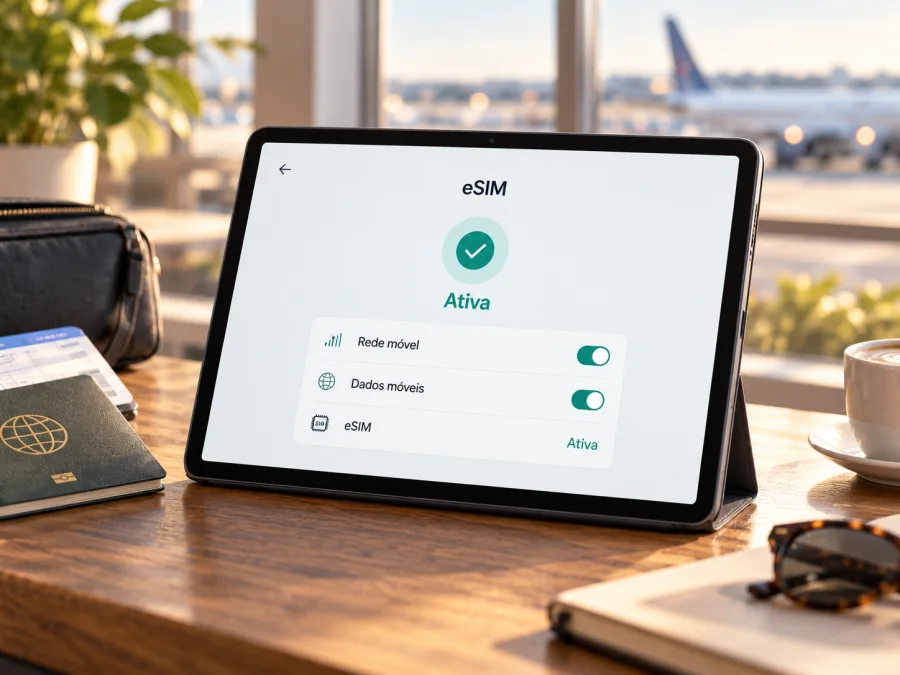
Apple iPad 10th generation cellular eSIM: compatibilidade e configuração
O Apple iPad 10th generation cellular pode usar eSIM para aceder a dados móveis, mas a resposta depende do número de modelo e do país em que a ligação será ativada. A página oficial de especificações da versão Wi‑Fi + Cellular inclui eSIM; o A2757 é o número de modelo da variante internacional documentada. Há, porém, variantes para a China continental com regras próprias. Por isso, “Cellular” sozinho não confirma que qualquer perfil eSIM funcionará em qualquer mercado.
Este guia mostra como identificar a sua variante, verificar o EID e as opções do iPadOS, instalar um perfil e preparar o tablet para uma viagem. O iPad também tem tabuleiro para nano‑SIM físico; a presença do tabuleiro não exclui eSIM. Antes de escolher um plano, confirme tanto a compatibilidade da variante quanto as condições do operador que emitirá o perfil.
Resposta rápida: o Apple iPad 10th generation cellular aceita eSIM?
Sim: o modelo internacional Wi‑Fi + Cellular A2757 aceita eSIM, de acordo com as especificações oficiais da Apple. O modelo apenas Wi‑Fi não aceita perfis móveis, porque não tem conectividade de rede móvel. A situação das unidades destinadas à China continental deve ser verificada pelo número exato: a Apple identifica A2777 e A3162 como versões desse mercado, e sua orientação sobre eSIM na China continental cita o A3162. Não trate os nomes comerciais das variantes como intercambiáveis.
Em termos práticos, se o seu aparelho for o A2757 e estiver desbloqueado para utilização com outros operadores, há suporte de hardware para eSIM. Se for A3162, a Apple documenta suporte de eSIM no contexto dos operadores da China continental. Para o A2777, não presuma que um perfil eSIM de viagem ou de um operador estrangeiro será aceite: confirme diretamente com a Apple e com o operador, pois a lista da Apple para ativação eSIM na China não o apresenta como modelo compatível nesse mercado. O país onde utiliza o tablet também importa: compatibilidade do dispositivo e disponibilidade de ativação local são questões diferentes.
| Item | O que se aplica ao Apple iPad 10th generation cellular |
|---|---|
| Tipo de aparelho | iPad de 10.ª geração com Wi‑Fi + Cellular; a variante apenas Wi‑Fi não tem dados móveis |
| Geração | Lançada em 2022 |
| SIM físico | Tabuleiro para nano‑SIM e possibilidade de eSIM em variantes compatíveis |
| Modelo internacional de referência | A2757; a Apple inclui eSIM nas especificações deste modelo |
| Variantes para a China continental | A2777 e A3162; confirme modelo e elegibilidade do perfil no mercado de ativação |
| Uso típico do plano | Dados móveis; chamadas telefónicas e SMS convencionais dependem de um serviço separado e não devem ser presumidos |
| O que precisa ser confirmado | Número do modelo, EID ou opção para adicionar eSIM, bloqueio do operador, país de uso e regras do plano |
Por que a versão regional faz diferença
O nome de produto informado descreve a família e o tipo de ligação, mas não é o identificador de rádio completo. A Apple registra o A2757 como iPad (10th generation) Wi‑Fi + Cellular; a sua página de especificações inclui eSIM e observa que a disponibilidade depende do operador. A mesma documentação diz que eSIM não está disponível na China continental para esse modelo. Portanto, o suporte do A2757 não significa que todo operador ou plano seja compatível.
Na página de identificação, a Apple separa A2777 e A3162 como variantes Wi‑Fi + Cellular destinadas à China continental. A orientação oficial específica sobre eSIM nesse território relaciona o iPad de 10.ª geração Wi‑Fi + Cellular A3162 entre os modelos suportados e indica que outros modelos, inclusive adquiridos fora da China continental, não podem instalar ali um perfil de operadoras chinesas. Essa distinção territorial é importante: a disponibilidade de eSIM para uma rede na China não é a mesma coisa que o uso internacional de um iPad comprado na China.
Para o A2777, a compatibilidade com eSIM no mercado chinês não está confirmada pela lista específica da Apple; confira o EID e obtenha validação do operador antes de comprar. Em aparelhos usados ou importados, peça uma foto de Definições > Geral > Informações para conferir o número A.
Além da região, verifique se há bloqueio de rede ou perfil de gestão. Um iPad que lê a nano‑SIM de um operador não está automaticamente liberado para usar eSIM de outro; confirme a situação com o vendedor e o operador original.
Como confirmar a compatibilidade no seu iPad
Faça as verificações abaixo antes de escolher um plano. A presença de determinadas opções nas definições ajuda a identificar recursos presentes no aparelho, mas não substitui a confirmação de que o operador aceita aquele modelo e aquela região.
1. Encontre o número A do modelo
Abra Definições > Geral > Informações e localize Número do Modelo. Em algumas versões do iPadOS, o valor exibido inicialmente é o número de peça. Toque nele para alternar para o identificador iniciado pela letra A, como A2757. Compare o resultado com a documentação de identificação da Apple. Também é possível encontrar o número de modelo na parte posterior do iPad, embora as letras pequenas possam ser difíceis de ler.
Não confunda número de série, número de peça e número A. O número de série identifica uma unidade individual; o número A identifica a família de hardware regional. Para esta verificação, anote o número A completo. Se aparecer A2696, por exemplo, esse é o iPad apenas Wi‑Fi listado pela Apple, não a variante Cellular. O tabuleiro para nano‑SIM e o nome gravado na caixa são pistas, mas o ecrã Informações é uma confirmação mais direta.
2. Procure o EID
Ainda em Definições > Geral > Informações, percorra os detalhes e procure EID. O EID é o identificador do componente eSIM. A presença do EID é um forte sinal de que o dispositivo inclui hardware eSIM; anote-o apenas para o atendimento oficial ou para o fluxo seguro do operador quando solicitado. Não publique o número em fóruns ou imagens abertas.
Se o EID não aparecer, atualize o iPadOS quando possível, reinicie o aparelho e volte a verificar. Verifique o número A e confirme que está a olhar para a unidade física correta. A ausência do EID, junto com a ausência das opções móveis, é motivo para suspender a compra até obter confirmação do suporte da Apple ou do operador. Não conclua que eSIM funcionará apenas porque o iPad tem um tabuleiro para cartão SIM.
3. Verifique o menu de dados móveis
Abra Definições e procure Dados móveis; o texto pode variar conforme a versão do iPadOS. Numa versão compatível, o menu pode oferecer opções para adicionar ou configurar um plano, usar um código QR ou gerir planos existentes. O nome exato da ação depende do software e do operador.
Se houver uma opção para adicionar um perfil eSIM, isso confirma que o sistema oferece o fluxo de configuração, mas ainda não prova que qualquer plano seja aceite. Se não houver a opção, confira o modelo, a atualização do sistema, a ligação Wi‑Fi e possíveis restrições de gestão. Um perfil já instalado também pode deixar a interface diferente do primeiro uso. Se o aparelho pertencer a uma organização, um perfil de gestão pode limitar alterações de rede.
Checklist antes de escolher um plano
- [ ] Confirmei que o iPad é Wi‑Fi + Cellular, e não apenas Wi‑Fi.
- [ ] Anotei o número A e comparei a variante com a página oficial da Apple.
- [ ] Encontrei o EID ou a opção de adicionar plano eSIM nas Definições.
- [ ] Confirmei que o aparelho não está bloqueado ou gerido de forma que impeça outro perfil.
- [ ] Verifiquei que o operador aceita eSIM em tablets e especificamente essa variante regional.
- [ ] Conferi país de cobertura, volume de dados, validade e condições de ativação do plano.
Para uma verificação adicional antes da compra, verifique a compatibilidade do seu dispositivo. Considere essa verificação junto com o número A e a confirmação do operador: a compatibilidade de um modelo não é garantia de cobertura, velocidade ou disponibilidade de um tarifário específico.
O que preparar antes da instalação
Instale o perfil quando tiver uma ligação estável à internet, de preferência por Wi‑Fi. Leia as instruções fornecidas pelo operador e confira se o plano é destinado a um tablet, se funciona no país de destino e quando começa a validade. Algumas ofertas começam a contar após a primeira ligação à rede; outras podem usar outro marco. Siga as condições exibidas para o plano escolhido, sem assumir que todos usam a mesma regra.
Deixe o iPad carregado e tenha acesso ao código QR ou aos dados de instalação. Se o código estiver sendo exibido no próprio tablet, não poderá ler o código através do próprio ecrã; abra o código noutro dispositivo ou use a opção de introdução manual, caso o operador a disponibilize. Evite partilhar o código QR: em geral, ele contém dados de ativação que permitem instalar o perfil.
Como instalar e ativar o perfil eSIM no iPad
Os nomes dos menus variam um pouco entre versões do iPadOS e idiomas. O fluxo usual para ativar um plano de dados com código QR é:
- Ligue o iPad ao Wi‑Fi. A instalação normalmente precisa de acesso à internet para descarregar o perfil. Mantenha o Wi‑Fi ligado até a conclusão.
- Abra as definições de dados móveis. Entre em Definições > Dados móveis e escolha a opção para adicionar ou configurar um plano. Se o sistema apresentar mais de um método, selecione o indicado pelo operador.
- Leia o código QR ou introduza os dados manualmente. Aponte a câmara para o código recebido no canal oficial do operador e siga as instruções no ecrã. Se não conseguir ler, procure a alternativa de inserção manual apenas se ela estiver disponível nas instruções do plano.
- Confirme a instalação. O iPad pode pedir que autorize a adição do plano, atribua um rótulo ou aceite condições. Confira o nome e prossiga. Aguarde a mensagem de ativação; não feche Definições nem desligue a rede durante o processo.
- Selecione o plano para dados. Quando o perfil aparecer na lista, escolha-o para os dados móveis se esse for o objetivo. Num tablet com mais de um perfil, confira qual está ativo e qual linha está definida para dados.
- Ative no momento apropriado. Se o operador indicar que o plano deve ser ligado ao chegar ao destino, aguarde esse momento. Caso seja necessário ativar antes, siga a orientação da oferta. A instalação do perfil e o início da validade podem ser eventos diferentes.
- Teste a ligação. Desative o Wi‑Fi por um instante, deixe os dados móveis ligados e aguarde a ligação à rede autorizada. Volte a ligar o Wi‑Fi após o teste se ainda estiver em casa e não quiser usar dados móveis.
Se o método usar um app do operador ou transferência, siga o fluxo indicado no iPad. Consulte as instruções para iOS e, para outro dispositivo da viagem, as instruções para Android. Os passos variam conforme o sistema e o método.
Usar o iPad numa viagem internacional
O iPad pode ser útil para mapas, mensagens e trabalho em trânsito, se a variante, o plano e a rede forem compatíveis. Um perfil eSIM de viagem costuma ser apenas de dados; não presuma que inclui número, SMS ou chamadas convencionais. Aplicações de comunicação podem funcionar pela internet.
Estime o consumo: mapas e mensagens tendem a usar menos dados do que vídeo ou ficheiros grandes. Descarregue mapas e documentos por Wi‑Fi para reservar o pacote para o que exige ligação móvel.
Antes de escolher, leia destino ou região coberta, volume de dados, validade e forma de ativação. A cobertura depende da rede local e das condições locais. Em itinerários com fronteiras, confirme cada país incluído.
Kaspersky eSIM Store é uma aplicação e um site onde pode escolher e ativar um perfil eSIM com um tarifário de dados móveis para uma viagem ao estrangeiro. Compare os detalhes do destino e do pacote antes de prosseguir. Para consultar as opções disponíveis no momento, explore a página em português da Kaspersky eSIM Store; a página inicial permite pesquisar o destino, mas não representa por si só um tarifário específico nem confirma a compatibilidade do aparelho.
Três cenários de uso
Chegada e deslocamento. Ative os dados conforme as instruções e confirme o perfil selecionado com um mapa ou página leve. O Wi‑Fi do aeroporto pode ajudar a consultar as instruções sem usar o pacote móvel.
Trabalho entre reuniões. Consulte o consumo nas definições de dados móveis. Atualizações automáticas e vídeo em alta qualidade podem gastar o pacote; ajuste-os se necessário.
Viagem com vários países. Confirme cada destino. Após cruzar uma fronteira, o registo pode demorar; confira se o país está incluído e se o operador exige roaming de dados. Considere também as condições do seu plano principal.
Se o perfil eSIM não aparecer ou não se ligar
Comece pelo básico e altere uma definição de cada vez. Isso ajuda a distinguir um problema de instalação de uma falha de cobertura ou de elegibilidade.
Não aparece “Adicionar eSIM”. Confira número A, EID e se o modelo é Wi‑Fi + Cellular; atualize o iPadOS compatível e reinicie. Para variante regional, confirme as regras do país de ativação. Não compre para A2777 sem validação.
O código QR não é reconhecido. Aumente o brilho e confira se o código corresponde ao plano. Se estiver no próprio iPad, abra-o noutro ecrã. Peça ao operador uma alternativa ou novo código; não partilhe o código publicamente.
O perfil instala, mas não estabelece ligação. Confirme que está selecionado para dados móveis, que dados estão ligados, modo avião desligado e destino incluído. Ative roaming apenas se o operador orientar. Reinicie e aguarde o registo na rede.
A ligação varia conforme o local. O sinal depende da rede e das condições locais. Teste num lugar aberto e confira a cobertura informada para o destino; variação entre cidades não significa necessariamente que o perfil esteja danificado.
O perfil não instala ou aparece incompatibilidade. Confirme validade do código e aceitação do número A. Alguns códigos só podem ser usados uma vez ou num único dispositivo. Contacte o suporte antes de remover perfis ou tentar transferir o perfil eSIM.
Os dados acabam depressa. Veja o consumo por aplicação, incluindo tarefas em segundo plano e vídeos. Use Wi‑Fi para ficheiros grandes e confira se o plano permite recarga.
Ao pedir ajuda, informe modelo A, iPadOS, país e mensagem de erro. Não envie código QR ou EID publicamente. O operador pode verificar o perfil e a Apple pode esclarecer questões do aparelho.
Perguntas frequentes
O Apple iPad 10th generation cellular tem eSIM?
Sim, a variante internacional A2757 Wi‑Fi + Cellular é listada pela Apple com eSIM. A conclusão deve ser confirmada pelo número A porque a família também inclui variantes regionais com regras diferentes.
Como sei se o iPad aceita eSIM?
Em Definições > Geral > Informações, confira o número A e procure EID. Depois abra as definições de dados móveis e veja se existe uma opção para adicionar plano. Confirme também com o operador se aceita esse modelo, a região de origem e o uso em tablet.
O A2777 e o A3162 têm as mesmas regras?
Não conclua isso pelo aspeto ou pelo nome comercial. A Apple identifica ambos como variantes destinadas à China continental, mas a sua lista específica de eSIM nesse mercado menciona o A3162. Para A2777, a compatibilidade deve ser tratada como não confirmada até obter validação atual da Apple e do operador.
Posso usar o perfil eSIM do iPad para chamadas e SMS?
Não conte com isso. Os planos de dados para iPad podem oferecer apenas acesso à internet. Verifique as condições do plano; para chamadas e mensagens, normalmente pode recorrer a aplicações pela internet quando houver ligação.
Conclusão: confirme o iPad e escolha o plano para a viagem
O Apple iPad 10th generation cellular é compatível com eSIM na variante A2757 documentada pela Apple, mas “Cellular” não basta para identificar a versão regional. Confirme se o aparelho é Wi‑Fi + Cellular, leia o número A e procure o EID e a opção de adicionar plano. Para A2777 e A3162, aplique a regra específica do mercado de origem e do país onde pretende ativar o perfil; não assuma que uma variante chinesa e uma internacional são equivalentes.
Antes de comprar, confirme com o operador que o plano aceita o seu modelo, que cobre o destino e que o volume e a validade correspondem à viagem. Depois instale pelo método indicado, selecione o perfil eSIM para dados móveis e teste a ligação com cuidado. Com essas verificações, poderá decidir com mais segurança se o iPad está pronto e consultar a Kaspersky eSIM Store para comparar opções de dados para o seu destino.


