Guia de conectividade para viagens
Apple iPad Air 2019 cellular 64GB 5G eSIM
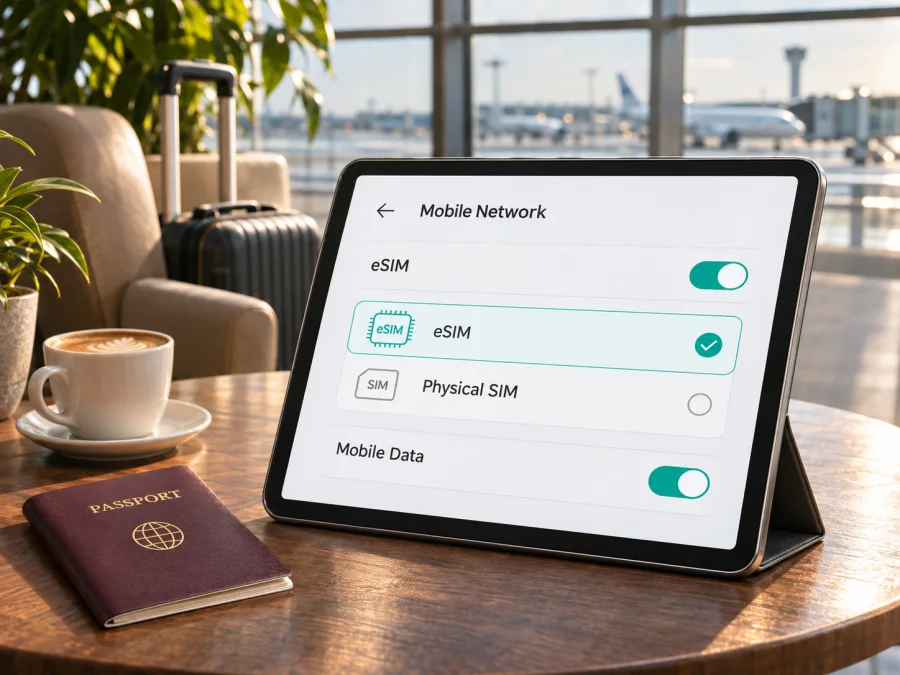
Apple iPad Air 2019 cellular 64GB 5G eSIM: compatibilidade e instalação
O Apple iPad Air 2019 cellular 64GB 5G pode aceitar eSIM quando a unidade é uma versão Wi‑Fi + Cellular compatível, mas dois detalhes do nome precisam ser esclarecidos antes de comprar um plano: o iPad Air lançado em 2019 é o modelo de 3ª geração, que usa LTE, não 5G; e “cellular” descreve a conectividade móvel, mas não confirma por si só que cada variante regional pode ativar eSIM. A Apple inclui o iPad Air (3ª geração) Wi‑Fi + Cellular entre os iPads compatíveis com configuração por eSIM, embora haja uma exceção importante para a China continental.
Em resumo: para uma unidade internacional Wi‑Fi + Cellular, a resposta é sim, a geração aceita eSIM, dependendo da disponibilidade do serviço e da operadora no país. Para o modelo A2154 comercializado para a China continental, não conte com eSIM: a Apple indica que o uso de eSIM nesse iPad não está disponível nesse mercado. E, independentemente da região, não espere conexão 5G neste aparelho de 2019. Confirme o número do modelo e os menus do próprio iPad antes de escolher um plano.
O que o nome informa — e o que não informa
A Apple identifica o aparelho de 2019 como iPad Air (3ª geração). A documentação oficial associa essa geração às capacidades de 64 GB e 256 GB. Portanto, “64GB” é o armazenamento interno, não uma indicação de conectividade. “Cellular” normalmente identifica a configuração Wi‑Fi + Cellular, que inclui modem móvel e bandeja nano‑SIM. O nome informado também contém “5G”, mas essa geração foi especificada com LTE; a marcação 5G não transforma o modem em um modem 5G.
| Item | O que é possível afirmar |
|---|---|
| Nome recebido | Apple iPad Air 2019 cellular 64GB 5G |
| Identificação da geração | iPad Air (3ª geração), lançado em 2019 |
| Capacidade mencionada | 64 GB de armazenamento |
| Conectividade móvel | Há modelos Wi‑Fi + Cellular, com LTE e bandeja nano‑SIM |
| eSIM | Compatível em variantes Wi‑Fi + Cellular de mercados compatíveis; confirme o modelo e o menu do aparelho |
| 5G | Não: a geração de 2019 tem LTE, não 5G |
| Principal ressalva regional | A variante A2154 para a China continental não deve ser considerada compatível com eSIM nesse mercado |
| O que varia | Operadora disponível, plano, bandas, bloqueio, mercado de venda e versão do sistema |
Essa distinção evita dois erros comuns. Um iPad Air (3ª geração) somente Wi‑Fi não ganha conectividade móvel ou eSIM por ter 64 GB. E uma unidade com bandeja para cartão físico não está necessariamente limitada a nano‑SIM: modelos internacionais Wi‑Fi + Cellular desta geração também podem oferecer eSIM. A bandeja indica que há suporte a SIM físico; ela não é um teste suficiente para excluir ou confirmar o perfil digital.
O iPad Air 2019 aceita eSIM?
A Apple lista o iPad Air da 3ª à 5ª geração Wi‑Fi + Cellular entre os modelos que podem configurar um plano de dados por eSIM. As especificações do iPad Air (3ª geração) também observam que a compatibilidade depende da operadora e que o uso de Apple SIM/eSIM não está disponível na China continental. Assim, a resposta prática para o Apple iPad Air 2019 cellular 64GB 5G é: sim para unidades internacionais Wi‑Fi + Cellular compatíveis; não presuma suporte para a unidade A2154 da China continental; e não há 5G nesta geração.
A palavra “sim” não significa que qualquer plano funcionará em qualquer lugar. O perfil pode ser instalado, mas o serviço depende de um operador que aceite eSIM para iPad, do país de uso, das condições daquele plano e da ausência de bloqueio de rede. Um plano de eSIM de viagem voltado a dados também pode ter requisitos específicos de dispositivo e ativação. Confira a compatibilidade informada para o plano antes de concluir a compra.
Como identificar a variante regional
Na página Ajustes > Geral > Sobre, localize o número do modelo. Em alguns casos, é preciso tocar no código de peça exibido ao lado de “Modelo” para alternar para o número Axxxx. A Apple identifica os modelos Wi‑Fi + Cellular do iPad Air (3ª geração) como A2123 e A2153; o A2154 é a versão Wi‑Fi + Cellular para a China continental. O A2152 é a versão Wi‑Fi, sem conectividade celular.
Se o aparelho estiver desligado ou você não puder abrir os ajustes, compare o código impresso na parte traseira ou na embalagem com a identificação da Apple. Em unidades usadas, peça ao vendedor uma foto da tela “Sobre” e do menu “Dados celulares”. Não aceite apenas uma descrição comercial como “unlocked”, “global”, “5G” ou “com chip”: essas palavras podem estar incorretas ou não identificar o número exato do modelo.
A origem regional importa porque os modelos podem ter combinações distintas de bandas, SIM físico e regras locais de ativação. Para uma unidade A2154, as orientações de uso de eSIM da China continental não se aplicam como se ela fosse uma unidade internacional. Fora desse mercado, ainda é necessário confirmar que a operadora oferece eSIM para iPad e que o perfil pode ser usado no destino. Se o aparelho foi importado, o país atual de uso não muda o hardware instalado nem garante que os menus ou serviços sejam idênticos aos de outra variante.
Como verificar eSIM, EID e bloqueio antes da compra
Faça estas verificações no próprio iPad, de preferência com o vendedor presente ou durante o prazo de devolução:
- Confirme a geração e o código do modelo. O número Axxxx ajuda a distinguir Wi‑Fi de Wi‑Fi + Cellular e a identificar a variante regional. Para o modelo em análise, A2152 é Wi‑Fi; A2123 e A2153 são Wi‑Fi + Cellular internacionais; A2154 é a versão destinada à China continental.
- Abra os ajustes de dados celulares. Procure Ajustes > Dados Celulares e opções como “Adicionar Plano Celular” ou “Adicionar eSIM”. A redação muda conforme a versão do iPadOS e o idioma. Um menu disponível é um sinal útil, mas a ativação ainda depende do operador e da região.
- Procure o EID. Vá a Ajustes > Geral > Sobre e role a tela. Em um iPad celular, a Apple informa que identificadores como EID, IMEI e ICCID podem aparecer nessa área. Se o EID estiver listado, isso é uma evidência forte de que o dispositivo tem componente eSIM; ainda assim, confira se o modelo e o mercado aceitam o serviço que você pretende usar.
- Compare o IMEI e o EID com a unidade. Se os dados não aparecerem, reinicie o aparelho, atualize o iPadOS disponível para ele e volte a verificar. A ausência de um campo, isoladamente, não determina a causa: a unidade pode não ser celular, ter uma variante regional diferente, estar em configuração incompleta ou apresentar uma restrição.
- Pergunte sobre bloqueio de operadora. Peça confirmação escrita de que o iPad está desbloqueado para planos de dados de outros provedores. Um bloqueio ou restrição de conta pode impedir o uso de um perfil, mesmo em um hardware compatível.
- Confirme a aceitação do modelo exato com o provedor do plano. Informe o número Axxxx, o país onde o iPad foi comprado e o destino. “Funciona em iPad” ou “compatível com eSIM” sem esclarecer a variante pode ser uma resposta genérica.
Verifique a compatibilidade do seu dispositivo
EID significa identificador do eSIM incorporado. É diferente do IMEI, que identifica o equipamento celular, e do ICCID, que identifica um perfil SIM. Não publique esses códigos em fóruns, mensagens abertas ou capturas de tela compartilhadas: use-os apenas quando o suporte oficial ou o provedor do serviço realmente precisar deles. Se estiver comprando de outra pessoa, verifique também se o iPad foi removido da conta anterior e pode ser configurado normalmente.
Preparação para instalar uma eSIM
Antes de começar, conecte o iPad a uma rede Wi‑Fi confiável. A instalação pode exigir acesso à internet para baixar o perfil. Deixe o dispositivo carregado, confirme a data e hora automáticas e instale uma versão do iPadOS disponibilizada para o aparelho. Tenha à mão o QR code ou as instruções de instalação fornecidas após a escolha do plano. Se o QR estiver aberto na tela do próprio iPad, use outro dispositivo para exibi-lo ou procure a opção de instalação manual, quando o provedor oferecer essa alternativa.
Como instalar e ativar eSIM no iPad Air
Os nomes dos menus podem variar ligeiramente entre versões do iPadOS. Use o QR code ou o método fornecido pelo provedor; não tente usar um código aleatório encontrado na internet.
- Conecte-se ao Wi‑Fi. Mantenha a conexão ativa durante o download do perfil e deixe o QR code ou os dados de ativação disponíveis.
- Abra os ajustes celulares. No iPad, acesse Ajustes > Dados Celulares. Se houver uma opção para adicionar plano ou eSIM, toque nela.
- Leia o QR code. Use a câmera ou o leitor de código oferecido na tela e siga as instruções. Se a instalação foi enviada por um aplicativo compatível ou por configuração da operadora, abra essa opção e confirme o plano.
- Revise e confirme o plano. Confira o nome ou rótulo da linha, aceite a instalação e aguarde a mensagem de conclusão. Evite sair dos ajustes ou apagar o perfil enquanto a instalação estiver em andamento.
- Escolha a linha de dados. Em Dados Celulares, selecione o perfil recém-instalado como a linha que fornecerá dados móveis quando for necessário. Um iPad pode manter um perfil instalado sem usá-lo naquele momento.
- Ative os dados no momento apropriado. Se o plano é para uma viagem futura, confira as regras antes de ativar a linha ou permitir roaming. No destino, habilite a linha e os dados celulares conforme as instruções do provedor.
- Teste a conexão. Com Wi‑Fi desligado, abra uma página simples e confira se a linha selecionada mostra conexão. Aguarde alguns minutos se o registro na rede não for imediato.
A ativação varia por provedor: pode ser por QR code, aplicativo ou fluxo direto. Siga as instruções do plano. Consulte também os guias de instalação de eSIM no iOS e de instalação no Android; este último se destina a dispositivos Android, não substitui os menus do iPad.
Usar eSIM para internet móvel durante uma viagem
No aeroporto ou antes de sair, escolha qual perfil fornecerá os dados. Mantenha a linha habitual para as funções que ainda deseja usar, mas desative os dados dessa linha se não quiser consumir franquia de roaming. No iPad, selecione o perfil da viagem em Ajustes > Dados Celulares e confira a opção Roaming de Dados para essa linha. Siga a recomendação do provedor: alguns perfis precisam do roaming habilitado para acessar uma rede parceira; outros podem instruir a mantê-lo desligado.
Uma eSIM de viagem voltada a dados costuma oferecer acesso à internet, não um número tradicional para chamadas e SMS. Isso pode ser suficiente para mapas, mensagens por aplicativos, e-mail, reservas e chamadas pela internet, mas não substitui automaticamente o número da sua linha principal. Verifique o que o plano inclui e use aplicativos de comunicação com suas contas habituais quando estiver conectado.
Dois exemplos ajudam a planejar o uso:
- Chegada a um único país: instale o perfil com Wi‑Fi antes de embarcar, mantenha-o desligado se as regras do plano pedirem e selecione-o para dados ao chegar. Confirme a rede antes de depender do mapa ou da reserva.
- Viagem com escala internacional: verifique se a escala e o destino estão incluídos no mesmo plano. Se não estiverem, escolha uma opção para a rota toda ou planeje a troca de perfil; a cobertura não se estende automaticamente a países vizinhos.
Para um itinerário com mais de um país, verifique se o plano cobre todos os destinos e escalas: uma opção para uma região pode não incluir países próximos. Kaspersky eSIM Store é um aplicativo e site no qual você pode escolher, contratar e ativar uma eSIM com plano de dados para uma viagem internacional. As condições pertencem ao plano selecionado; o serviço não transforma o aparelho em um modelo 5G nem substitui a verificação de compatibilidade.
Problemas frequentes e verificações
Não aparece “Adicionar eSIM” ou “Adicionar Plano Celular”. Confira se a unidade é Wi‑Fi + Cellular e veja o número Axxxx. Verifique se há EID em Geral > Sobre e se o iPadOS está atualizado. Em seguida, confirme a variante e a região com a Apple ou com o provedor. O modelo A2154 para a China continental não deve ser tratado como equivalente às variantes internacionais.
O QR code não é reconhecido. Aumente o brilho da tela que exibe o código, limpe a lente e mantenha o QR inteiro dentro do enquadramento. Use uma conexão estável. Se o código foi aberto no próprio iPad, exiba-o em outro dispositivo ou veja se o provedor oferece inserção manual. Se aparecer aviso de código usado ou inválido, não tente repetidas vezes: fale com o suporte do plano e explique em qual etapa a falha aconteceu.
O perfil foi instalado, mas não há rede. Primeiro confirme que você chegou ao país e à área coberta pelo plano, que a linha está ativada e que Dados Celulares está definido para ela. Ative e desative o modo Avião uma vez, reinicie o iPad e aguarde o registro. Confira a opção de roaming de dados conforme a instrução específica do provedor. Se houver seleção manual de rede, volte a automática ou teste apenas uma rede recomendada pelo provedor.
Há sinal, mas os aplicativos não acessam a internet. Confira qual linha foi escolhida para dados móveis e se os dados celulares estão ligados. Desative temporariamente o Wi‑Fi para isolar o teste. Verifique se a franquia não terminou e se o prazo do plano permanece válido. Um perfil instalado não significa que haja saldo ou que o período do pacote ainda esteja ativo.
O iPad pede ativação, mas a etapa não conclui. Confirme o acesso à internet, data e hora automáticas e a sequência indicada pelo provedor. Não remova o perfil sem orientação. Registre a mensagem de erro e a hora, sem compartilhar publicamente EID, IMEI, QR code ou dados pessoais. O suporte pode solicitar informações do aparelho para investigar.
A velocidade é baixa ou a rede cai. A intensidade do sinal, o congestionamento, a rede local, o interior de edifícios e as bandas usadas no país influenciam o resultado. O iPad Air 2019 usa LTE e não acessa 5G. Tente outra área, aguarde alguns minutos e confirme com o provedor se a rede e a cobertura são compatíveis com a variante regional do iPad.
O plano não pode ser instalado porque há bloqueio. Solicite à operadora original ou ao vendedor a liberação do aparelho. Não há ajuste de iPadOS que possa remover legitimamente um bloqueio imposto pela rede. Depois de confirmar o desbloqueio, reinicie o dispositivo e tente seguir novamente as instruções do provedor.
Perguntas frequentes
Apple iPad Air 2019 cellular 64GB 5G aceita eSIM?
A geração iPad Air (3ª) Wi‑Fi + Cellular aceita eSIM em mercados compatíveis. A resposta depende da variante: confirme Axxxx, EID e o menu de dados celulares. O modelo A2154 da China continental é uma exceção regional importante.
Esse iPad Air tem 5G?
Não. A geração lançada em 2019 foi especificada com LTE. O texto “5G” no nome pesquisado não é uma especificação oficial do Apple iPad Air 2019 cellular 64GB 5G.
A bandeja de nano‑SIM significa que não há eSIM?
Não. A bandeja é para o cartão físico. As versões internacionais Wi‑Fi + Cellular desta geração têm bandeja e podem oferecer eSIM, conforme a compatibilidade regional e da operadora.
O iPad Wi‑Fi de 64 GB aceita um plano eSIM?
Não por meio da rede celular do aparelho. A versão somente Wi‑Fi não inclui modem móvel; para usar eSIM no próprio iPad, é necessário um modelo Wi‑Fi + Cellular compatível.
Posso ativar o perfil antes da viagem?
Em geral, a instalação pode ser feita antes, usando Wi‑Fi, mas o momento em que o plano começa a contar depende das condições do provedor. Confira quando instalar, ativar a linha, habilitar roaming e conectar-se à rede para evitar iniciar a validade antes da hora desejada.
A eSIM de viagem inclui chamadas e SMS?
Não necessariamente. Muitos planos para viagem são apenas de dados. Consulte as condições do plano escolhido; chamadas por aplicativos dependem de acesso à internet e da conta usada nesses serviços.
Posso mover a eSIM para outro iPad?
Não presuma que sim. A transferência depende do provedor, do perfil e das regras do plano. Confirme antes de comprar e não apague a eSIM até receber orientação caso precise trocar de dispositivo.
Antes de escolher um plano para a viagem
Para esta configuração, a decisão começa pela identificação correta: confirme que o aparelho é um iPad Air (3ª geração) Wi‑Fi + Cellular de 64 GB, confira o número Axxxx e procure o EID ou a opção de adicionar eSIM nos ajustes. Trate “5G” como uma palavra presente na pesquisa, não como uma capacidade do dispositivo. Se o modelo for A2154 ou a origem regional não estiver clara, peça confirmação específica antes de comprar.
Em seguida, confira se o aparelho está desbloqueado, se o provedor aceita eSIM em iPad, quais países o plano cobre, quando a validade começa, se o pacote é apenas de dados e se o roaming de dados precisa estar ligado. Só depois compare volume, duração e preço exibidos no momento da escolha. Cobertura e condições dependem do plano e das redes disponíveis no destino.
Com esses pontos confirmados, use o site em português do Kaspersky eSIM Store para consultar as opções disponíveis para o destino e escolher um plano de dados para a viagem. A página permite conferir as condições atuais do plano; ela não confirma a compatibilidade de uma unidade específica, que deve ser verificada no próprio iPad e com o provedor. Uma conferência rápida de modelo, EID, bloqueio e região antes da compra ajuda a evitar uma instalação incompatível e deixa mais claro como usar a conexão ao chegar.


