Guia de conectividade para viagens
Apple iPad Air 5G 256GB Cellular eSIM
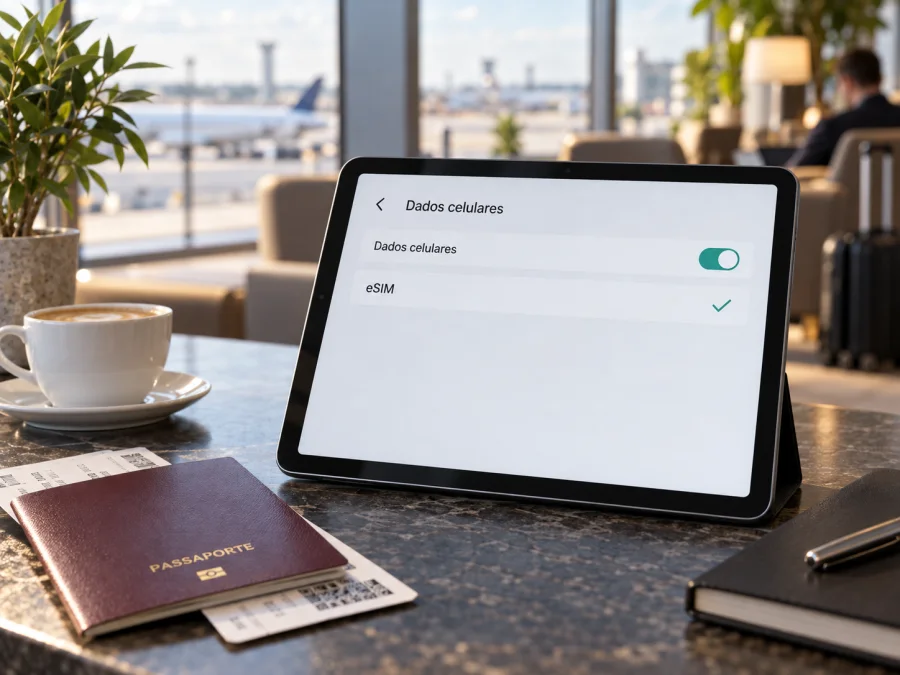
Apple iPad Air 5G 256GB Cellular eSIM: compatibilidade e configuração
Resposta rápida: a versão Apple iPad Air 5G 256GB Cellular com conectividade Wi‑Fi + Cellular pode usar eSIM quando corresponde a uma variante regional compatível. A Apple inclui o iPad Air (5ª geração) Wi‑Fi + Cellular entre os modelos compatíveis com eSIM. Há, porém, uma distinção essencial: o modelo identificado como A2591, destinado ao mercado da China continental, aparece nas especificações da Apple com nano‑SIM, sem eSIM. A variante A2589 lista nano‑SIM e eSIM. Por isso, o nome comercial, a capacidade de 256 GB e a indicação Cellular, sozinhos, não identificam a versão com segurança. Confirme o número do modelo e as opções de dados celulares no próprio iPad antes de adquirir um plano.
O que significa a versão 5G 256GB Cellular
“Cellular” indica que o tablet inclui conexão móvel, além de Wi‑Fi. A capacidade de 256 GB descreve o armazenamento interno; não determina a compatibilidade com eSIM. Já “5G” descreve a tecnologia de rede móvel disponível em redes e bandas compatíveis. Nenhum desses termos, isoladamente, confirma que exista um eSIM instalado ou que um plano específico funcione no país de destino.
A Apple identifica a quinta geração do iPad Air como um modelo lançado em 2022, com opções de 64 GB e 256 GB. As variantes Wi‑Fi + Cellular têm bandeja nano‑SIM. Nas especificações de mercados como Singapura, a Apple informa suporte a nano‑SIM e eSIM para o modelo A2589. Nas especificações destinadas à China continental, o modelo A2591 lista nano‑SIM, sem eSIM. A capacidade de memória não altera essa diferença regional.
| Característica | O que verificar nesta versão |
|---|---|
| Nome fornecido | Apple iPad Air 5G 256GB Cellular |
| Geração | iPad Air (5ª geração), apresentado em 2022 |
| Armazenamento | 256 GB; não indica, por si só, suporte a eSIM |
| Conectividade móvel | Variante Wi‑Fi + Cellular; inclui acesso a redes móveis compatíveis |
| SIM físico | A Apple identifica bandeja nano‑SIM nas variantes celulares desta geração |
| eSIM | Disponível na variante regional A2589; o A2591 para a China continental não oferece eSIM segundo as especificações regionais da Apple |
| Uso em viagem | Depende da versão exata, do país/região, da rede e do provedor do plano |
O iPad Air 5G 256GB Cellular aceita eSIM?
A resposta depende da variante, que pode ser identificada pelo número do modelo impresso no aparelho e mostrado nos Ajustes. Para uma unidade A2589, a Apple lista eSIM nas especificações técnicas; portanto, essa versão Wi‑Fi + Cellular é compatível com eSIM. A unidade continua tendo bandeja nano‑SIM, então a presença do compartimento físico não significa que o eSIM esteja ausente.
O modelo A2591 está associado à variante da China continental. Na página regional de especificações da Apple, A2591 aparece com nano‑SIM e sem indicação de eSIM. A documentação atual da Apple sobre eSIM no território da China continental também enumera os modelos de iPad que podem ativar perfis locais; o iPad Air de 5ª geração não está nessa lista. Assim, não conte com o A2591 para instalar eSIM, especialmente para um perfil emitido por uma operadora da China continental.
É importante separar três coisas:
- Mercado da versão: o local para o qual o hardware foi fabricado ou vendido, que pode ser inferido pelo número de modelo e confirmado com o vendedor ou a Apple.
- Local de uso: o país onde você pretende conectar o iPad. As regras locais e a disponibilidade dos provedores variam; um plano de outro país não muda o hardware da unidade.
- Operadora ou provedor do plano: a empresa que disponibiliza o perfil e a rede móvel. Ela precisa aceitar eSIM em iPads e oferecer serviço para o destino e o modelo compatível.
O que conferir antes de escolher um plano eSIM
Faça estas verificações antes de pagar por um plano. Elas ajudam a evitar uma compra incompatível e facilitam a instalação quando você ainda dispõe de Wi‑Fi.
- [ ] Número do modelo: confirme A2589 ou A2591 em Ajustes > Geral > Sobre. Se for A2591, considere que as especificações regionais da Apple não incluem eSIM.
- [ ] EID: na mesma tela “Sobre”, procure o campo EID. O EID é um identificador associado ao componente eSIM. Se o campo não aparecer, não conclua a compra; confirme a variante com a Apple ou o vendedor.
- [ ] Menu de dados celulares: abra Ajustes e veja se há Dados Celulares e uma opção como “Adicionar eSIM” ou “Adicionar Plano Celular”. O nome exato pode mudar conforme a versão do iPadOS e o idioma.
- [ ] Estado do aparelho: confirme com o vendedor ou a operadora se há alguma restrição de rede ou gerenciamento corporativo que impeça adicionar um perfil. Não presuma que um iPad bloqueado aceitará qualquer plano.
- [ ] Provedor e destino: verifique se o emissor do eSIM aceita ativação em iPad, se cobre o país ou a região da viagem e se o plano é apenas de dados ou inclui algum outro serviço descrito expressamente.
- [ ] Conexão para instalar: tenha uma rede Wi‑Fi disponível durante a instalação, porque a transferência do perfil e a ativação podem precisar de acesso à internet.
- [ ] Condições do plano: leia país de uso, prazo de validade, franquia e momento em que o período começa. Instalar o perfil e começar a consumir o pacote podem ser etapas diferentes.
- [ ] iPadOS: instale uma versão atual compatível do sistema antes da viagem, de preferência enquanto houver uma conexão estável e tempo para resolver eventuais erros.
Se o aparelho veio de um mercado diferente daquele em que será usado, verifique também se o provedor aceita o identificador do modelo e a ativação fora do país de venda. A região do iPad e a região de destino são informações distintas: a primeira ajuda a reconhecer o hardware; a segunda determina quais planos e redes estarão disponíveis. Guarde o número do modelo para comparar com a documentação do emissor antes da compra.
Se você está confirmando outro aparelho ou comparando modelos, verifique a compatibilidade do seu dispositivo antes de escolher um plano. Essa checagem é especialmente importante quando o anúncio omite o identificador Axxxx ou usa apenas termos como “Cellular”, “5G” e a capacidade de armazenamento.
Preparar o iPad para uma viagem
Uma configuração feita com antecedência deixa tempo para corrigir erros sem depender da conexão do aeroporto. Primeiro confirme a versão regional e a disponibilidade de eSIM. Em seguida, decida qual linha ficará responsável pelos dados durante a viagem. Se mantiver ativa uma linha física local, confira as opções de roaming dessa linha para não gerar uso não planejado. As opções de cada plano dependem do provedor e do país.
Kaspersky eSIM Store é um aplicativo e um site em que você pode escolher, contratar e ativar um eSIM com um plano de dados móveis para uma viagem internacional. Antes de escolher, compare o destino coberto e as condições do plano com seu itinerário. O serviço não altera as características do iPad: instale o perfil apenas depois de confirmar a compatibilidade da variante e as instruções fornecidas para aquele eSIM.
Para esta geração, a instalação no iPad é feita pelas opções de dados celulares do iPadOS e pelos dados de ativação fornecidos para o plano. As instruções gerais para Android e iOS explicam os fluxos para esses sistemas; os nomes dos menus no iPad podem ser diferentes. Siga sempre as instruções específicas que acompanham o QR code ou o perfil, caso indiquem um método próprio para iPad.
Como adicionar e ativar o eSIM
A Apple oferece métodos como QR code, ativação pela operadora, link ou aplicativo compatível. Nem todos os provedores oferecem todas as opções. Para um perfil de viagem disponibilizado por QR code, use esta sequência geral:
- Conecte o iPad ao Wi‑Fi. Mantenha a conexão durante a leitura e o download do perfil. Confirme que a data e a hora estão corretas e que o iPadOS está atualizado.
- Tenha o código de ativação pronto. Abra o QR code em outro dispositivo ou em uma impressão. Se o código estiver no próprio iPad, use o procedimento indicado pelo emissor; em algumas versões do iPadOS, pode ser possível manter o dedo sobre um QR recebido por e-mail ou página e escolher a opção para adicionar eSIM.
- Abra os Ajustes. Toque em Dados Celulares (em algumas regiões, o nome pode aparecer como Dados móveis) e escolha a opção para adicionar um novo plano ou eSIM. A posição e a tradução das opções variam conforme a versão do sistema.
- Leia o QR code do provedor. Posicione-o no enquadramento da câmera quando solicitado. Se o fluxo oferecer inserção manual, use somente os dados fornecidos pelo emissor. Nunca reutilize um QR code de outra pessoa ou de um perfil já instalado.
- Confirme a instalação. Revise as informações apresentadas e toque para adicionar o plano celular. Se for solicitado um código de confirmação, use o código enviado pelo provedor. Aguarde a conclusão sem fechar Ajustes ou desligar a conexão.
- Identifique o perfil. Dê um nome claro, como “Viagem”, para distingui-lo da linha habitual. Os rótulos ajudam a selecionar a linha certa quando houver mais de um plano salvo.
- Escolha a linha de dados. Em Dados Celulares, selecione o eSIM de viagem para os dados móveis quando chegar o momento de usá-lo. Mantenha a linha principal para outros usos apenas conforme suas preferências e as condições do seu plano habitual.
- Ative os dados e, se necessário, o roaming do perfil de viagem. Alguns planos de viagem exigem roaming de dados no perfil eSIM para se conectar a redes parceiras. Confira as instruções do provedor antes de ativar essa opção. Verifique também se o roaming da linha habitual está desligado quando não for desejado.
- Teste a conexão. Desative o Wi‑Fi por alguns instantes e abra uma página simples para confirmar que os dados móveis funcionam. Volte ao Wi‑Fi depois do teste se ainda não quiser começar a usar o pacote.
A instalação de um perfil e o início da validade do pacote não são necessariamente simultâneos. Antes de adicionar o plano, leia as condições específicas para saber se o prazo começa na instalação, na primeira conexão a uma rede compatível ou em outra etapa. Se quiser instalar em casa e ativar no destino, confirme que o perfil pode permanecer instalado sem iniciar o período de uso.
Um QR code é frequentemente de uso único. Se a leitura falhar, não o apague nem tente repetidas instalações sem confirmar com o emissor se o código pode ser reutilizado. A exclusão do perfil também pode dificultar a recuperação: em muitos casos, é necessário pedir um novo código ao provedor.
Usar eSIM para internet móvel durante a viagem
O iPad Air é um tablet, então o eSIM descrito aqui serve para dados celulares no dispositivo. Ele pode ser útil para consultar mapas, acessar reservas, participar de chamadas por aplicativos, sincronizar arquivos e usar o ponto de acesso Wi‑Fi do hotel quando necessário. A disponibilidade de recursos depende do sistema, do plano e da rede que atende o destino.
Antes de embarcar, veja se o perfil está instalado e identifique qual linha foi definida para dados celulares. Ao chegar, deixe o Wi‑Fi desligado por um momento e aguarde o registro na rede. Se não houver conexão imediata, tente alternar o modo avião uma vez, reinicie o iPad e confira a seleção do perfil. A rede pode levar alguns minutos para reconhecer uma ativação recente.
Situações práticas
Trabalho fora do hotel: selecione o eSIM como linha de dados, abra mapas e documentos e use videoconferência apenas quando a franquia e a qualidade da rede forem adequadas. Baixe arquivos grandes no Wi‑Fi quando possível.
Roteiro por mais de um país: confirme se o plano escolhido cobre cada país do itinerário. Um pacote válido para uma região pode ter cobertura distinta em territórios próximos, e a passagem de uma fronteira pode exigir registro em outra rede. Não deduza a cobertura pelo nome comercial do plano.
Viagem curta com conexão de escala: verifique se o destino da escala está coberto antes de contar com dados móveis no aeroporto. Um plano de um país pode não funcionar em outro, mesmo que a escala dure pouco.
Uso compartilhado com outro dispositivo: se usar o iPad para compartilhar a conexão, confirme que o plano permite tethering e acompanhe o consumo. Sincronização em segundo plano, atualizações e vídeos podem utilizar dados rapidamente.
Problemas comuns e como verificar
Não aparece “Adicionar eSIM”
Volte a Ajustes > Geral > Sobre e confirme o número Axxxx e o campo EID. Certifique-se de que a unidade é Wi‑Fi + Cellular, e não apenas Wi‑Fi. Para um A2591, a ausência de opções de eSIM é consistente com as especificações regionais da Apple. Se o número for A2589 e o menu continuar ausente, atualize o iPadOS, reinicie e confirme a situação com o suporte da Apple ou com o vendedor.
O QR code não é reconhecido
Limpe a lente, aumente o brilho da tela que exibe o código e evite reflexos. Verifique se o QR está completo e se não está sendo digitalizado a partir do mesmo iPad. Se disponível, use a opção de inserir detalhes manualmente ou a ação para adicionar eSIM ao manter o QR pressionado. Confira se o código ainda é válido e se já não foi utilizado. Solicite orientação ao emissor antes de pedir um novo código.
O perfil não termina de baixar
Mantenha o iPad conectado a uma rede Wi‑Fi estável e não troque de rede durante a instalação. Confira se há espaço livre e se o iPadOS está atualizado; embora o perfil ocupe pouco espaço, uma atualização pendente ou uma falha temporária pode atrapalhar o processo. Reinicie o aparelho e tente novamente apenas conforme a orientação do provedor. Se surgir uma mensagem de erro, guarde o texto exato para relatar ao suporte.
O perfil foi adicionado, mas não há internet
Em Ajustes > Dados Celulares, confirme que o eSIM de viagem está ligado e selecionado como linha para dados. Veja se o pacote já está ativo, se o destino é coberto e se o plano exige roaming de dados. Ative o roaming somente no perfil indicado pelo provedor. Desligue e ligue o modo avião, reinicie o iPad e teste em um local com sinal. Confira ainda se a linha não foi desativada e se o plano não expirou ou esgotou a franquia.
O iPad mostra LTE em vez de 5G
Isso não prova uma falha do eSIM. Confirme que o plano e a operadora oferecem 5G naquele local, que as bandas são compatíveis com a versão regional do iPad e que há cobertura 5G naquele ponto. O dispositivo pode usar LTE quando o sinal 5G está fraco ou indisponível. A conexão continua dependendo da rede visitada e das condições locais.
O QR code já foi usado ou o perfil desapareceu
Não apague um perfil funcional para “recomeçar” sem instrução. Muitos códigos não podem ser instalados várias vezes. Se o perfil foi removido, entre em contato com o emissor para saber se é possível reemiti-lo. Evite publicar o QR code, o EID ou outros dados de ativação em fóruns abertos; compartilhe-os apenas com o suporte oficial quando solicitado por um canal apropriado.
O serviço não funciona no país de destino
Verifique cobertura do plano, regras do território e compatibilidade do emissor com iPad. Confirme se o perfil está ativado, se a rede móvel está habilitada e se o roaming exigido está ligado no perfil correto. Se estiver tudo certo, peça ao provedor para verificar o estado da ativação e a rede parceira. Ter eSIM compatível não garante cobertura em todos os locais.
Perguntas frequentes
O armazenamento de 256 GB muda o suporte a eSIM?
Não. A capacidade é uma opção de armazenamento. A compatibilidade está ligada à variante de hardware, indicada pelo número do modelo, e às condições do provedor e da região.
A bandeja nano‑SIM significa que não posso usar eSIM?
Não. A variante A2589 combina bandeja nano‑SIM e eSIM. Já o A2591, conforme as especificações da Apple para a China continental, lista nano‑SIM sem eSIM. A bandeja física sozinha não distingue os dois casos.
O plano eSIM inclui chamadas e SMS?
Não necessariamente. Planos de viagem selecionados pelo Kaspersky eSIM Store destinam-se a dados móveis, a menos que as condições do plano indiquem expressamente outros serviços. Aplicativos de mensagens e chamadas podem funcionar por meio da internet, conforme suas próprias regras.
Preciso ativar o eSIM antes de viajar?
Você pode instalar antes ou no destino, conforme as condições do plano. Instalar com Wi‑Fi e tempo disponível facilita a resolução de problemas. Antes de concluir, confira quando o prazo de validade começa e se a instalação antecipada inicia o uso do pacote.
Conclusão: confirme o modelo antes de escolher
A versão Wi‑Fi + Cellular Apple iPad Air 5G 256GB Cellular pode aceitar eSIM, mas a confirmação decisiva é o identificador regional: A2589 lista suporte a eSIM; A2591, destinado à China continental, aparece nas especificações da Apple apenas com nano‑SIM e não integra a relação atual de iPads que ativam eSIM local nesse mercado. A capacidade de 256 GB, a palavra Cellular e a presença de uma bandeja SIM não bastam para identificar a compatibilidade.
Antes de escolher um eSIM para uma viagem, confira o número do modelo, procure o EID e a opção de adicionar plano em Ajustes, confirme que o dispositivo está livre para receber um perfil e leia as condições do provedor para o destino e o tipo de aparelho. Depois, instale o perfil por Wi‑Fi, selecione-o para dados móveis e ative o roaming somente se as instruções do plano exigirem. No aplicativo e no site Kaspersky eSIM Store, você pode escolher, contratar e ativar um plano de dados para uma viagem internacional depois de confirmar que ele é compatível com seu iPad e seu itinerário.


