Guia de conectividade para viagens
Apple iPad Air 5G Cellular eSIM: compatibilidade
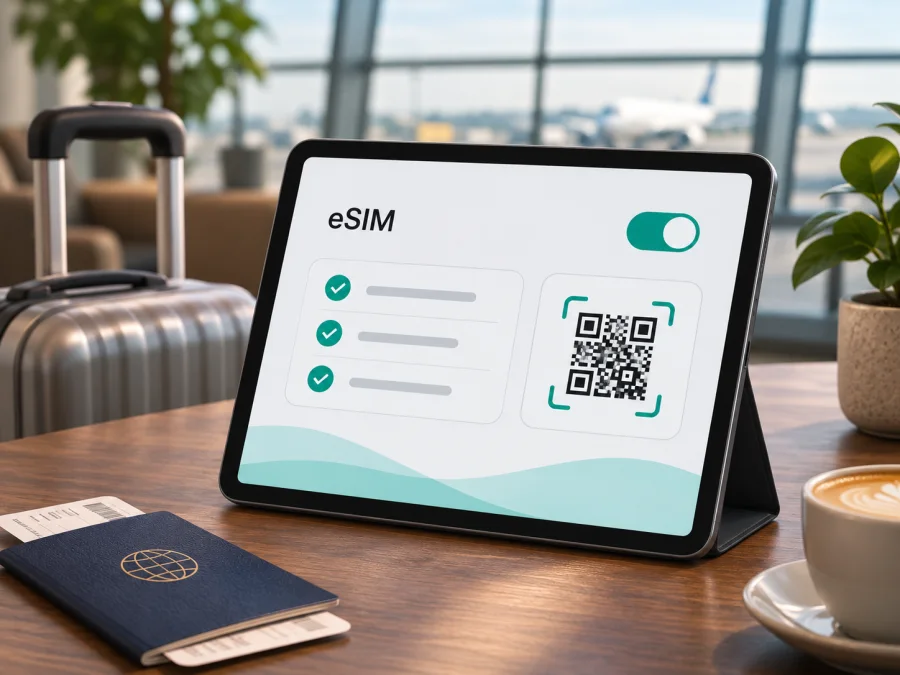
Apple iPad Air 5G Cellular: compatibilidade eSIM e configuração
O Apple iPad Air 5G Cellular pode usar eSIM para dados móveis, desde que seja uma versão Wi‑Fi + Cellular compatível, esteja desbloqueada e o operador aceite esse modelo no país em que pretende ativar o plano. A Apple inclui o iPad Air (5.ª geração) Wi‑Fi + Cellular na lista de iPads que podem configurar dados móveis por eSIM. A Apple indica A2589 e A2591 como números de modelo das versões Wi‑Fi + Cellular. A versão apenas Wi‑Fi não tem ligação móvel; e a disponibilidade de eSIM depende também da região e das regras do operador.
A ressalva geográfica é importante: a Apple informa que o eSIM para este iPad não está disponível na China continental. A documentação específica da empresa distingue a compatibilidade do aparelho da disponibilidade do serviço local. Portanto, não basta o nome comercial “Apple iPad Air 5G Cellular”: antes de comprar um plano, confirme o número do modelo, a origem da unidade e se o fornecedor aceita eSIM de dados para iPad no destino.
Resposta rápida: este iPad é compatível com eSIM?
Sim. O Apple iPad Air 5G Cellular, na configuração Wi‑Fi + Cellular da 5.ª geração, aceita eSIM além de nano-SIM nos mercados compatíveis. A Apple identifica A2589 e A2591 como números de modelo Wi‑Fi + Cellular e lista eSIM nas especificações técnicas. O iPad Air (5.ª geração) foi lançado em 2022 e existe também numa versão Wi‑Fi que não se liga à rede móvel.
Isso não significa que qualquer cartão eSIM, plano ou operadora funcione automaticamente. Há três verificações diferentes:
- Hardware: o iPad precisa de ser Wi‑Fi + Cellular e ter suporte eSIM.
- Estado do equipamento: não pode estar bloqueado para uma rede ou sujeito a uma restrição que impeça adicionar outro perfil.
- Plano e mercado: o operador precisa de aceitar eSIM em iPads e oferecer o serviço na região onde será usado.
A referência pública atual da Apple, consultada em 3 de novembro de 2026, confirma os números A2589 e A2591 para o iPad Air (5.ª geração) Wi‑Fi + Cellular e indica a compatibilidade com eSIM nas especificações. A Apple ressalva que nem todas as operadoras aceitam eSIM e que este recurso não está disponível na China continental. Em termos práticos, o modelo internacional é compatível, mas o acesso efetivo depende do perfil regional e do fornecedor do plano.
Ficha de compatibilidade
| Item | O que se aplica ao Apple iPad Air 5G Cellular |
|---|---|
| Geração | iPad Air (5.ª geração), apresentado em 2022 |
| Variante necessária | Wi‑Fi + Cellular; a versão Wi‑Fi não tem dados móveis por rede celular |
| Modelos celulares indicados pela Apple | A2589 e A2591 |
| eSIM | Sim, nos mercados e com operadores compatíveis |
| SIM físico | O modelo celular tem tabuleiro nano-SIM |
| Rede móvel | 5G e LTE, conforme bandas, cobertura e plano do operador |
| Uso do plano | Dados móveis; não equivale a uma linha telefónica comum |
| Exceção importante | A Apple declara que a ativação de eSIM não está disponível na China continental para esta geração |
| Verificação no próprio iPad | Definições > Geral > Informações; procure o número do modelo, EID e estado do bloqueio |
Os dados da tabela seguem as páginas oficiais da Apple “Identifique o modelo do seu iPad”, “Especificações técnicas do iPad Air (5.ª geração)” e “Configurar o eSIM no iPad”, consultadas em 3 de novembro de 2026. A compatibilidade de rede e a oferta comercial podem mudar por país e operador; confirme-as para o destino concreto.
As diferenças entre Wi‑Fi, Cellular e versões regionais
No nome do produto, Cellular significa que o iPad inclui rádio móvel. A versão Wi‑Fi não tem componente celular e não passa a suportar eSIM por atualização. Para a quinta geração, a Apple identifica A2589 e A2591 como modelos Wi‑Fi + Cellular; o A2588 é Wi‑Fi. As bandas e a disponibilidade de 5G/LTE variam conforme a variante, o país e o operador, pelo que a indicação 5G não garante 5G em qualquer destino.
A Apple assinala que o eSIM não está disponível na China continental para o iPad Air (5.ª geração). Não trate China continental, Hong Kong, Macau e outros mercados como equivalentes: as regras de ativação local e a aceitação de perfis internacionais podem diferir. Se o iPad foi comprado ou será usado nesses mercados, confirme a situação com a Apple e com o operador antes de contar com eSIM.
Antes de comprar, confirme o número de modelo em Definições e pergunte ao fornecedor se aceita eSIM em iPads, se o perfil funciona na variante regional, se o aparelho tem de estar desbloqueado e quais redes estão disponíveis. A compatibilidade técnica do iPad não garante que um plano específico seja aceite.
Como verificar o modelo, o EID e a opção de eSIM
O EID é o identificador do componente eSIM do equipamento. Encontrá-lo nas informações do iPad é um indício útil de que há hardware eSIM, mas a confirmação deve ser combinada com a identificação do modelo e a presença das opções de configuração. Se o EID não aparecer, não conclua imediatamente que o iPad é incompatível: confira primeiro que se trata da versão celular, atualize o iPadOS e verifique com o suporte da Apple ou o operador.
Siga esta verificação antes de escolher um plano:
- [ ] Em Definições > Geral > Informações, confira o modelo A; toque no número de peça se precisar revelar o identificador.
- [ ] Confirme A2589 ou A2591 e a descrição Wi‑Fi + Cellular. A2588 é a variante Wi‑Fi.
- [ ] Procure o EID na mesma página e Adicionar eSIM ou Adicionar plano móvel em Definições > Dados móveis. Os nomes podem variar por versão e região.
- [ ] Confirme que o dispositivo não está bloqueado e ligue-se a Wi‑Fi para instalar o perfil.
Se não encontrar EID ou opção para adicionar um plano, confirme que está a consultar o iPad celular, atualize o iPadOS e reinicie. Se a opção continuar ausente, confirme a variante com a Apple ou o operador; não tente instalar perfis de origem desconhecida. O tabuleiro nano-SIM não exclui eSIM: nesta geração, a Apple lista ambos para os modelos celulares.
Para uma verificação adicional, confira se o seu dispositivo é compatível. Confirme sempre a variante e a aceitação de eSIM para iPad com o fornecedor do plano.
Preparar o iPad para uma viagem
Antes de viajar, estime o uso: mapas, mensagens, e-mail e trabalho consomem dados de forma diferente de vídeo e cópias automáticas. Transfira mapas e documentos por Wi‑Fi e verifique destino, volume, validade, início do período, recargas e suporte a tablets. Um plano de dados pode não incluir número, chamadas celulares ou SMS; confirme como manterá a sua linha habitual se precisar desses serviços.
Kaspersky eSIM Store é uma aplicação e um site que ajudam a escolher, formalizar e ativar um eSIM com um plano adequado para dados móveis numa viagem ao estrangeiro. Antes de concluir, confira no próprio serviço os destinos e as condições que estão disponíveis naquele momento. Explore os destinos e planos no site Kaspersky eSIM Store e verifique se a opção escolhida é apropriada para o seu iPad e para as datas da viagem. Esta página é um ponto de partida para consultar opções; não representa um tarifário específico de país.
Instale com Wi‑Fi estável se as condições permitirem. A validade pode começar na instalação, ativação ou primeira ligação no destino. Não apague o perfil para recomeçar: muitos códigos QR são de utilização única.
Instalar e ativar um eSIM no iPad Air 5G Cellular
A Apple descreve vários métodos para iPad, incluindo ativação pela operadora, aplicação do operador e QR code. O método depende do fornecedor. Para digitalizar um código, apresente-o noutro ecrã ou em papel.
Antes de começar
- Confirme o modelo. Certifique-se de que o iPad é Wi‑Fi + Cellular e que o menu de dados móveis está disponível.
- Confirme as condições do plano. Verifique suporte a eSIM em tablet, destino, validade e quaisquer requisitos de desbloqueio.
- Ligue-se a uma rede Wi‑Fi. Mantenha a ligação estável enquanto o perfil é descarregado.
- Tenha o método de instalação pronto. Pode ser QR code, ligação de ativação, aplicação compatível ou instruções do operador.
- Atualize o iPadOS. Uma versão suportada e atualizada reduz problemas de configuração, embora não altere uma restrição regional de hardware ou de operador.
Opção A: adicionar o plano pelas Definições
- Abra Definições no iPad.
- Toque em Dados móveis.
- Escolha Adicionar eSIM ou Adicionar plano móvel. A designação pode mudar conforme a versão do iPadOS.
- Selecione a opção para usar um QR code, se for apresentada.
- Aponte a câmara para o QR code fornecido e confirme a instalação do plano.
- Se surgir um código de confirmação, introduza-o conforme as instruções do fornecedor.
- Aguarde até o perfil aparecer na lista de planos móveis. Não feche a configuração enquanto o iPad estiver a descarregar o perfil.
- Identifique o perfil com um nome simples, como “Viagem”, se o iPad oferecer essa opção.
- Escolha qual plano deve ser usado para Dados móveis quando estiver no destino.
- Mantenha a sua linha habitual e o plano de viagem identificados para evitar selecionar o perfil errado.
Opção B: ativar por aplicação ou instruções do fornecedor
Algumas operadoras disponibilizam a instalação através da respetiva aplicação ou de uma notificação de ativação. Nesse caso, ligue o iPad à Internet, abra a aplicação oficial indicada pelo fornecedor e siga as instruções apresentadas. Se o plano foi adquirido através de um serviço de viagem, use os detalhes de instalação fornecidos na sua conta ou mensagem de confirmação e certifique-se de que o operador de rede indicado aceita o seu modelo.
A opção de procurar planos em Definições > Dados móveis não garante que todos os fornecedores apareçam. Se não encontrar o plano, contacte o emissor e não partilhe publicamente QR code, EID ou dados de ativação.
Ativar dados no destino
Depois de chegar, abra Definições > Dados móveis e confirme que o perfil da viagem está ligado e selecionado para dados. Se necessário, ative Roaming de dados para esse perfil, seguindo a indicação do fornecedor. Não altere a opção de roaming da sua linha principal sem perceber as condições do contrato habitual: o custo de roaming dessa linha pode ser diferente do plano de viagem.
Aguarde alguns minutos para o iPad registar-se numa rede suportada. Se houver uma lista de redes disponíveis, selecione a rede indicada pelo fornecedor ou deixe a seleção automática ativa. A cobertura, o tempo de registo e a tecnologia disponível variam conforme o local, o operador e as condições da rede. Veja o nome da rede junto ao indicador de sinal e teste uma página simples antes de depender da ligação para navegação ou trabalho.
Consulte também as instruções para iOS para o fluxo de instalação associado a dispositivos Apple. As instruções para Android destinam-se a dispositivos Android e não substituem os menus específicos do iPadOS. Se os nomes dos menus diferirem, siga a orientação atual apresentada no iPad e pelo fornecedor do perfil.
Usar eSIM como Internet móvel durante a viagem
O iPad Air 5G Cellular é útil quando quer consultar mapas, documentos, e-mail ou ferramentas de trabalho fora de uma rede Wi‑Fi. Um eSIM de dados permite preparar o perfil digital sem trocar fisicamente o cartão nano-SIM. Pode manter o SIM físico instalado e escolher nas definições qual perfil disponibiliza os dados móveis, de acordo com as opções disponíveis no iPad e no operador.
Pense em três situações comuns:
- Viagem curta: escolha um plano cujo período de validade cubra as datas necessárias. Confira se a validade começa na instalação ou no primeiro uso.
- Vários destinos: confirme que o pacote inclui cada país da rota. Um plano regional pode ter condições distintas de um plano destinado a um único país.
- Uso frequente de mapas e trabalho: estime o volume de dados, desligue atualizações automáticas em rede móvel e transfira conteúdos grandes por Wi‑Fi antes de sair.
Um iPad com eSIM não precisa de estar ligado a um iPhone para usar dados móveis, desde que tenha um perfil funcional e serviço disponível. No entanto, funções que exigem número telefónico, chamadas convencionais ou SMS dependem de outros dispositivos e serviços. Chamadas por FaceTime e mensagens por aplicações podem funcionar através de dados, sujeitas à aplicação, à conta e à rede. Confirme também se o plano permite partilhar dados por hotspot ou tethering; não presuma que essa função esteja incluída.
Para controlar o consumo, limite dados móveis para aplicações pesadas e downloads automáticos; prefira mapas offline. Se o pacote for limitado, acompanhe o saldo no painel do fornecedor e confirme a validade antes de recarregar.
Problemas comuns e o que verificar
- “Adicionar eSIM” não aparece: confirme que é a versão Cellular, procure modelo e EID em Definições > Geral > Informações, atualize o iPadOS e reinicie. Se continuar ausente, confirme a variante com a Apple ou o operador.
- O QR code não é reconhecido: aumente o brilho, limpe a câmara e confirme que o código pertence ao plano e ainda é válido. Se já foi usado, peça instruções ao fornecedor; não tente reinstalar sem confirmação.
- O perfil instalou-se, mas não há Internet: confirme que está ligado e selecionado para dados, que chegou ao destino abrangido e que o pacote está ativo. Verifique se o fornecedor pede roaming de dados ou seleção de uma rede específica.
- Há sinal, mas as páginas não abrem: teste outra aplicação, verifique saldo e validade, confirme os dados móveis e reinicie a ligação com o modo de voo. Peça ao fornecedor quaisquer parâmetros de rede necessários.
- A ligação fica em LTE em vez de 5G: isso não indica falha do eSIM. Verifique cobertura, bandas da variante, plano e rede local; LTE pode ser a tecnologia disponível naquele local.
- O fornecedor indica bloqueio: confirme com a operadora original o estado do aparelho. A capacidade eSIM do hardware não remove uma restrição de operador.
Lista de verificação antes da compra
Use este resumo antes de pagar por um eSIM de viagem:
- [ ] O dispositivo é exatamente o Apple iPad Air 5G Cellular, 5.ª geração, e não a versão Wi‑Fi.
- [ ] O número de modelo indicado em Definições é compatível com a variante celular, A2589 ou A2591, conforme a identificação publicada pela Apple.
- [ ] O EID ou a opção Adicionar eSIM aparece, quando aplicável, e o iPadOS está atualizado.
- [ ] O aparelho não está bloqueado por uma operadora de forma que impeça adicionar o plano pretendido.
- [ ] O fornecedor aceita eSIM para tablets e para a variante regional do seu iPad.
- [ ] O destino está incluído e as condições cobrem todas as datas da viagem.
- [ ] Sabe quando começa a validade e quanto tráfego está incluído.
- [ ] Confirma se precisa de ativar roaming de dados e em que perfil.
- [ ] Percebe que um plano só de dados não fornece automaticamente número, chamadas celulares nem SMS.
- [ ] Guardou o QR code e as instruções em local seguro e acessível durante a configuração.
Perguntas frequentes
O Apple iPad Air 5G Cellular tem eSIM?
Sim, na variante Wi‑Fi + Cellular da 5.ª geração e em mercados compatíveis. A Apple lista A2589 e A2591; a oferta depende do operador e eSIM não está disponível na China continental para esta geração.
O iPad Air Wi‑Fi também pode instalar eSIM?
Não. Só a variante Wi‑Fi + Cellular tem conectividade móvel.
A presença de um tabuleiro SIM significa que não há eSIM?
Não. O iPad Air (5.ª geração) Wi‑Fi + Cellular tem tabuleiro nano-SIM e também suporta eSIM em mercados compatíveis.
Onde encontro modelo e EID?
Abra Definições > Geral > Informações. Toque no número de peça para revelar o modelo A, se necessário, e procure a linha EID. O EID não garante que um plano específico seja suportado; partilhe-o apenas com o fornecedor legítimo quando necessário.
Posso instalar antes da viagem? O período começa logo?
Muitas vezes é possível instalar por Wi‑Fi antes de viajar, mas o início da validade depende do plano: pode ocorrer na instalação, ativação ou primeira ligação à rede de destino. Leia as condições apresentadas pelo fornecedor.
O eSIM inclui chamadas e SMS? Funciona em vários países?
Não necessariamente: planos de viagem podem incluir apenas dados. A cobertura em vários países depende do pacote; confirme cada destino, validade e condições antes de comprar.
O 5G é necessário para a eSIM funcionar?
Não. O perfil pode funcionar por LTE quando 5G não está disponível. Tecnologia e cobertura dependem das bandas do modelo, da rede local e do plano.
Conclusão: confirme o iPad e escolha o plano para o destino
O Apple iPad Air 5G Cellular da 5.ª geração é compatível com eSIM nas variantes celulares e nos mercados em que o operador disponibiliza este método. A confirmação mais útil começa em Definições > Geral > Informações: procure o número do modelo, o EID e, depois, a opção para adicionar um plano móvel. A versão Wi‑Fi não suporta dados celulares, e a Apple assinala a China continental como exceção para eSIM nesta geração.
Antes de adquirir um plano para a viagem, confirme a variante regional, o desbloqueio, o suporte a iPad pelo fornecedor, os países incluídos, o volume de dados e o início da validade. Com essas verificações feitas, consulte no Kaspersky eSIM Store os destinos e os planos disponíveis e escolha uma opção adequada ao seu percurso. A compatibilidade do dispositivo e as condições concretas do plano devem estar claras antes de avançar com a compra.


