Guia de conectividade para viagens
Apple iPad Air cellular 256GB 5G eSIM: compatibilidade
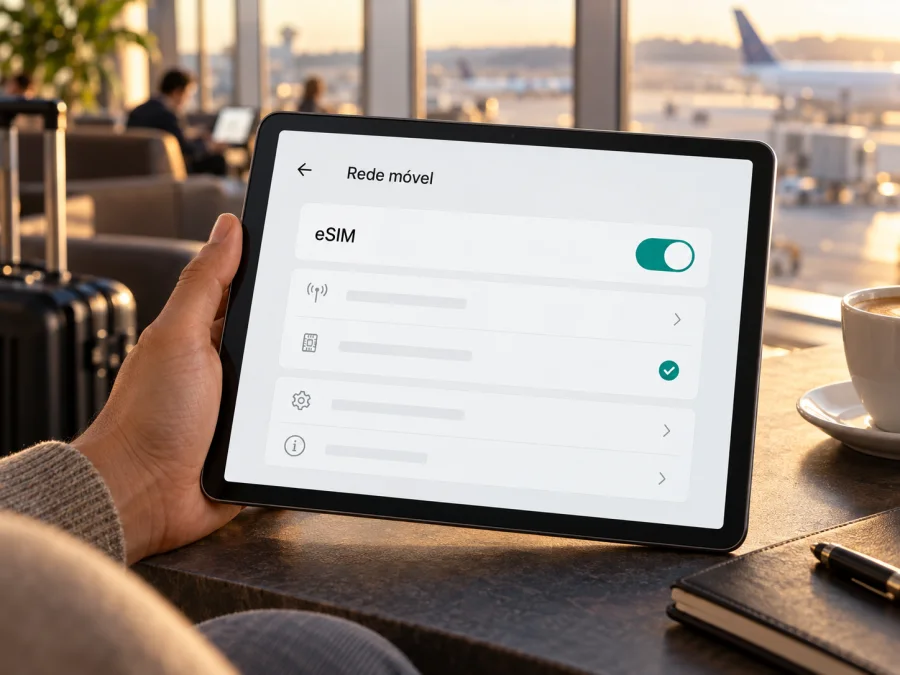
Apple iPad Air cellular 256GB 5G eSIM: compatibilidade e configuração
Resposta rápida: o Apple iPad Air cellular 256GB 5G aceita eSIM?
Em geral, sim: os modelos iPad Air com conexão celular e 5G têm suporte a eSIM nas versões documentadas pela Apple. Porém, “Apple iPad Air cellular 256GB 5G” não identifica uma geração nem um número de modelo. O nome pode descrever aparelhos de diferentes anos, tamanhos e mercados. Por isso, a resposta segura para o seu exemplar depende do número Axxxx, da região para a qual foi fabricado e do país em que pretende ativar o plano.
A Apple lista eSIM para o iPad Air de 5ª geração Wi‑Fi + Cellular e para gerações posteriores compatíveis. Nas versões recentes, as especificações de modelos celulares também indicam 5G e eSIM; algumas gerações deixaram de ter bandeja para SIM físico. Ainda assim, compatibilidade do aparelho, disponibilidade de eSIM pela operadora e suporte do serviço no país são condições diferentes. Ter 5G ou 256 GB, por si só, não confirma que um perfil eSIM poderá ser instalado em qualquer lugar.
Se estiver escolhendo entre duas ofertas com a mesma descrição, não suponha que são idênticas. Confirme a geração e o número de modelo com a loja antes de pagar. Em um iPad já em mãos, verifique Ajustes e procure o EID ou a opção para adicionar um plano celular; esses passos aparecem abaixo.
O que o nome da variante informa — e o que não informa
“Cellular” indica que a configuração foi concebida para conexão por rede móvel, além de Wi‑Fi. “5G” aponta para compatibilidade com determinadas redes 5G, sujeita às bandas do modelo, à cobertura e ao plano. “256GB” descreve a capacidade de armazenamento. Nenhum desses termos identifica sozinho a geração, o tamanho de tela, o código de hardware ou as regras de ativação do mercado de destino.
| Item | O que considerar nesta descrição |
|---|---|
| Nome informado | Apple iPad Air cellular 256GB 5G |
| Conectividade | Versão Wi‑Fi + Cellular; 5G depende das bandas e da rede local |
| Armazenamento | 256 GB; não altera a compatibilidade eSIM |
| eSIM | Previsto em modelos iPad Air celulares compatíveis; confirme o número Axxxx e a região |
| SIM físico | Depende da geração e do mercado; alguns modelos recentes são somente eSIM |
| Plano | É necessário um plano de dados compatível; políticas e cobertura dependem da operadora ou do serviço escolhido |
| Voz e SMS | O iPad e os planos de dados de viagem não devem ser tratados como uma linha telefônica comum; confira as condições do plano |
O iPad Air de 5ª geração foi oferecido em uma configuração celular de 256 GB, e a ficha técnica da Apple especifica eSIM para essa variante. Gerações posteriores também podem combinar 256 GB e eSIM. Como a descrição não informa a geração, não é correto atribuir a ela um ano, tamanho ou número de modelo específico.
Geração, mercado e operadora fazem diferença
A família mudou ao longo dos anos: certas versões celulares combinam eSIM e bandeja física, enquanto modelos recentes são somente eSIM. A presença ou ausência de bandeja não basta para confirmar suporte; consulte o número Axxxx.
O mercado de venda também importa. A Apple mantém uma lista própria para ativação na China continental, com modelos e códigos determinados; as regras para planos locais diferem das de uma eSIM de viagem ativada fora desse território. A lista inclui versões selecionadas de iPad Air M2, M3 e M4. Não generalize essa exceção para outros países nem presuma que a disponibilidade será igual em todos os destinos.
Mesmo com hardware compatível, a operadora pode não oferecer eSIM para iPad ou exigir um plano específico para tablet. Bloqueio de rede e restrições de gerenciamento também podem impedir a instalação. 256 GB e 5G não removem essas limitações.
Como verificar se a sua unidade aceita eSIM
Faça as verificações antes de comprar. Conecte o iPad ao Wi‑Fi e confira o aparelho, não apenas o título do anúncio.
- Confirme que é Wi‑Fi + Cellular. Abra Ajustes > Geral > Sobre e procure informações de rede celular, ou confira o número de modelo na caixa e na documentação. A versão apenas Wi‑Fi não recebe um plano de dados móvel por eSIM.
- Encontre o número do modelo. Em Ajustes > Geral > Sobre, toque em “Número do Modelo” para exibir o código Axxxx. Compare-o às especificações da geração e às regras do mercado onde o plano será ativado.
- Procure o EID. Ainda em Ajustes > Geral > Sobre, percorra os dados do aparelho e veja se aparece “EID”. O EID identifica o componente eSIM. Sua presença é um indício de hardware compatível, mas não garante que toda operadora ou plano funcione.
- Confira o menu celular. Abra Ajustes > Dados Celulares (em algumas versões ou traduções, Dados Móveis). Veja se há uma opção como Adicionar eSIM, Adicionar Plano Celular ou Adicionar Novo Plano. Os nomes podem variar conforme o idioma e a versão do iPadOS.
- Verifique o bloqueio e o gerenciamento. Se o aparelho veio de uma operadora ou empresa, confirme com o vendedor ou administrador se existe bloqueio de rede, perfil de gerenciamento ou política que impeça adicionar planos.
- Compare com a fonte oficial. Use o Axxxx para consultar as especificações Apple do modelo exato e, se a ativação ocorrer na China continental, confira a lista específica para esse território. Depois confirme com o serviço escolhido se ele aceita iPad e aquele mercado de origem.
Checklist antes de comprar
- [ ] O iPad é uma configuração Wi‑Fi + Cellular, e não somente Wi‑Fi.
- [ ] O número de modelo Axxxx foi confirmado, junto com a geração e o país ou região de venda.
- [ ] Há EID ou uma opção de adicionar plano eSIM nos ajustes.
- [ ] Não há bloqueio da operadora nem restrição de gerenciamento.
- [ ] O plano é compatível com tablets e pode ser ativado no destino pretendido.
- [ ] As bandas celulares do modelo são adequadas às redes disponíveis na viagem.
- [ ] Os dados do plano — países, validade, franquia, início de uso e política de roaming — foram lidos.
Para uma verificação mais ampla antes de escolher um plano, consulte a compatibilidade do seu dispositivo. Se não encontrar o EID ou a opção de adicionar plano, confirme o modelo com a Apple ou com o vendedor antes da compra. A ausência pode indicar uma variante ou restrição diferente.
Instalar e ativar uma eSIM no iPad Air
A instalação exige internet, normalmente Wi‑Fi. Tenha as instruções do plano e, se aplicável, o QR code ou código de confirmação. Os nomes dos menus variam conforme o iPadOS.
Opção 1: instalar pelo QR code
- Conecte o iPad a uma rede Wi‑Fi estável e atualize o iPadOS se houver uma atualização recomendada.
- Abra Ajustes > Dados Celulares/Dados Móveis e escolha a opção para adicionar eSIM ou plano celular.
- Selecione Usar Código QR ou a opção equivalente. Aponte a câmera do iPad para o QR code fornecido para aquele plano. Não compartilhe esse código: em muitos casos, ele só pode ser usado uma vez.
- Em versões recentes do iPadOS, pode ser possível manter pressionado um QR code recebido por página ou mensagem e tocar em Adicionar eSIM. Se a opção não aparecer, exiba o código em outro dispositivo.
- Toque em Continuar e Adicionar Plano Celular. Informe código de confirmação somente se solicitado e fornecido.
- Aguarde o download e a ativação. Não remova a eSIM durante o processo, que pode levar alguns minutos.
- Confirme que a linha está ativa e selecione-a em Dados Celulares.
Opção 2: ativação pelo aplicativo ou por um link
Alguns serviços permitem baixar o perfil por aplicativo ou link. Use apenas o aplicativo indicado pelo fornecedor, siga as telas e confira o nome do plano antes de confirmar.
Se você escolheu um plano no Kaspersky eSIM Store, use o site ou o aplicativo para consultar os detalhes e as instruções associadas a ele. O Kaspersky eSIM Store ajuda a escolher, contratar e ativar uma eSIM com plano de dados para uma viagem internacional; a rede utilizada, a cobertura e as condições de serviço dependem do plano e das redes locais correspondentes.
Para instruções passo a passo de instalação, consulte os guias para iOS e Android. O iPad Air usa iPadOS, portanto priorize o guia iOS; os menus Android são diferentes.
Ativar no momento certo
Instale a eSIM com Wi‑Fi antes de sair, se as regras do plano permitirem. Leia quando começa a validade: pode ser na instalação, na primeira conexão ou em uma data definida. Não remova o perfil para tentar reiniciar a validade; talvez ele não possa ser reinstalado.
Ao chegar ao destino, abra Ajustes > Dados Celulares e confirme que a linha de viagem está ligada. Selecione-a para dados celulares. Ative Roaming de Dados para essa linha somente quando as instruções do plano exigirem; a necessidade depende do perfil e do modo como o serviço funciona. Se outra linha estiver ativa, confira qual usa dados para evitar cobranças de roaming na linha habitual.
Usar a eSIM em uma viagem
Um iPad Air com eSIM pode ajudar com mapas, reservas, mensagens, navegação e trabalho quando não há Wi‑Fi. Em viagens com várias paradas, confira se o plano cobre cada país; consulte destinos e redes nos detalhes, sem deduzir cobertura pelo nome comercial.
Estime o consumo: navegação e mensagens usam menos dados que videochamadas, streaming e downloads. Baixar arquivos pelo Wi‑Fi ajuda a controlar a franquia. Confirme se o plano permite compartilhar a conexão por Acesso Pessoal.
Uma sequência prática para a viagem:
- Confira compatibilidade, destinos e validade; instale a eSIM com Wi‑Fi e guarde os dados do pedido.
- No destino, selecione a linha de viagem para dados e ative o roaming somente se as instruções pedirem.
- Teste a conexão e acompanhe franquia e validade; use Wi‑Fi para arquivos grandes quando for conveniente.
- No retorno, selecione a linha habitual ou Wi‑Fi. Desative ou remova o perfil só depois de conferir as regras de reutilização.
A eSIM de dados não é necessariamente uma linha com número telefônico. Planos de viagem para iPad são normalmente voltados a dados móveis; chamadas de voz e SMS tradicionais não devem ser presumidos. Você pode usar aplicativos de comunicação pela internet se as condições do serviço e do aplicativo permitirem.
Se a conexão não funcionar: verificações úteis
Antes de remover o perfil, identifique a etapa: menu ausente, falha ao instalar, ausência de registro na rede ou falta de dados. Isso evita apagar uma eSIM válida.
A opção de adicionar eSIM não aparece
Confirme se é Wi‑Fi + Cellular e confira EID e Axxxx em Ajustes > Geral > Sobre. Compare o código com as especificações, atualize e reinicie o iPad. Em aparelhos corporativos ou escolares, consulte o administrador. Não presuma suporte com base em 5G ou armazenamento.
O QR code não é reconhecido ou a instalação falha
Aumente o brilho da tela do QR code e mantenha-o completo e visível. Confirme o Wi‑Fi e se o código corresponde ao plano e ao aparelho. Se já usado ou expirado, fale com o fornecedor antes de pedir substituição. Não exclua um perfil baixado.
O perfil aparece, mas não há internet
Em Ajustes > Dados Celulares, confira se a linha está ligada e selecionada como linha de dados. Veja se o modo avião está desligado; em seguida, desligue e ligue os dados celulares ou reinicie o iPad. Confirme que o plano está ativo, válido e inclui o país. Verifique o roaming segundo as instruções e teste em uma área com cobertura.
A conexão é lenta ou instável
A indicação 5G no nome da variante não significa que haverá 5G em todo local. A rede pode alternar para LTE conforme a cobertura, as bandas do número Axxxx, a disponibilidade do operador e as condições do ambiente. Mude de local, teste novamente mais tarde e confirme os países e as redes incluídos. Em áreas internas, aeroportos ou transportes, o sinal pode variar.
O iPad solicita dados de confirmação ou não aceita o plano
Digite apenas o código de confirmação fornecido para aquele plano. Confira se o iPadOS está atualizado e se a data e a hora estão automáticas. Caso apareça uma mensagem de incompatibilidade, bloqueio ou perfil não disponível, anote o texto e contate o fornecedor do plano com o EID e o número do modelo — sem publicar esses identificadores em fóruns. Não compartilhe o QR code, EID ou comprovante com pessoas não autorizadas.
Perguntas frequentes
Um iPad Air com 256 GB sempre tem eSIM?
Não. A capacidade é uma característica de armazenamento, não de conectividade. A descrição “cellular 256GB 5G” sugere uma versão móvel 5G, mas não determina geração nem mercado. Confirme o Axxxx e procure o EID ou a opção de adicionar plano.
A eSIM funciona em qualquer país?
Não necessariamente. Verifique o suporte regional do hardware e se o plano oferece ativação e cobertura no destino. As operadoras variam por país; leia as condições antes de contratar.
O EID garante que o plano vai funcionar?
Não. O EID identifica o componente, mas a ativação depende do modelo regional, bloqueio, fornecedor, plano, país e cobertura.
A eSIM de viagem inclui chamadas e SMS?
Confira os detalhes do plano. Uma eSIM de dados para viagem não deve ser considerada substituta automática de uma linha telefônica com número, chamadas convencionais e SMS. Aplicativos de mensagens podem funcionar pela internet, sujeito à disponibilidade e aos termos aplicáveis.
Conclusão: confirme o modelo antes de escolher o plano
O Apple iPad Air cellular 256GB 5G pode aceitar eSIM quando corresponde a uma configuração Wi‑Fi + Cellular compatível, mas o título não informa o número Axxxx nem a região de venda. Confirme esses dados, verifique EID e menu de dados celulares e considere as limitações da operadora e do país de ativação. Só então compare destinos, franquia, validade, preço e regras de início de uso do plano.
Antes de comprar, verifique a compatibilidade do seu iPad e confirme que o plano cobre a viagem planejada. Kaspersky eSIM Store é um aplicativo e site para escolher, contratar e ativar uma eSIM com plano de dados para viagens internacionais. Depois de confirmar o aparelho e o plano, organize a instalação com antecedência.


