Guia de conectividade para viagens
Apple iPad Air cellular 256GB eSIM: compatibilidade
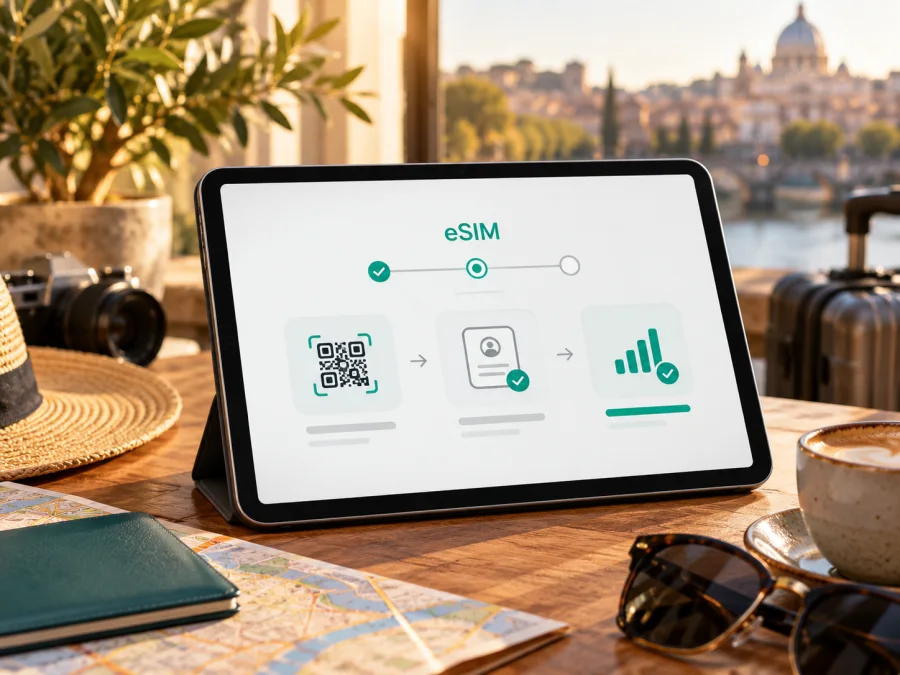
Apple iPad Air cellular 256GB e eSIM: compatibilidade e instalação
O Apple iPad Air cellular 256GB pode usar eSIM se corresponder a uma versão Wi‑Fi + Cellular compatível. A Apple confirma eSIM para diversos iPad Air celulares, incluindo gerações anteriores e os modelos com M2, M3 e M4. Ainda assim, “256GB” não identifica a geração, o tamanho da tela nem o número do modelo: esses dados não bastam para confirmar a compatibilidade de uma unidade específica, sobretudo quando ela veio de outro mercado.
Em resumo: a capacidade de armazenamento não determina o suporte a eSIM. Antes de escolher um plano para uma viagem, confirme o número do modelo, procure o EID ou a opção de adicionar eSIM nos Ajustes e verifique se a variante regional e o serviço escolhido são compatíveis. Um iPad Wi‑Fi sem conectividade celular não ganha acesso à rede móvel por instalar um perfil digital.
O Apple iPad Air cellular 256GB aceita eSIM?
A resposta é sim para os modelos Wi‑Fi + Cellular de iPad Air que a Apple identifica como compatíveis com eSIM. A lista de suporte da Apple inclui iPad Air da 3.ª à 5.ª geração e modelos Wi‑Fi + Cellular com M2, M3 e M4. Nas especificações atuais, a Apple descreve eSIM nos modelos celulares; em algumas gerações recentes, o eSIM é a única forma de SIM e não existe bandeja para cartão físico.
A ressalva é importante: o nome informado, Apple iPad Air cellular 256GB, não contém o número de modelo nem a geração. A Apple comercializa diferentes iPad Air com 256 GB, e a oferta e as características regionais podem mudar. O identificador celular no nome sugere a variante com conectividade móvel, mas não prova por si só que o aparelho concreto aceita qualquer perfil eSIM ou que poderá se registrar em qualquer rede.
| Item | O que é possível afirmar |
|---|---|
| Nome recebido | Apple iPad Air cellular 256GB |
| Capacidade | 256 GB de armazenamento; não indica suporte a eSIM |
| Tipo de conectividade indicado | Cellular, mas confirme no aparelho se é realmente Wi‑Fi + Cellular |
| eSIM | Compatível em várias gerações celulares listadas pela Apple; confirme o número do modelo e a região |
| SIM físico | Depende da geração e da variante; alguns iPad Air recentes são somente eSIM |
| Uso típico de eSIM de viagem | Dados móveis, de acordo com os recursos do iPad e as condições do plano |
A capacidade de armazenamento é apenas uma das características do produto. Duas unidades de 256 GB podem pertencer a gerações diferentes, ter números de modelo distintos e oferecer opções diferentes de SIM. Da mesma forma, a palavra “Cellular” em uma página de revenda não substitui a verificação no próprio iPad. Consulte a identificação em Ajustes e, se ainda houver dúvida, confirme o número com a Apple ou com quem vendeu o aparelho.
Como a geração e a região podem mudar o resultado
O nome iPad Air abrange várias gerações. A Apple documenta modelos celulares desde o iPad Air de 3.ª geração, lançado em 2019, até gerações mais novas. Por exemplo, a página de identificação da Apple distingue o iPad Air (5.ª geração) Wi‑Fi + Cellular, que tem bandeja nano‑SIM, do iPad Air de 11 polegadas com M2, cujas versões celulares são eSIM-only. Portanto, o aspecto da bandeja pode ajudar a identificar a variante, mas não é um teste suficiente de compatibilidade: a presença de SIM físico não exclui eSIM, e a ausência de bandeja também precisa ser interpretada junto ao número do modelo.
As variantes destinadas à China continental merecem atenção adicional. A Apple identifica alguns números de modelo como exclusivos desse mercado e informa que a ativação de um plano de dados com eSIM na China continental está sujeita a modelos compatíveis nessa região. Não transfira automaticamente a regra de uma unidade vendida em Portugal, no Brasil ou em outro país para uma unidade importada. O país de compra, o destino da viagem e a rede que emitirá o perfil são fatores diferentes: a disponibilidade de um recurso no aparelho não garante que um operador específico o ofereça ou aceite aquela variante.
Também pode haver diferenças de bandas celulares, políticas do operador ou bloqueios associados à venda e ao financiamento. Essas condições afetam a conexão mesmo quando o menu de eSIM aparece. Para uma resposta sobre a unidade exata, combine três verificações: número do modelo, indicação de EID/Adicionar eSIM e aceitação do aparelho pelo serviço que pretende usar. Se comprar usado ou importado, peça ao vendedor o número completo do modelo e a confirmação de que o dispositivo não está bloqueado para uma operadora.
O que verificar antes de escolher um plano
Antes de contratar, confirme os dados do próprio iPad e os requisitos do perfil:
- Identifique o modelo: abra Ajustes > Geral > Sobre e anote o nome e o número do modelo iniciado por “A”. Compare-o com a identificação oficial da Apple.
- Confirme a versão celular: procure as opções de dados móveis. Uma unidade apenas Wi‑Fi não se conecta diretamente à rede móvel por eSIM.
- Procure o EID e o menu: em Ajustes > Geral > Sobre, procure EID; em Ajustes > Dados Móveis, procure Adicionar eSIM ou opção equivalente. Os nomes variam por região e versão do iPadOS.
- Verifique bloqueios e região: confirme com o vendedor ou a operadora que o iPad está desbloqueado e que a variante pode usar o perfil no destino. Variantes regionais, inclusive as destinadas à China continental, podem ter restrições próprias.
- Leia as condições do serviço: confira destino, validade, dados incluídos, momento de ativação e compatibilidade com tablets. Não presuma que todo eSIM para telefone também serve para iPad.
- Prepare a instalação: atualize o iPadOS, carregue o aparelho e tenha Wi‑Fi disponível para baixar o perfil.
Verifique se o seu dispositivo é compatível antes de escolher um plano. O EID é um identificador do componente eSIM, diferente de IMEI e número de série; encontrá-lo é um sinal útil, mas não confirma desbloqueio, cobertura nem aceitação pelo provedor. Se o EID ou o menu não aparecer, reinicie, atualize o sistema e confirme o número do modelo com a Apple ou o vendedor. Não publique o EID nem compartilhe códigos de ativação.
A bandeja também não é um teste conclusivo: alguns modelos aceitam SIM físico e eSIM, enquanto outros são eSIM-only. Interprete a bandeja junto com o modelo e as opções exibidas nos Ajustes.
Como instalar e ativar um eSIM no iPad Air
A Apple descreve opções como ativação pela operadora, transferência de um plano de outro iPad, inclusão de um plano existente, seleção de um novo plano e instalação com QR Code ou aplicativo compatível. A opção disponível depende do serviço. Para um eSIM de viagem fornecido por QR Code, siga as instruções que acompanham o perfil e use o iPad compatível.
- Prepare o aparelho. Confirme o modelo e o EID, atualize o iPadOS e conecte o iPad ao Wi‑Fi. Tenha à mão o QR Code ou os dados de ativação fornecidos após a contratação. Não compartilhe o código: muitas vezes ele só pode ser usado para uma instalação.
- Abra os ajustes celulares. Acesse Ajustes > Dados Móveis (em algumas regiões, o menu aparece como Dados Celulares). Toque em Adicionar eSIM ou na opção equivalente para adicionar um plano.
- Escolha o método oferecido. Se o provedor fornecer QR Code, use a opção de escanear e enquadre o código em outro dispositivo ou impresso. Em versões compatíveis do iPadOS, um QR recebido por e-mail ou página pode permitir pressionar e manter o código e escolher Adicionar eSIM. Se o serviço utilizar um aplicativo ou ativação automática, siga o fluxo indicado pelo provedor.
- Confirme a instalação. Revise os avisos na tela e aguarde o download do perfil. Se for solicitado um código de confirmação, use apenas o código fornecido pelo serviço que emitiu o eSIM. Evite sair da tela ou remover o perfil durante a instalação.
- Dê um nome ao perfil. Se o iPad pedir um rótulo, escolha algo que ajude a distingui-lo, como “Viagem”. Assim fica mais fácil selecioná-lo para dados móveis junto do seu perfil habitual.
- Escolha a linha de dados. Em Dados Móveis, selecione o perfil de viagem para os dados quando chegar ao destino ou quando as condições do plano indicarem. Mantenha o perfil desligado até o momento adequado se as instruções do plano recomendarem isso.
- Ative o roaming de dados se for necessário. Alguns eSIM de viagem precisam que o roaming esteja ativado para o perfil escolhido. Faça isso apenas depois de verificar as instruções e as condições do plano. Roaming ligado no perfil errado pode gerar cobranças da sua linha habitual.
- Teste a conexão. Desative o Wi‑Fi por um momento, verifique se o perfil de dados está selecionado e abra uma página simples. Se não houver conexão, aguarde alguns minutos, confira a rede disponível e reveja as configurações abaixo.
A instalação baixa o perfil; a ativação do serviço e o início da validade podem seguir regras diferentes. Leia as instruções do plano para saber se o período começa na instalação, na primeira conexão ou em outro momento. Não apague um perfil apenas porque a rede ainda não se registrou: alguns QR Codes não podem ser reutilizados. Se precisar reinstalar, fale primeiro com o serviço que emitiu o perfil.
Para orientações relacionadas ao uso do serviço, consulte as instruções de Android e iOS. No iPad, os nomes dos menus podem diferir dos exemplos para iPhone; siga a tela do iPadOS e os passos fornecidos com o seu eSIM.
Usar o Apple iPad Air cellular 256GB durante uma viagem
Um iPad celular pode ser útil para mapas, e-mail, mensagens por aplicativos e trabalho em uma tela maior. Selecione o eSIM de viagem para dados móveis e confirme que o destino está incluído nas condições do plano. A conexão depende da rede local, da variante regional e dos requisitos do provedor; não há garantia de sinal em todos os lugares.
Antes de sair, compare o volume de dados, a validade, as regras de ativação e a compatibilidade com tablets. Se visitar mais de um país, confirme cada destino. Baixe mapas e documentos por Wi‑Fi e acompanhe o consumo nos Ajustes. O iPad não deve ser tratado como substituto automático de um telefone: chamadas e mensagens por aplicativos usam internet, enquanto chamadas celulares e SMS dependem do dispositivo e do serviço.
Cenários práticos
- No aeroporto: instale o perfil antes da viagem se as instruções permitirem; selecione-o para dados quando indicado pelo provedor e aguarde o registro na rede após o pouso.
- Em trabalho remoto: confira se o plano comporta o uso pretendido, especialmente videoconferências e sincronização de arquivos. Use Wi‑Fi confiável quando apropriado.
- Em roteiro internacional: confirme que cada país está incluído. Uma oferta regional não significa cobertura em todos os territórios.
- Com um telefone: não conte com a transferência automática do eSIM. O procedimento depende da Apple e do provedor; verifique se o plano permite usar o perfil no iPad.
Kaspersky eSIM Store é um aplicativo e site que ajuda a escolher, contratar e ativar um eSIM com um plano para internet móvel em viagens internacionais. Consulte as opções atuais no site em português do Kaspersky eSIM Store, uma página geral para explorar opções, sem indicar uma tarifa específica de país.
Problemas comuns e o que conferir
- QR Code não reconhecido: aumente o brilho da tela que o exibe, limpe a câmera e confira se o código está inteiro e não expirou. Alguns códigos só podem ser instalados uma vez; fale com o emissor antes de tentar reinstalar.
- Não aparece “Adicionar eSIM”: confirme se o aparelho é Wi‑Fi + Cellular, procure o EID em Ajustes > Geral > Sobre, atualize o iPadOS e confira o número do modelo. Uma variante regional pode ter limitações.
- Perfil instalado, mas sem sinal: verifique se o destino está coberto pelo plano, se o perfil está ligado e selecionado para dados móveis e se o modo avião está desligado. Aguarde o registro ou reinicie. Ative roaming somente para esse perfil se as instruções do provedor pedirem.
- Há sinal, mas não há internet: confira se os dados móveis estão ligados, se o perfil correto está selecionado e se o plano continua válido. Teste com Wi‑Fi desligado. Altere APN apenas com valores fornecidos pelo provedor.
- Aviso de incompatibilidade ou bloqueio: confirme o EID, o modelo e o estado de desbloqueio com o vendedor ou a operadora. Um perfil feito para outra classe de aparelho pode não ser aceito.
- Conexão lenta ou instável: tente outro local e confira as opções de seleção de rede. O resultado pode variar com sinal, congestionamento e bandas compatíveis.
- Transferência não disponível: um perfil não é necessariamente transferível entre telefone e tablet. Não apague o original até confirmar o procedimento com o provedor.
Ao pedir ajuda, informe o modelo, a versão do iPadOS e a mensagem de erro. Não publique QR Codes ou códigos de ativação. O provedor pode esclarecer a instalação e as condições do plano; a Apple pode ajudar a identificar o aparelho.
Perguntas frequentes
O Apple iPad Air cellular 256GB aceita eSIM?
Várias gerações Wi‑Fi + Cellular são compatíveis, segundo a Apple. Como o nome recebido não identifica a geração nem o modelo, confirme o EID, o menu de eSIM e a variante regional.
256 GB significa que o iPad é celular?
Não. A capacidade indica armazenamento. Confirme separadamente se a unidade é Wi‑Fi + Cellular; versões Wi‑Fi não se conectam diretamente à rede móvel.
Qualquer eSIM de viagem funciona?
Não necessariamente. O aparelho deve estar desbloqueado, e o perfil precisa ser aceito para aquele modelo, destino e uso em tablet. Confira os requisitos antes de contratar.
Preciso remover o SIM físico?
Depende da geração. Alguns iPad Air celulares têm bandeja e podem aceitar eSIM; modelos mais recentes podem ser eSIM-only. A bandeja, sozinha, não confirma nem exclui eSIM.
O plano inclui chamadas e SMS?
Não presuma que sim. Muitos eSIM de viagem são voltados a dados móveis. Chamadas por aplicativos usam internet; um número celular tradicional pode não estar incluído.
Posso instalar antes de viajar?
Pode ser possível, conforme o serviço. A instalação do perfil e o início da validade não são necessariamente o mesmo evento; siga as condições do plano para escolher o momento.
Conclusão: confirme o modelo e escolha o eSIM para a viagem
O Apple iPad Air cellular 256GB pode ser compatível com eSIM, mas a quantidade de armazenamento não basta para confirmar a variante. Use Ajustes > Geral > Sobre para identificar o número do modelo, procure o EID e verifique se há uma opção de adicionar eSIM. Considere também a região de venda, o desbloqueio do aparelho e a compatibilidade do serviço com tablets.
Depois dessas verificações, compare as condições disponíveis para o destino: volume de dados, validade, momento de ativação e países incluídos. Kaspersky eSIM Store ajuda a escolher, contratar e ativar um eSIM para internet móvel em uma viagem internacional; consulte as opções atuais no site em português e confirme a compatibilidade antes de concluir a compra. Com o perfil certo selecionado e os ajustes conferidos, você pode usar o iPad para se manter conectado quando houver rede móvel disponível.


