Guia de conectividade para viagens
Apple iPad Air cellular 64GB eSIM: compatibilidade
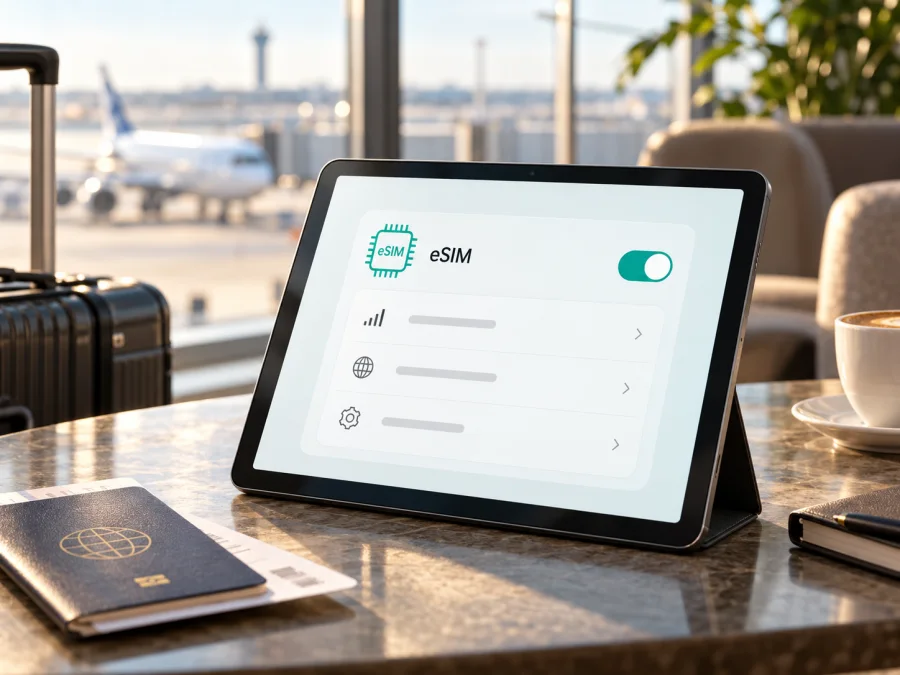
Apple iPad Air cellular 64GB eSIM: compatibilidade e configuração
O Apple iPad Air cellular 64GB pode permitir a instalação de eSIM, mas o nome não identifica uma geração. A capacidade de 64 GB existiu em várias gerações, incluindo modelos mais antigos sem eSIM. A resposta depende do número de modelo e da região: os iPad Air Wi‑Fi + Cellular da 3.ª à 5.ª geração constam na lista de compatibilidade da Apple; não se deve estender essa confirmação às gerações anteriores só por dizerem Cellular.
Antes de comprar um plano, confirme a geração, o número de modelo e a disponibilidade de eSIM no destino. “Cellular” indica conectividade móvel, mas não confirma eSIM; a capacidade de armazenamento também não determina a compatibilidade.
Resposta rápida: o Apple iPad Air cellular 64GB é compatível com eSIM?
Depende da geração e da variante regional. A Apple inclui o iPad Air Wi‑Fi + Cellular de 3.ª, 4.ª e 5.ª gerações entre os modelos que podem configurar um plano de dados com eSIM. O nome apresentado não informa qual destas gerações é o aparelho; pode também referir-se a um iPad Air mais antigo de 64 GB, cuja compatibilidade não deve ser presumida. O modelo exato é decisivo.
Há ainda uma distinção geográfica importante. A Apple mantém uma lista própria para eSIM na China continental. Os iPad Air de gerações anteriores à linha M2 não aparecem nessa lista, pelo que um iPad Air de 3.ª a 5.ª geração não deve ser considerado compatível com o serviço eSIM de operadoras na China continental. Um modelo comprado noutro mercado pode ter eSIM funcional para uma viagem fora da China continental e, ainda assim, não poder instalar ali um perfil local. Na China continental, a Apple indica compatibilidade apenas para determinados números de modelo e a China Unicom como operadora compatível para iPad.
| O que verificar | O que significa |
|---|---|
| Nome informado | Apple iPad Air cellular 64GB; não indica a geração. |
| Variante de rede | Cellular significa Wi‑Fi + Cellular, não apenas Wi‑Fi. |
| Gerações Air 3, Air 4 e Air 5 | A Apple lista estas gerações Wi‑Fi + Cellular para configuração de eSIM, sujeita à versão regional e ao serviço da operadora. |
| Gerações Air anteriores | Não assuma suporte a eSIM. Confirme o número do modelo e procure EID ou a opção de adicionar um plano móvel. |
| China continental | A compatibilidade local é restrita a modelos específicos; um Air antigo comprado noutro mercado não fica compatível por estar desbloqueado. |
| 64 GB | É a capacidade de armazenamento, não uma indicação de eSIM. |
Como identificar a geração e a versão regional
O nome comercial pode ser abreviado em anúncios e faturas. Para identificar o aparelho, use a informação guardada no próprio iPad, não apenas o título do produto. Abra Definições > Geral > Informações. Junto de “N.º do modelo” poderá aparecer primeiro um código de peça; toque nesse código para mostrar o número de modelo que começa por “A”. Registe também o nome do modelo apresentado no ecrã e a versão do iPadOS.
Compare o número iniciado por A com a lista oficial de modelos Apple para distinguir gerações e variantes regionais. O código de peça pode ajudar, mas não substitui o número de modelo. Se o iPad não puder ser configurado, consulte a embalagem.
Como referência, os modelos Wi‑Fi + Cellular são identificados, por exemplo, como A2123/A2153 (Air 3), A2324/A2325/A2072 (Air 4) e A2589/A2591 (Air 5). O A2154 é uma variante da China continental, sujeita às regras locais de eSIM. Confirme sempre o serviço para o modelo e destino.
Não conclua que existe eSIM apenas porque o iPad tem ranhura para cartão SIM, porque aparece “Cellular” na caixa ou porque o vendedor escreveu “64GB”. A ranhura não confirma o módulo eSIM. De modo inverso, alguns modelos atuais são ativados apenas por eSIM; confirme sempre o número de modelo.
As variantes regionais podem ter bandas de rede e regras de ativação diferentes. A disponibilidade depende do dispositivo, destino, operador e plano. Se o aparelho foi adquirido usado, confirme que não está bloqueado nem sujeito a gestão organizacional que impeça alterações às definições móveis.
Verificação de compatibilidade antes da compra
Faça estes controlos antes de escolher um plano para o Apple iPad Air cellular 64GB:
- [ ] Confirme o nome da geração em Definições > Geral > Informações.
- [ ] Toque no código junto de “N.º do modelo” e anote o identificador Axxxx.
- [ ] Confirme que se trata de uma versão Wi‑Fi + Cellular, e não apenas Wi‑Fi.
- [ ] Consulte se esse modelo suporta eSIM no mercado onde será utilizado.
- [ ] Verifique se existe um EID nas informações do dispositivo ou nas definições celulares.
- [ ] Procure uma opção como Adicionar eSIM, Adicionar plano móvel ou Adicionar plano de dados móveis. O texto pode variar conforme a versão do iPadOS e o idioma.
- [ ] Confirme que o plano e o método de instalação foram concebidos para um iPad e para o país de destino.
- [ ] Se viajar para a China continental, verifique a lista regional da Apple pelo número Axxxx; a compatibilidade de uma viagem internacional não equivale a suporte para uma operadora local chinesa.
- [ ] Certifique-se de que tem acesso a Wi‑Fi para instalar o perfil, caso a rede móvel ainda não esteja ativa.
Encontrar um EID é um bom indício de que o dispositivo inclui eSIM, mas confirme a geração e a variante. Se não encontrar EID nem opção para adicionar plano, ligue o Wi‑Fi, reinicie o iPad, atualize o iPadOS e volte a consultar Definições > Dados móveis. Se continuar sem opção, confirme o número de modelo. Repetir a leitura do QR code não resolve incompatibilidades de hardware ou região.
Além da verificação nas definições, confirme se o plano foi concebido para iPad, se pode ser instalado no país de compra e se estará ativo no destino. Um plano para smartphone ou um perfil limitado a determinada região pode não funcionar como espera, mesmo quando o hardware é compatível. Se tiver dúvidas, confirme estas condições com o fornecedor antes de pagar e guarde o número de modelo para o apoio técnico. A confirmação no próprio iPad é importante porque uma página por marca pode não distinguir geração, região e restrições.
Para uma verificação complementar, verifique se o seu dispositivo é compatível antes de escolher o plano.
Como verificar o EID e a opção de eSIM no iPad
- Ligue o Wi‑Fi. Uma ligação estável permite abrir páginas de suporte e descarregar um perfil mesmo que ainda não exista serviço móvel.
- Abra as informações do iPad. Vá a Definições > Geral > Informações e confirme o nome do modelo e o número Axxxx.
- Procure o EID. Percorra a página de informações. Se estiver disponível, o EID aparece como identificador do componente eSIM. Não publique nem partilhe esse número em fóruns; forneça-o apenas a um canal de suporte legítimo quando for necessário para diagnóstico.
- Abra os dados móveis. Volte a Definições e entre em Dados móveis. Em algumas versões, a área pode chamar-se Dados celulares.
- Observe as opções disponíveis. Procure uma ação para adicionar um eSIM ou plano de dados móveis. Se aparecer apenas a gestão de um cartão físico, confirme a geração e a versão regional antes de concluir que existe suporte digital.
- Verifique as restrições. Em Definições > Geral > VPN e gestão de dispositivos, veja se existe um perfil de gestão instalado. Num iPad de empresa ou escola, o administrador pode controlar as alterações a dados móveis.
Os menus variam com o idioma e a versão do iPadOS. Um EID não garante que qualquer operador aceite o aparelho; a opção ausente também pode resultar de restrições de gestão ou região. Confirme geração, modelo Axxxx e opções de dados móveis em conjunto.
Instalar e ativar uma eSIM
Antes de começar, confirme a compatibilidade, mantenha o iPad ligado a uma rede Wi‑Fi e tenha à mão o QR code, a ligação ou as instruções fornecidas com o plano. Instale o perfil no dispositivo em que pretende utilizá-lo. Alguns códigos podem ser usados uma única vez; apagar um perfil não significa que possa descarregar novamente o mesmo eSIM.
Instalação por QR code
- Abra as definições de dados móveis. Toque em Definições > Dados móveis e procure Adicionar eSIM ou a opção equivalente.
- Leia o QR code. Aponte a câmara ao código até o iPad o reconhecer. Se estiver no mesmo ecrã, use o método alternativo do fornecedor, quando disponível.
- Confirme o perfil. Verifique o nome do plano e siga as instruções. Introduza o código de confirmação fornecido, se solicitado; não partilhe códigos de autenticação.
- Aguarde a conclusão. A transferência do perfil e a ativação podem demorar alguns minutos. Mantenha a ligação Wi‑Fi ativa e não feche o processo a meio.
- Identifique o plano. Se tiver mais do que uma linha, atribua um rótulo fácil de reconhecer, como “Viagem” ou o nome do destino.
- Escolha a linha para dados móveis. Em Definições > Dados móveis, selecione o plano instalado para utilizar dados quando chegar ao destino, de acordo com as instruções desse plano.
Instalação por aplicação ou ligação
Alguns fornecedores oferecem instalação pelo perfil da conta ou por ligação. Abra-a no iPad compatível e siga os passos. Se não iniciar, confirme se o perfil foi emitido para iPad.
Para ver instruções complementares, consulte como configurar uma eSIM no iOS e como configurar uma eSIM no Android. O Apple iPad Air usa iPadOS, por isso siga os passos específicos para iPad apresentados no ecrã e não procure menus Android no tablet.
Quando começa a funcionar
A instalação do perfil e o início do período do plano podem ser momentos diferentes. Leia as condições do pacote: alguns planos começam quando o perfil é instalado, outros quando o dispositivo se liga pela primeira vez à rede no destino, e outros seguem uma data de ativação programada. Se o plano permitir ativação posterior, instale-o quando tiver uma ligação estável e mantenha-o desligado até ao momento recomendado. Não elimine o perfil para interromper a contagem sem antes confirmar as regras do plano.
Depois de chegar, escolha a eSIM para dados móveis e ligue os dados celulares. Se as instruções do plano pedirem roaming de dados, ative essa opção para a linha eSIM. O roaming pode ser necessário para o perfil funcionar numa rede parceira; confirme as condições do plano para evitar utilizar por engano o roaming da linha habitual. Mantenha a linha principal desligada para dados móveis se não quiser que o iPad a utilize.
Usar o iPad Air numa viagem
Um tablet com eSIM pode ser prático para mapas, correio eletrónico, mensagens e documentos. Antes da partida, compare dados incluídos, validade, destino e regras de ativação. Num itinerário com escalas, confirme que o plano cobre cada país; um plano local não vale automaticamente nos países vizinhos.
Um plano de dados eSIM não deve ser tratado como substituto de um número de telefone. Pode não incluir chamadas tradicionais nem SMS; as aplicações de mensagens e chamadas funcionam através dos dados, conforme as respetivas condições.
Se também levar um telemóvel, decida qual equipamento usará cada plano. Um eSIM pode não ser transferível e um código pode ser de utilização única. A partilha de dados depende do plano e do operador; confirme as condições antes de contar com o hotspot.
Exemplos práticos: numa estadia num só país, compare um plano local com a duração da viagem; numa rota com escalas, confirme a cobertura em cada país; se usar o iPad e o telemóvel em conjunto, verifique se o plano permite partilhar dados.
O Kaspersky eSIM Store é uma aplicação e um site que ajudam a escolher, contratar e ativar uma eSIM com um plano de dados móveis para uma viagem ao estrangeiro. Pode consultar as opções disponíveis para o seu destino e ler as condições do plano antes de avançar. A disponibilidade, a rede utilizada e o desempenho dependem do país, do parceiro de serviço, do plano, do modelo do iPad e da cobertura local; não há uma garantia universal de velocidade ou sinal.
Problemas comuns e verificações
Não aparece “Adicionar eSIM”
Confirme se o iPad é Wi‑Fi + Cellular e identifique a geração pelo número Axxxx. O nome de venda pode omitir essa informação. Verifique se o EID aparece em Definições > Geral > Informações, reinicie o dispositivo e instale as atualizações do iPadOS disponíveis. Se a geração for anterior às indicadas pela Apple ou a região estiver sujeita a limitações, o menu pode não estar disponível. Uma atualização de software não acrescenta eSIM a hardware sem essa capacidade.
O QR code não é reconhecido
Confirme que o QR code está legível e corresponde ao plano. Assegure-se de que o iPad tem Internet e que a câmara consegue focar. Se o código já tiver sido utilizado, expirado ou associado a outro aparelho, peça uma verificação ao fornecedor.
O perfil foi instalado, mas não há Internet
Em Definições > Dados móveis, confirme que o plano está ativo e selecionado, que os dados móveis estão ligados e que o plano já iniciou a validade. Se as instruções exigirem roaming, ative-o apenas na linha correta. Aguarde, alterne o modo de voo ou reinicie. Se persistir, confirme com o suporte o APN e as redes disponíveis.
O iPad usa a linha errada
Na área de dados móveis, escolha o perfil que pretende usar. Desative os dados móveis da linha habitual ou selecione a eSIM de viagem como linha de dados, quando estas opções existirem. Reveja as definições após uma atualização, uma alteração de perfil ou a instalação de uma nova eSIM.
O plano não instala apesar de o modelo constar na lista
Compatibilidade de hardware não garante que qualquer plano ou operador aceite todos os modelos. Confirme que o pacote é destinado a iPad, que a região de compra e a região de utilização são suportadas, que o iPad não está sob gestão restritiva e que o método de ativação é válido para a versão instalada do iPadOS. Se recebeu uma mensagem de erro, guarde o texto e contacte o suporte sem partilhar publicamente o EID ou o QR code.
Não consigo transferir ou reinstalar a eSIM
A transferência depende do fornecedor. Algumas operadoras permitem transferência rápida entre iPads, mas a opção pode não aparecer. Não apague o perfil antes de confirmar como recuperá-lo. Se mudou de equipamento, pergunte ao fornecedor se pode emitir outro perfil.
Perguntas frequentes
Qualquer Apple iPad Air cellular 64GB aceita eSIM?
Não é possível confirmar apenas com esse nome. Os modelos Wi‑Fi + Cellular da 3.ª à 5.ª geração constam na lista Apple, mas o título pode abranger modelos mais antigos. Confirme número Axxxx e região.
“Cellular” quer dizer que o iPad tem eSIM?
Não necessariamente. “Cellular” identifica uma versão com ligação móvel. O método de SIM depende da geração e da variante: pode existir SIM físico, eSIM ou ambos, conforme o modelo. Procure o EID e a opção para adicionar um plano nas definições.
Posso usar um iPad comprado fora da China continental quando visitar a China?
Não conte com a instalação de um eSIM de operadora chinesa num iPad Air de 3.ª a 5.ª geração. A Apple publica uma lista separada de modelos válidos para a China continental e informa que os restantes modelos não podem instalar ali perfis eSIM de operadoras locais. Verifique o número Axxxx e o plano local antes da viagem. Para utilização fora da China continental, a compatibilidade internacional do aparelho é uma questão separada.
A eSIM dá um número para chamadas e SMS?
Não se deve assumir que sim. Os planos de viagem focados em dados fornecem acesso à Internet, sem número telefónico ou SMS tradicionais, salvo indicação expressa nas condições. Aplicações de mensagens e chamadas podem funcionar através dos dados.
Preciso de remover o cartão SIM físico?
Depende da geração e do método de ativação. Alguns modelos permitem gerir SIM físico e eSIM; outros são eSIM-only. Siga o que aparece nas definições e as instruções do plano. Não remova um cartão físico se ainda precisar da linha nele instalada.
Posso instalar a eSIM antes de viajar?
Em muitos casos, sim, desde que o modelo seja compatível e tenha ligação à Internet. Verifique quando começa a validade do plano: a instalação pode iniciar o período em alguns casos. Se as regras permitirem, prepare o perfil antes da partida e ligue os dados de viagem quando chegar ao destino.
O iPad pode partilhar os dados da eSIM?
Depende do modelo, do operador e das condições do plano. Confirme a disponibilidade de hotspot ou partilha de Internet antes de contar com essa função. O limite de dados continua a aplicar-se ao tráfego partilhado.
Conclusão: confirme o modelo e escolha o plano de viagem
O Apple iPad Air cellular 64GB pode ser compatível com eSIM, mas a designação não identifica a geração necessária para responder com segurança. A confirmação da Apple aplica-se aos iPad Air Wi‑Fi + Cellular de 3.ª a 5.ª gerações, com ressalvas de mercado e de disponibilidade do operador. Para um modelo mais antigo ou uma unidade destinada a uma região específica, confirme o número Axxxx, a presença de EID e a opção de adicionar plano móvel. Na China continental, consulte a lista regional de modelos compatíveis antes de contar com uma eSIM local.
Quando confirmar a compatibilidade, escolha um plano pelo destino, volume de dados, validade e forma de ativação. Instale o perfil com Wi‑Fi, selecione-o para dados móveis e siga as instruções de roaming apenas para a linha certa. Para preparar a viagem, reveja novamente a compatibilidade do iPad e consulte as opções de eSIM para o seu destino, verificando as condições atuais antes da compra.


