Guia de conectividade para viagens
Apple iPad Air cellular eSIM: compatibilidade e instalação
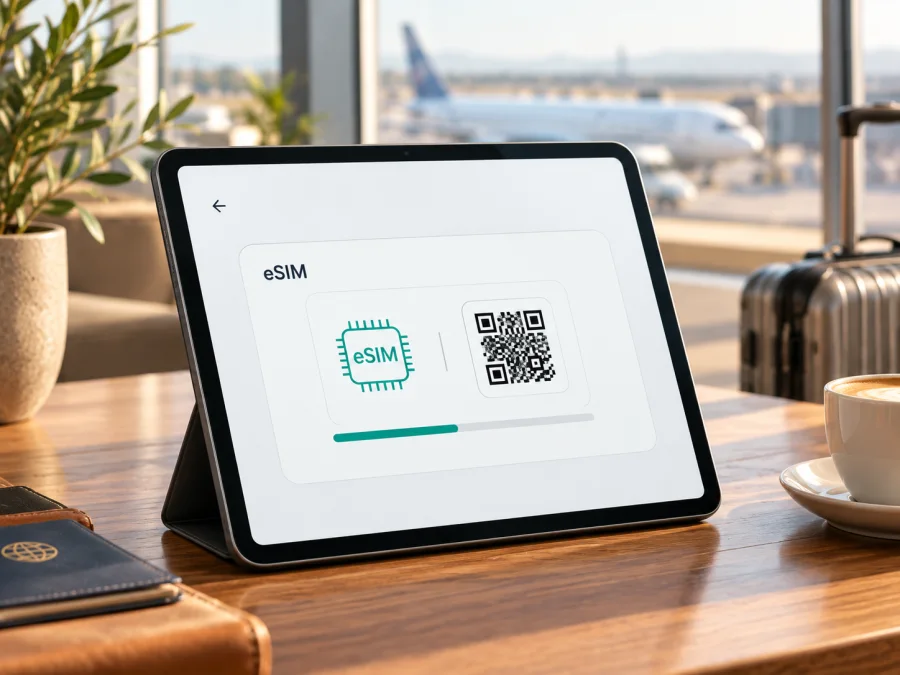
Apple iPad Air cellular eSIM: compatibilidade e instalação
Se procura saber se o Apple iPad Air cellular pode usar eSIM, a resposta curta é: os modelos iPad Air Wi‑Fi + Cellular compatíveis com eSIM aceitam um plano de dados digital; a versão Wi‑Fi não tem conexão móvel nem eSIM. A expressão Apple iPad Air cellular, porém, não informa a geração, o tamanho, o número de modelo ou o mercado de origem. Esses detalhes fazem diferença, sobretudo para unidades destinadas à China continental e para a disponibilidade de planos de cada operadora.
Por isso, não compre um plano apenas com base no nome da família ou na palavra “cellular”. Confirme o número do modelo em Ajustes, procure o EID e verifique se o perfil eSIM que pretende usar é aceito para essa unidade e para o país da viagem. Este guia explica como fazer essa conferência e como instalar um perfil no iPadOS.
Resposta rápida: o Apple iPad Air cellular tem eSIM?
Segundo a lista de compatibilidade da Apple, o iPad Air Wi‑Fi + Cellular desde a 3.ª geração, além das gerações 4 e 5, e as versões mais recentes iPad Air de 11 e 13 polegadas com M2, M3 e M4, pode ativar planos de dados por eSIM. Isso confirma o suporte da família, mas não resolve a compatibilidade de uma unidade específica: a geração e a variante regional precisam ser identificadas.
Em termos práticos:
- iPad Air Wi‑Fi + Cellular compatível: pode instalar eSIM quando o modelo, o país e o provedor do plano forem aceitos.
- iPad Air apenas Wi‑Fi: não tem modem celular e não pode instalar um plano eSIM para dados móveis.
- Versão comprada para a China continental: pode ter condições próprias. A Apple lista apenas determinados números de modelo e informa que a ativação local é feita com a China Unicom.
- Plano internacional de viagem: a compatibilidade do hardware não garante que qualquer serviço aceite todo iPad. Confirme o modelo no verificador do serviço e as condições do plano antes da compra.
“Apple iPad Air cellular” é o nome exato da variante recebida para este artigo, não um número de modelo Apple. A conclusão segura, portanto, é condicional: se o seu aparelho for uma versão Wi‑Fi + Cellular de geração compatível e a variante regional aceitar o perfil em questão, poderá usar eSIM; confirme os sinais no próprio iPad antes de pagar. Se a unidade tiver sido comprada em outro mercado, não deduza a disponibilidade de um plano local apenas pelo país onde você está agora.
O que significa “cellular” e quais versões podem ser diferentes?
“Cellular” indica que o iPad tem recursos de rede móvel. Não quer dizer que venha com um plano ativo, que tenha um número telefônico para chamadas comuns, nem que todas as operadoras ofereçam eSIM para ele. O iPad Air também é vendido em versão somente Wi‑Fi; ela pode ser visualmente parecida, mas não oferece o mesmo caminho para ativar dados móveis.
Algumas gerações de iPad Air Wi‑Fi + Cellular têm bandeja nano‑SIM além do eSIM; modelos mais recentes podem ser somente eSIM. A bandeja é apenas uma pista: confirme o número de modelo em Ajustes > Geral > Sobre.
| Identificação | O que é possível concluir | O que ainda precisa ser confirmado |
|---|---|---|
| iPad Air apenas Wi‑Fi | Não oferece dados móveis por eSIM. | Se precisa de internet fora do Wi‑Fi, avalie um hotspot ou outro dispositivo celular. |
| iPad Air Wi‑Fi + Cellular de geração compatível | A Apple inclui essas gerações na lista de modelos que aceitam eSIM. | Número de modelo, região de venda, provedor e plano pretendido. |
| Modelo com ou sem bandeja nano‑SIM | O formato do SIM físico varia por geração e mercado. | A bandeja, por si só, não confirma compatibilidade; consulte o número Axxxx. |
| Unidade destinada à China continental | As regras locais de ativação são específicas. | Modelo aprovado para esse uso e suporte da China Unicom. |
No iPad, o eSIM serve para dados móveis. Um plano de dados não implica número para chamadas telefônicas ou SMS comuns; aplicativos de mensagens podem funcionar pela internet.
Como identificar a geração, o número de modelo e o EID
Antes de procurar um plano, reúna três informações: nome da geração, número de modelo Apple (formato Axxxx) e EID, quando disponível. O número de modelo é especialmente importante para distinguir variantes de mercado; o EID ajuda a confirmar que há um componente eSIM, mas não substitui a confirmação de elegibilidade do provedor.
- Abra Ajustes no iPad.
- Toque em Geral e depois em Sobre.
- Anote o Nome do Modelo e a versão do iPadOS.
- Ao lado de Número do Modelo, toque no código de peça exibido para revelar o identificador que começa com “A”. Registre o Axxxx completo.
- Percorra a tela Sobre e procure EID. Se aparecer, o identificador do eSIM está presente no aparelho.
- Volte a Ajustes e veja se existe uma seção Dados Celulares ou Celular com uma opção como Adicionar eSIM, Adicionar Plano ou Adicionar Plano de Dados Celulares. O texto pode mudar conforme idioma e versão do iPadOS.
Se ainda estiver na tela “Olá”, use o botão de informações para consultar identificadores. A embalagem também pode ajudar a encontrar o modelo. Evite publicar o EID; compartilhe-o somente com canais confiáveis quando solicitado pelo suporte.
Atenção: EID e “Adicionar eSIM” indicam capacidade, mas não garantem que um plano específico seja aceito. O provedor pode impor limites por modelo ou país. Se o menu não aparecer, confira o Axxxx e a versão do iPadOS antes de concluir que há defeito.
Compatibilidade antes da compra
Faça estas verificações antes de pagar por um eSIM de viagem:
- Confira a compatibilidade do seu dispositivo e selecione o modelo exato, não apenas “iPad Air”.
- Confirme que o nome completo indica Wi‑Fi + Cellular, e não somente Wi‑Fi.
- Compare o número Axxxx com a geração e a região de venda informadas pela Apple.
- Procure o EID e a opção para adicionar um plano nas configurações.
- Verifique se o dispositivo está desbloqueado e pode aceitar um perfil de outro provedor. Restrições de operadora ou de gestão corporativa podem impedir alterações.
- Confirme com o serviço de eSIM que o perfil de dados pode ser instalado no seu modelo de iPad, não apenas em smartphones.
- Confira se o destino está incluído, em quais redes locais o plano pode funcionar, o volume de dados e a validade.
- Leia quando começa a validade: na compra, na instalação ou na primeira conexão à rede no destino. As regras dependem do plano.
- Garanta acesso a Wi‑Fi durante a instalação e guarde as instruções e os dados de suporte necessários.
Em aparelhos usados ou importados, peça ao vendedor o Axxxx e o país de venda original. O idioma e a aparência externa não identificam com segurança a variante regional.
Diferenças regionais: atenção especial à China continental
A disponibilidade de eSIM não é igual em todos os mercados. A documentação da Apple separa os iPads destinados à China continental e limita a ativação de planos locais de eSIM a modelos específicos. Para iPad Air, a lista publicada inclui variantes celulares selecionadas de gerações recentes; a própria Apple orienta contatar a China Unicom para detalhes do serviço local. Portanto, não trate qualquer iPad Air vendido na China, nem qualquer iPad Air importado para a China, como automaticamente elegível para uma linha chinesa.
Há também uma distinção entre ativação dentro da China continental e uso fora dela. A Apple informa que alguns modelos compatíveis com eSIM na China podem instalar perfis de provedores de fora da China quando viajam para outro país ou região; para esse processo, podem ser necessários os Serviços de Localização ativados. Isso não significa que um perfil internacional funcione em qualquer lugar ou que substitua a verificação das condições do provedor.
Em outros mercados, a Apple lista gerações compatíveis, mas alerta que nem todos os provedores oferecem eSIM. Métodos de ativação e restrições podem depender do número de modelo. Confira o mercado de origem, o destino e a rede prevista no plano.
Pergunte ao provedor: “Este eSIM de dados pode ser instalado em um Apple iPad Air Wi‑Fi + Cellular, modelo Axxxx, adquirido em [mercado]?” Assim, a resposta se refere ao seu tablet, não apenas a smartphones em geral.
Como instalar e ativar um eSIM no iPad Air
Tenha Wi‑Fi, o iPadOS atualizado e o QR code ou método de ativação enviado pelo provedor. Os menus variam; a Apple descreve ativação por QR, link, aplicativo ou atribuição direta. As instruções de iOS ajudam com o QR, mas os menus do iPad podem diferir.
- Confirme a elegibilidade. Verifique o EID, o modelo Axxxx, a região e a aceitação desse iPad pelo provedor do plano.
- Conecte-se à internet por Wi‑Fi. Mantenha a conexão ativa durante a instalação. Se estiver viajando, faça isso antes de sair de uma conexão estável, quando possível.
- Abra Ajustes. Entre em Dados Celulares ou Celular. Selecione Adicionar eSIM ou a opção equivalente. Em algumas versões, a opção pode estar dentro de Dados Celulares.
- Escolha o método enviado pelo provedor. Se recebeu um QR code, use a opção para ler o código. Também pode ser possível manter pressionado um QR exibido em uma página ou mensagem no próprio iPad, ou seguir um link de ativação compatível.
- Leia os detalhes e confirme a instalação. Siga as telas do iPadOS. Se for solicitado um código de confirmação, use somente o código recebido por um canal oficial do provedor.
- Dê um nome claro ao perfil. Por exemplo, “Viagem” ou o nome do destino. Isso facilita escolher a linha certa mais tarde.
- Defina a linha para dados móveis. Em Ajustes > Dados Celulares, selecione o novo plano para dados quando quiser começar a usá-lo. Mantenha o plano habitual inativo para dados móveis se não quiser que ele consuma roaming.
- Ative o roaming de dados apenas para o perfil que exige isso. Alguns planos de viagem pedem que o roaming seja ativado na linha eSIM para acessar a rede parceira. Siga a instrução do plano; isso não altera automaticamente o roaming da sua linha principal.
- Aguarde o registro na rede. A ativação pode levar alguns minutos. Verifique o estado do plano em Ajustes antes de tentar instalar o mesmo QR code de novo.
Não apague o eSIM se a conexão demorar; códigos de instalação podem ser de uso único. Se o QR estiver no iPad, abra-o em outra tela ou mantenha-o pressionado, quando disponível. Consulte as instruções para iOS e para Android, observando que os menus do iPadOS podem diferir.
Usar o eSIM em uma viagem
Um iPad Air celular pode ser útil para mapas, reservas, mensagens e trabalho quando não há Wi‑Fi. Confira destino, franquia e validade do plano. Videochamadas, sincronização de arquivos e streaming consomem dados; ajuste atualizações automáticas se precisar controlar o uso.
Você pode instalar antes da viagem e escolher quando usar o perfil. Confira quando começa a validade: instalação e primeiro uso podem ser eventos diferentes, conforme o plano. Em Ajustes, selecione o eSIM de viagem para dados e desative a troca automática, se disponível; confirme que a linha habitual não está selecionada no exterior.
Um eSIM de viagem normalmente oferece dados, não número local, chamadas tradicionais ou SMS, salvo indicação expressa do plano. Aplicativos podem fazer chamadas e mensagens pela internet. Confirme se o compartilhamento de internet está disponível no iPad e permitido pelo plano.
O Kaspersky eSIM Store é um aplicativo e site em que você pode consultar destinos, escolher e formalizar um eSIM com plano para dados móveis em uma viagem internacional, além de acompanhar a ativação. Como este artigo não identifica sua geração nem o modelo Axxxx, confira a compatibilidade do iPad específico no site antes de concluir uma compra. Consulte os destinos e as opções atuais no Kaspersky eSIM Store. O site é um ponto de partida geral para verificar opções; não é uma página de tarifa para um país específico.
Problemas comuns e o que conferir
A opção “Adicionar eSIM” não aparece
Confirme que é Wi‑Fi + Cellular, procure o EID e confira o Axxxx. Atualize o iPadOS e reinicie. Consulte as regras regionais da Apple. Um iPad apenas Wi‑Fi não passa a aceitar eSIM por atualização.
O QR code não é reconhecido ou a instalação falha
Use Wi‑Fi estável e confira se o QR pertence ao pedido correto e ainda é válido. Se estiver no próprio iPad, exiba-o em outro aparelho ou mantenha-o pressionado, se possível. Pergunte ao provedor antes de repetir a instalação; o código pode ser de uso único.
O perfil foi instalado, mas não há conexão
Confirme que o perfil está ativo e selecionado para dados. Ative e desative o modo Avião, reinicie e aguarde. Verifique destino, validade e roaming na linha eSIM quando solicitado. Se persistir, peça ao provedor que confira perfil, rede e APN.
A linha principal está usando dados em roaming
Selecione explicitamente o eSIM de viagem para dados e desative a troca entre linhas, se houver. Revise também as configurações de roaming da linha habitual antes de sair do Wi‑Fi.
O provedor diz que o modelo não é aceito
Informe ao suporte o Axxxx, o país de compra e a versão do iPadOS. Se a variante não for aceita, use Wi‑Fi, um hotspot compatível ou outro dispositivo eSIM. Um modelo Wi‑Fi não pode ser convertido em celular por software.
Perguntas frequentes
Todo Apple iPad Air cellular aceita eSIM?
Não dá para confirmar só pelo nome genérico. A Apple lista o iPad Air Wi‑Fi + Cellular desde a 3.ª geração entre os modelos compatíveis, mas confira o Axxxx. A versão Wi‑Fi não aceita eSIM e algumas regiões têm regras próprias.
O iPad Air Wi‑Fi + Cellular precisa ter bandeja para SIM?
Não. Algumas gerações têm nano‑SIM e eSIM; modelos recentes podem ser só eSIM. A bandeja não garante que um plano seja aceito: confira EID, Axxxx e provedor.
Como sei se meu iPad Air tem eSIM?
Procure o EID em Ajustes > Geral > Sobre e veja se Dados Celulares oferece adicionar eSIM. Valide o Axxxx na Apple e confirme a região com o provedor.
Posso ativar um plano eSIM local da China em qualquer iPad Air?
Não. Na China continental, a Apple limita o serviço a modelos específicos e indica a China Unicom para informações. Fora da China, perfis internacionais seguem as regras do provedor correspondente.
Um eSIM de viagem dá um número para chamadas e SMS?
Em geral, dados não incluem número ou SMS. Confira os termos; aplicativos de chamada e mensagem podem funcionar pela internet.
Preciso ativar o roaming de dados no iPad?
Depende do plano. Ative roaming apenas na linha indicada e confirme que a linha principal não usa dados no exterior sem querer.
Posso instalar o mesmo eSIM em outro aparelho depois?
Não presuma que pode. Alguns perfis não podem ser transferidos ou reinstalados. Consulte as condições e fale com o suporte antes de apagar o perfil.
O aplicativo Kaspersky eSIM Store funciona no iPad Air?
Use o site para consultar opções, mas confirme no verificador se o plano aceita a variante do iPad Air. Faça a ativação no iPadOS e não conclua a compra se o modelo não estiver indicado como compatível.
Antes de escolher um eSIM para a viagem
Para o Apple iPad Air cellular, “cellular” é um começo, não a confirmação final. Identifique a geração e o Axxxx, procure o EID e confirme que a variante aceita o plano no destino. Compare dados, validade e ativação.
Com os pontos confirmados, instale o perfil por Wi‑Fi e selecione-o para dados móveis conforme a orientação do provedor. Se ainda houver dúvida sobre geração ou região, peça confirmação antes do pagamento.


