Guia de conectividade para viagens
Apple iPad mini 2019 cellular 256GB eSIM
Baixar text.md
Apple iPad mini 2019 cellular 256GB eSIM: compatibilidade, instalação e uso em viagens
O Apple iPad mini 2019 cellular 256GB é a versão Wi-Fi + Cellular do iPad mini de 5ª geração, lançado em 2019, com 256 GB de armazenamento. Para esta configuração, a resposta principal é clara: há suporte a eSIM, além de nano-SIM física, nas versões Wi-Fi + Cellular compatíveis. A própria Apple inclui o iPad mini de 5ª geração Wi-Fi + Cellular entre os modelos que podem usar eSIM.
Há, porém, uma ressalva importante: a disponibilidade prática da eSIM depende da variante regional do aparelho, do país onde ele foi comercializado, do suporte do serviço escolhido e das condições locais. A Apple identifica, por exemplo, variantes celulares diferentes para determinados mercados e informa restrições específicas para a China continental. Por isso, não basta reconhecer o nome comercial: antes de adquirir um plano, confirme no próprio iPad se a opção de adicionar eSIM está disponível.
Neste guia, você verá como identificar a versão correta, localizar sinais de compatibilidade como o EID e a opção de adicionar um plano celular, instalar um perfil eSIM, escolher a linha para dados móveis e preparar o tablet para uma viagem internacional.
O Apple iPad mini 2019 cellular 256GB suporta eSIM?
Sim. O Apple iPad mini 2019 cellular 256GB corresponde à configuração celular do iPad mini de 5ª geração com capacidade de 256 GB, e a Apple especifica eSIM para os modelos Wi-Fi + Cellular dessa geração. O aparelho também pode ter bandeja para nano-SIM, portanto a presença de uma SIM física não significa que a eSIM esteja ausente.
Característica Apple iPad mini 2019 cellular 256GB Geração iPad mini de 5ª geração Ano de lançamento 2019 Armazenamento 256 GB Configuração relevante Wi-Fi + Cellular eSIM Suportada nas versões compatíveis SIM física Nano-SIM nas versões Wi-Fi + Cellular correspondentes Rede celular da geração LTE; não é um modelo 5G Uso celular Dados móveis; condições dependem do plano e da rede Ponto crítico Confirmar variante regional e presença das opções de eSIM no aparelho
O termo “cellular” é essencial: a versão somente Wi-Fi não é equivalente. Os 256 GB identificam a capacidade de armazenamento, mas não alteram, por si só, a tecnologia eSIM.
A Apple lista números de modelo diferentes para o iPad mini de 5ª geração: A2133 para a versão Wi-Fi e A2124/A2126 para versões Wi-Fi + Cellular; também há uma variante A2125 associada à China continental. Essa diferença regional é relevante porque a Apple informa que nem todos os recursos de eSIM estão disponíveis da mesma maneira em todos os mercados. Portanto, um anúncio genérico de “iPad mini 2019” não é informação suficiente para decidir uma compra de eSIM.
Diferenças regionais e de operadora que você deve considerar
Em aparelhos celulares, a compatibilidade tem duas camadas. A primeira é de hardware: o tablet precisa ser uma versão que suporte eSIM. A segunda é comercial e regional: a operadora ou o serviço de dados precisa aceitar eSIM para iPad no país ou região em questão.
No caso desta geração, a Apple declara suporte a eSIM nos modelos iPad mini de 5ª geração Wi-Fi + Cellular, mas também registra que nem todas as operadoras oferecem Apple SIM ou eSIM. Além disso, há particularidades para a China continental. Isso significa que uma experiência observada em um iPad comprado em um país não deve ser automaticamente presumida para outro aparelho de aparência idêntica comprado em outro mercado.
“Compatível com eSIM” também não significa “compatível com qualquer plano eSIM”. Um plano específico depende do perfil oferecido, do mercado, da rede disponível e de suas condições.
Se o aparelho tiver vínculo ou restrição imposta por uma operadora, isso também pode afetar o uso de outro perfil. Antes de viajar, verifique as condições do dispositivo e, se houver dúvida sobre bloqueio, confirme com a operadora ou com o vendedor original.
O que preparar antes da instalação
Antes de adicionar a eSIM, deixe o iPad conectado à internet por Wi-Fi e mantenha em mãos as informações de instalação fornecidas após a contratação do plano. Dependendo do serviço, a ativação pode usar QR code, dados manuais, aplicativo ou outro método aceito pelo iPad.
Também vale decidir quando você pretende começar a usar os dados. Instalar um perfil, ativar uma linha e iniciar a validade ou o consumo de um plano não são necessariamente o mesmo evento. As regras variam conforme o plano. Leia as condições antes de fazer a instalação, especialmente se estiver preparando o tablet vários dias antes do embarque.
Não presuma que um plano de viagem inclua número telefônico, chamadas convencionais ou SMS. No Kaspersky eSIM Store, o foco é selecionar, contratar e ativar uma eSIM com plano de dados móveis para uma viagem internacional; para comunicação, você pode usar aplicativos pela internet.
Como verificar a compatibilidade no próprio iPad
A verificação no aparelho é a etapa mais segura antes de escolher um plano. Os nomes dos menus podem variar ligeiramente conforme a versão do iPadOS e o idioma configurado, mas a lógica é semelhante.
Checklist de compatibilidade
Confirme que o aparelho é realmente o Apple iPad mini 2019 cellular 256GB, e não a versão somente Wi-Fi.
Abra Ajustes > Geral > Sobre e confira as informações do modelo.
Procure informações relacionadas ao EID, identificador associado ao eSIM, quando exibido pelo sistema.
Abra Ajustes > Dados Celulares ou o menu equivalente.
Verifique se existe uma opção para adicionar eSIM, adicionar plano celular ou configurar serviço celular.
Confirme que o iPad não está sujeito a uma restrição de operadora incompatível com o perfil que você pretende usar.
Atualize o iPadOS para uma versão adequada ao aparelho antes da viagem, se houver atualização disponível e apropriada.
Tenha uma conexão Wi-Fi estável para baixar e configurar o perfil.
Confirme as condições do plano e o destino coberto antes de pagar.
Se o menu de eSIM não aparecer, não conclua imediatamente que o hardware é incompatível. Primeiro confirme o número exato do modelo, a região de venda, a versão do sistema e eventuais restrições. Em aparelhos corporativos ou gerenciados, políticas de administração também podem limitar alterações de rede.
Para uma checagem adicional antes de escolher um plano, verifique seu dispositivo . Essa etapa reduz o risco de adquirir um plano para um aparelho ou uma variante que não possa instalá-lo.
Como instalar e ativar uma eSIM no Apple iPad mini 2019 cellular 256GB
A interface pode mudar entre versões do iPadOS. Use os nomes exibidos no seu aparelho e siga também as instruções específicas recebidas com o perfil.
- Conecte o iPad a uma rede Wi-Fi
Garanta uma conexão estável antes de começar. O dispositivo precisa acessar os servidores necessários para baixar e validar o perfil eSIM.
- Abra os ajustes de dados celulares
Entre em Ajustes e procure Dados Celulares. Em versões diferentes do sistema, o texto exato pode variar.
- Escolha a opção de adicionar um plano ou eSIM
Toque na opção correspondente a adicionar eSIM ou configurar um novo plano celular. Se ela não existir, volte à seção de compatibilidade e confirme modelo, região e sistema antes de prosseguir.
- Use o método de instalação fornecido
Se você recebeu um QR code, abra o leitor indicado pelo fluxo de configuração e escaneie o código. Se o serviço fornecer instalação manual ou por aplicativo, siga exatamente os dados apresentados. Evite tentar reutilizar um QR code que já tenha sido consumido, pois alguns perfis só podem ser instalados uma vez.
- Dê um nome reconhecível à linha
Quando o iPad permitir, use um rótulo como “Viagem”, “Dados exterior” ou o nome do destino. Isso ajuda a diferenciar a eSIM de uma nano-SIM física ou de outro perfil já configurado.
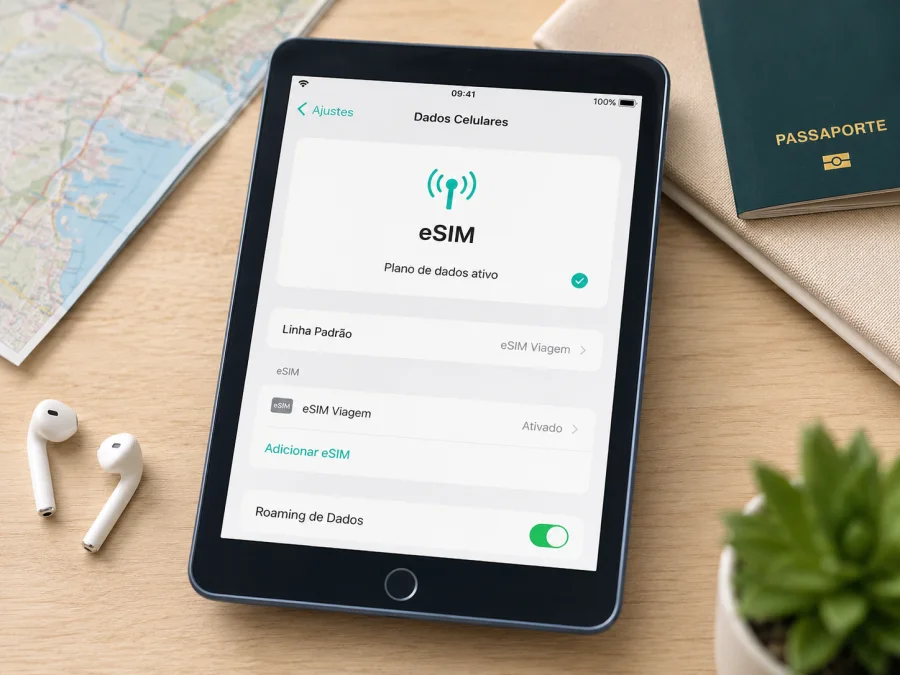
- Escolha a eSIM para dados móveis
No menu de dados celulares, selecione o perfil recém-instalado como linha de dados quando quiser usá-lo. Se ainda estiver no seu país de origem e o plano só deve ser usado no destino, siga as condições de ativação antes de ligar a linha.
- Verifique o roaming de dados
Alguns planos de viagem precisam que Roaming de Dados esteja ativado para o perfil eSIM. Isso não significa ativar indiscriminadamente o roaming da sua linha habitual. Confirme que está alterando a configuração da eSIM correta e siga as instruções do plano.
- Aguarde o registro na rede
Depois de chegar ao destino e ativar as configurações necessárias, o registro pode levar alguns minutos. Evite apagar o perfil enquanto o aparelho ainda está tentando se registrar.
Para consultar um fluxo visual complementar, veja a instrução de instalação para iOS e iPadOS . Se você também estiver preparando um aparelho Android para a mesma viagem, há uma instrução de instalação para Android .
Depois de confirmar que o seu Apple iPad mini 2019 cellular 256GB aceita eSIM, você pode usar o Kaspersky eSIM Store, no site ou aplicativo, para escolher, contratar e ativar uma eSIM com um plano de dados adequado ao destino da viagem. Antes da escolha, compare o volume de dados, o prazo de validade e a área de uso informados para o plano.
Como usar a eSIM para internet móvel durante a viagem
O cenário mais simples é preparar o perfil antes do embarque, sem iniciar prematuramente um plano cuja validade dependa da ativação, e finalizar a configuração ao chegar. O momento correto varia de acordo com as condições do plano; por isso, não existe uma regra universal de “instale e ligue imediatamente”.
Ao desembarcar, abra os ajustes de dados celulares, confirme que a eSIM de viagem está ativa e selecione-a para dados móveis. Se as instruções do plano exigirem roaming de dados, ative-o apenas no perfil correspondente. Aguarde o iPad registrar-se em uma rede disponível.
Em viagem, a eSIM pode atender mapas, reservas, navegação, e-mail, documentos e mensageiros sem depender sempre de Wi-Fi. Streaming, videoconferências, backups e atualizações grandes tendem a consumir mais dados.
Cenário 1: viagem curta com uso moderado
Você pretende usar mapas, navegador, e-mail e mensagens durante alguns dias. Antes de escolher o plano, estime o uso e confira a validade. Instale o perfil com Wi-Fi e, no destino, selecione a eSIM para dados móveis. Desative atualizações automáticas pesadas se quiser preservar o pacote.
Cenário 3: roteiro por mais de um país
Não suponha que um plano válido em um país funcione automaticamente no seguinte. Confira a área geográfica coberta e o prazo de validade. Para um roteiro internacional, um plano regional pode ser mais prático quando suas condições incluem todos os destinos, mas isso deve ser confirmado antes da contratação.
Problemas comuns e como verificar as configurações A opção de adicionar eSIM não aparece
Confirme se o aparelho é realmente a versão Wi-Fi + Cellular. Consulte Ajustes > Geral > Sobre, verifique o número do modelo e compare com a identificação oficial da geração. Reinicie o iPad após uma atualização de sistema, se necessário. Se for uma variante regional com restrições específicas, a disponibilidade pode ser diferente.
O QR code não é reconhecido
Aumente o brilho da tela em que o QR code está sendo exibido, limpe a câmera e tente novamente com boa iluminação. Se o código estiver no próprio iPad, use outro dispositivo para exibi-lo ou siga o método alternativo oferecido. Não compartilhe o QR code: ele pode representar credenciais de instalação do perfil.
O perfil já foi usado
Alguns perfis não podem ser instalados repetidamente. Se você removeu uma eSIM ou tentou transferi-la para outro aparelho, não presuma que o mesmo QR code continuará válido. Consulte as condições do plano e procure suporte antes de excluir um perfil que ainda será necessário.
A eSIM aparece, mas não há internet
Verifique, nesta ordem: se a linha está ligada; se ela foi selecionada para dados móveis; se o roaming de dados precisa estar ativo; se o aparelho está em uma área atendida pelo plano; e se há sinal de rede. Ativar e desativar o modo avião por alguns segundos pode forçar um novo registro. Reiniciar o iPad também pode ajudar.
Há sinal, mas os dados não trafegam
Confirme que o plano está ativo e ainda possui condições de uso válidas. Veja se o perfil correto está selecionado. Quando houver instruções específicas de APN, siga somente os valores fornecidos para aquele plano. Não copie configurações aleatórias encontradas para outra operadora.
O iPad fica procurando rede
Dê alguns minutos para o registro, principalmente logo após a chegada. Verifique se a seleção automática de rede está adequada às instruções do plano. Se houver orientação para escolher uma rede manualmente, siga apenas as redes indicadas pelo serviço. Caso contrário, mantenha a seleção automática.
O consumo está maior do que o esperado
Revise sincronização de fotos, atualizações automáticas, streaming, backups e downloads em segundo plano. O iPad pode usar dados para tarefas que não estão visíveis na tela. Antes de uma viagem com pacote limitado, ajuste esses recursos em Wi-Fi.
Compatibilidade: o que não deve ser confundido
Os 256 GB não determinam o suporte a eSIM: o fator decisivo é a configuração cellular/Wi-Fi + Cellular da geração correta. Também não confunda eSIM com 5G. O Apple iPad mini 2019 cellular 256GB usa LTE; uma eSIM não adiciona ao hardware uma tecnologia de rádio que ele não possui. E lembre-se: ter EID ou menu de eSIM confirma a capacidade do aparelho, mas um plano específico ainda depende do serviço e do mercado.
Perguntas frequentes sobre Apple iPad mini 2019 cellular 256GB e eSIM O Apple iPad mini 2019 cellular 256GB tem eSIM?
Sim, a versão Wi-Fi + Cellular do iPad mini de 5ª geração é listada pela Apple com suporte a eSIM. Ainda assim, confirme a variante regional e as opções disponíveis no próprio aparelho antes de adquirir um plano.
Ele também aceita SIM física?
Sim, as especificações desta geração Wi-Fi + Cellular incluem nano-SIM em variantes correspondentes, além de eSIM. Isso é diferente dos iPads celulares mais recentes que, em determinados modelos, passaram a usar apenas eSIM.
Onde encontro o EID?
Abra Ajustes > Geral > Sobre e procure as informações relacionadas à eSIM. A apresentação pode variar conforme a versão do iPadOS. Se o EID não aparecer, confira também se o dispositivo é realmente a versão celular e se há opção de adicionar plano nos ajustes de dados celulares.
Posso instalar a eSIM antes de viajar?
Em muitos casos, sim, e isso pode ser conveniente porque você terá Wi-Fi disponível para a instalação. Porém, confira quando começa a validade ou o consumo do plano. Instalação do perfil e início do pacote podem seguir regras diferentes.
Preciso ativar roaming de dados?
Pode ser necessário em uma eSIM de viagem. Siga as instruções do plano e ative o roaming somente no perfil correto. Não é recomendável alterar a linha principal sem saber qual perfil está selecionado.
A eSIM fornece um número de telefone para ligações?
Não necessariamente. Planos voltados a viagens podem ser somente de dados. No Kaspersky eSIM Store, o foco é eSIM com plano para internet móvel em viagem internacional; não presuma a inclusão de chamadas, SMS ou número telefônico se isso não estiver explicitamente indicado nas condições.
Posso usar a eSIM em qualquer país?
Não. A compatibilidade do aparelho não garante cobertura de um plano em todos os lugares.


