Guia de conectividade para viagens
Apple iPad mini 2019 cellular eSIM: compatibilidade
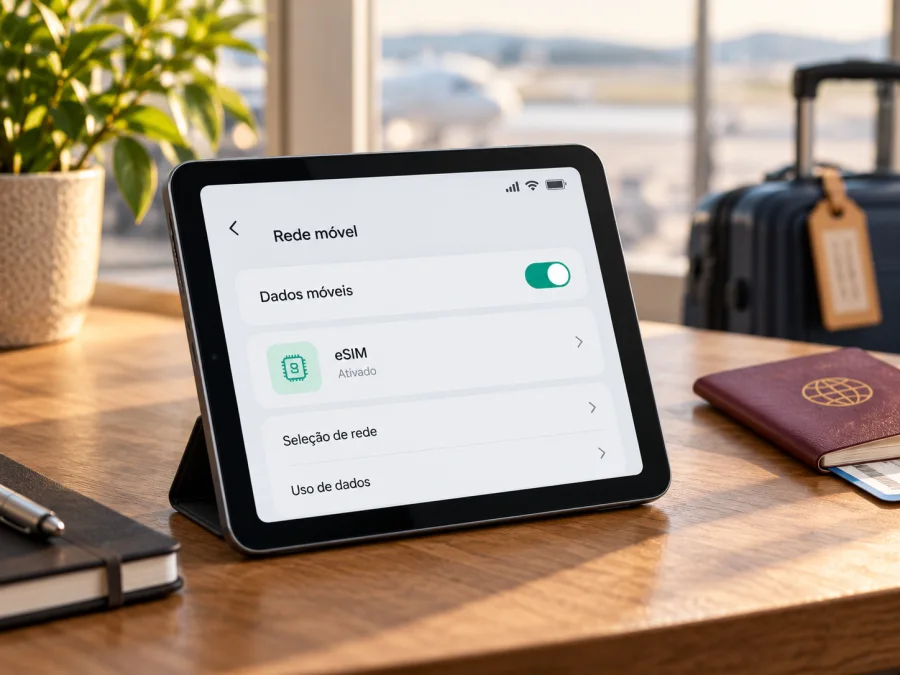
Apple iPad mini 2019 cellular eSIM: compatibilidade e instalação
O Apple iPad mini 2019 cellular corresponde ao iPad mini (5.ª geração) com Wi‑Fi + Cellular, lançado em 2019. A resposta curta é: a Apple inclui o iPad mini (5.ª geração) Wi‑Fi + Cellular entre os modelos compatíveis com eSIM. Porém, o nome comercial não identifica sozinho a variante regional. Antes de contar com a função, confirme o número de modelo: A2124 e A2126 são variantes celulares desta geração; A2125 foi identificado pela Apple como modelo Wi‑Fi + Cellular exclusivo da China continental. A disponibilidade de um plano eSIM também depende do país de utilização e do fornecedor.
| Item | O que se aplica ao Apple iPad mini 2019 cellular |
|---|---|
| Geração e ano | iPad mini (5.ª geração), 2019 |
| Tipo de conectividade | Wi‑Fi + Cellular; o modelo Wi‑Fi não oferece dados móveis por SIM |
| Variantes celulares identificadas pela Apple | A2124, A2126 e A2125 (China continental) |
| eSIM | A Apple lista a versão Wi‑Fi + Cellular da 5.ª geração como compatível; confirme o modelo e o menu no aparelho |
| SIM físico | As versões celulares têm tabuleiro nano‑SIM; a presença do tabuleiro não exclui eSIM |
| Uso típico do eSIM de viagem | Dados móveis, conforme o plano e as redes disponíveis no destino |
| O que o nome não confirma | Se a unidade específica aceita o perfil pretendido no mercado em que será usado |
O Apple iPad mini 2019 cellular suporta eSIM?
Em termos de família de produto, sim: a página atual da Apple para configurar eSIM no iPad relaciona o iPad mini (5.ª geração) Wi‑Fi + Cellular entre os modelos compatíveis. A ficha técnica da geração também separa o modelo celular do modelo apenas Wi‑Fi e indica eSIM em versões suportadas. Isso confirma a capacidade da família, mas não garante que toda unidade anunciada informalmente como “Apple iPad mini 2019 cellular” aceite qualquer perfil eSIM em qualquer país.
Há uma ressalva importante para a China continental. A Apple identifica o A2125 como iPad mini (5.ª geração) Wi‑Fi + Cellular exclusivo desse mercado. As regras de ativação de eSIM de operadoras chinesas são específicas: a documentação atual da Apple informa que só determinados modelos aprovados para a China continental podem ativar planos eSIM de operadoras desse território. A lista local atual não inclui o iPad mini de 5.ª geração. Portanto, não conte com um eSIM de uma operadora da China continental num A2125. A capacidade de utilizar um plano estrangeiro quando estiver fora da China pode depender da configuração concreta; confirme nas definições e com o fornecedor antes de comprar.
Para as variantes A2124 e A2126, a Apple inclui a geração entre os iPads compatíveis com eSIM fora dessa restrição de mercado. Ainda assim, a ativação depende do país, do fornecedor do perfil, do estado de bloqueio da unidade e da versão do iPadOS. Um plano de viagem precisa também ser aceito para tablets e funcionar no destino. Não assuma que um plano destinado a um telefone será sempre compatível com o iPad.
A distinção entre Wi‑Fi e Wi‑Fi + Cellular é essencial. O nome completo da unidade pode ser omitido em anúncios de revenda. O modelo Wi‑Fi liga-se a redes sem fios ou a um hotspot, mas não passa a ter rede móvel ao receber um eSIM. Procure “Cellular” na embalagem, no anúncio original ou nas definições. O tabuleiro nano‑SIM no lado do aparelho é um indício da variante celular, mas o número de modelo e as opções de software são verificações mais seguras.
Como identificar a variante e confirmar a compatibilidade
Faça estas verificações no próprio iPad antes de escolher um plano. A designação comercial, a cor e a capacidade de armazenamento não distinguem a variante de rádio. Se comprou o aparelho usado, peça também ao vendedor a confirmação de que não há uma restrição de operadora.
- Abra Definições. Toque em “Geral” e depois em “Informações”.
- Veja o número de peça. Ao lado de “Número do modelo” pode aparecer primeiro um código de peça. Toque nele para alternar para o identificador Axxxx.
- Anote o identificador completo. A2124 e A2126 são variantes Wi‑Fi + Cellular do iPad mini (5.ª geração); A2125 é a variante indicada para a China continental pela Apple.
- Procure o EID. Na página “Informações”, procure “EID”, um identificador associado ao eSIM. A presença do EID é um sinal útil de que há recursos eSIM disponíveis. Não publique nem envie esse número a desconhecidos; partilhe-o apenas com o fornecedor por um canal oficial quando for necessário.
- Confirme o menu de dados móveis. Em “Definições”, abra “Dados móveis”. Num iPad compatível poderá aparecer uma opção para adicionar um plano ou eSIM. O texto exato varia com o idioma, o mercado e a versão do iPadOS.
- Confirme a variante com a Apple ou o vendedor. Se o EID ou a opção de adicionar plano não aparecer, compare o número Axxxx e a origem de venda com as informações da Apple. Uma atualização de sistema não acrescenta suporte de hardware a uma unidade que não o tenha.
- Verifique o plano antes de contratar. Pergunte ao fornecedor se o perfil pode ser instalado num iPad, se o destino está incluído e se existe alguma condição especial para aquele modelo ou mercado.
A página “Informações” é uma verificação prática, mas não substitui a confirmação do fornecedor. Um perfil pode ser tecnicamente instalável e ainda assim não se registar na rede do destino por incompatibilidade do plano, ausência de cobertura local ou restrição da unidade. Se o número for A2125, tenha atenção à diferença entre a China continental e a utilização fora dela: a autorização de uma operadora chinesa não equivale à disponibilidade de uma operadora estrangeira.
Lista rápida antes de escolher um plano
- [ ] O iPad é Wi‑Fi + Cellular, e não apenas Wi‑Fi.
- [ ] O número Axxxx foi conferido em “Definições” > “Geral” > “Informações”.
- [ ] O iPad mostra EID ou a opção para adicionar um plano móvel/eSIM.
- [ ] A variante regional não tem limitação incompatível com o local de utilização.
- [ ] O aparelho não está bloqueado nem sujeito a restrição que impeça outro perfil.
- [ ] O fornecedor confirma ativação num iPad e cobertura no destino escolhido.
- [ ] Há uma ligação Wi‑Fi estável para descarregar o perfil.
- [ ] Foram lidas as condições de validade, início do período e utilização de dados.
Se quiser uma segunda confirmação antes de avançar, verifique se o seu dispositivo é compatível e compare o resultado com o número de modelo e as opções que aparecem no iPad. Não use apenas o facto de o aparelho ter uma gaveta nano‑SIM como prova de eSIM: as duas coisas podem coexistir, e algumas versões celulares têm opções diferentes conforme o mercado.
Como instalar e ativar um eSIM no iPad mini
A instalação exige uma versão celular compatível, um perfil apropriado e acesso à internet para o descarregar. Atualize o iPadOS quando possível e ligue-se a uma rede Wi‑Fi confiável antes de começar. Tenha à mão o QR code ou as instruções recebidas com o plano; cada perfil pode ter limites próprios de instalação e transferência.
- Prepare o plano. Confirme o país ou região de utilização, os dados incluídos, o período de validade e se o fornecedor aceita ativação em iPad. No Kaspersky eSIM Store, pode usar o site ou a aplicação para escolher, contratar e ativar um eSIM com plano de dados móveis para uma viagem ao estrangeiro. Leia os detalhes apresentados para o destino e o perfil.
- Ligue o iPad ao Wi‑Fi. Mantenha a ligação ativa durante o descarregamento. Se recebeu o QR code no mesmo ecrã do iPad, abra-o noutro dispositivo ou imprima-o para que a câmara consiga lê-lo.
- Abra os dados móveis. Aceda a “Definições” > “Dados móveis”. Alguns itens variam segundo o idioma e a versão do sistema.
- Inicie a adição do plano. Toque em “Adicionar novo plano” ou na opção de adicionar eSIM que aparecer. Se o fornecedor usar uma aplicação de ativação, abra-a e siga as instruções no ecrã.
- Leia o QR code ou use o método indicado. Aponte a câmara para o código e toque na notificação de plano detetado. Em versões recentes do iPadOS, pode ser possível tocar sem soltar num QR code recebido por e-mail ou numa página e selecionar a opção para adicionar eSIM. Introduza um código de confirmação se for pedido.
- Confirme a instalação. Leia o nome do plano e as instruções antes de continuar. Não apague o perfil se a ligação demorar; a remoção pode exigir um novo QR code ou assistência do fornecedor.
- Escolha o perfil para os dados móveis. Abra “Definições” > “Dados móveis” e selecione o eSIM como plano de dados. Se conservar outro plano, confirme qual está ativo para evitar consumos inesperados no plano errado.
- Aguarde o registo na rede. A ativação pode levar alguns minutos. Em viagem, o fornecedor pode pedir que ligue o roaming de dados para o perfil de viagem; faça-o apenas nesse eSIM e confira as condições do plano.
- Teste a ligação. Desligue o Wi‑Fi por alguns instantes e abra uma página simples. Se não houver acesso, volte a ligar o Wi‑Fi e siga as verificações de problemas antes de remover o perfil.
Os nomes das opções podem diferir pela versão, idioma e método de ativação. As instruções oficiais da Apple incluem ativação pela operadora, QR code, aplicação compatível ou transferência entre iPads, mas cada método depende do fornecedor. Para orientações ilustradas, consulte as instruções para iOS e as instruções para Android. A página Android ajuda a compreender a preparação geral; os menus no seu tablet serão os do iPadOS.
Usar o eSIM para dados móveis durante uma viagem
Um iPad mini com ligação celular pode ser útil para mapas, bilhetes, navegação, mensagens pela internet, trabalho remoto ou como ecrã de apoio. Um eSIM de viagem permite preparar os dados móveis sem trocar um cartão físico, mas não substitui automaticamente o plano principal nem garante serviço em todos os locais. A rede efetiva depende do fornecedor do plano, das redes disponíveis, da cobertura e das condições locais.
Antes de viajar, instale o perfil num local com Wi‑Fi e leia quando começa o período de validade. Alguns planos começam na instalação; outros, quando o dispositivo se liga a uma rede compatível no destino. Não remova o perfil depois de o instalar, a menos que as instruções do fornecedor digam que pode reinstalá-lo. Guarde o QR code e as instruções num local acessível e privado.
Ao chegar, abra “Definições” > “Dados móveis” e confirme que o eSIM de viagem está selecionado para os dados. Se existir um plano doméstico no iPad, desative os dados desse perfil ou confira se ele não está definido como linha de dados. Isso ajuda a evitar que o aparelho use o plano errado. Se o fornecedor exigir roaming, ative a opção apenas para o eSIM de viagem. O roaming nesse perfil é uma configuração de rede; não significa por si só que o plano doméstico será cobrado, mas é importante conferir a linha selecionada.
O eSIM de viagem é normalmente voltado a dados móveis. Não presuma que inclui número de telefone, chamadas tradicionais ou SMS: leia as condições do plano. Pode usar aplicações de mensagens através da ligação de dados, desde que tenha acesso às contas e à internet. Em áreas sem cobertura móvel ou dentro de edifícios com sinal fraco, a ligação pode falhar mesmo com o perfil instalado corretamente.
O Kaspersky eSIM Store é uma aplicação e um site onde pode escolher, contratar e ativar eSIM com um plano de dados móveis para uma viagem internacional. Pode consultar opções para a sua viagem, verificar o destino e comparar as condições apresentadas. A página é um ponto de partida geral; não representa uma tarifa específica de país, e a disponibilidade e os termos podem mudar. Confirme a compatibilidade do iPad antes de concluir a contratação.
Cenários práticos
- Passeio urbano: teste mapas, bilhetes digitais e mensagens com o Wi‑Fi desligado antes de sair.
- Roteiro por países diferentes: confirme que o destino inteiro está incluído no plano; atravessar uma fronteira não garante ligação automática à rede seguinte.
Problemas comuns e o que verificar
Não aparece “Adicionar eSIM”
Confirme se o iPad é Wi‑Fi + Cellular e se identificou o número Axxxx correto. Procure o EID em “Definições” > “Geral” > “Informações”. Se for A2125, lembre-se de que essa variante foi destinada à China continental e as regras locais são diferentes. Reiniciar o aparelho e instalar uma atualização disponível pode corrigir falhas de interface, mas não transforma uma variante incompatível em compatível. Se continuar sem menu, peça confirmação à Apple ou ao vendedor com o número de modelo.
O QR code não é reconhecido
Aumente o brilho do ecrã que mostra o código, limpe a lente e evite reflexos. Confirme se o código corresponde a um plano válido e se não foi usado noutro aparelho. Se estiver no próprio iPad, abra-o noutro ecrã; quando suportado, toque sem soltar no código recebido por e-mail ou numa página. Não tente repetidamente códigos de origem desconhecida. Peça ao fornecedor um método alternativo ou confirmação de que o código está ativo.
O perfil instala, mas não há rede
Confirme que o iPad está no destino incluído e que o perfil está selecionado para dados móveis. Ative e desative o modo de voo uma vez e aguarde alguns minutos. Confira se a seleção automática de rede está ligada; só escolha uma rede manualmente quando o fornecedor indicar uma rede compatível. Verifique a data de início do plano e se o perfil requer roaming de dados. Se nada mudar, contacte o fornecedor com o modelo, a mensagem de erro e o país, sem publicar o EID ou outros dados pessoais.
Há rede, mas as páginas não carregam
Veja se os dados móveis estão ligados para o perfil correto e se ainda há dados no plano. Desative temporariamente qualquer VPN que possa interferir no teste e abra um site simples. Se o plano depender de um APN específico, use apenas os parâmetros fornecidos pelo fornecedor; não copie configurações de fóruns ou de outro país. Confirme também o destino e a validade contratados.
O plano doméstico parece estar a ser usado
Em “Definições” > “Dados móveis”, selecione o eSIM de viagem para os dados e reveja se a troca automática está ativa. Desligar os dados móveis do plano doméstico durante a viagem pode reduzir a possibilidade de o iPad recorrer a esse plano. Considere se precisa de manter a linha doméstica ativa para outras funções e consulte as condições do seu fornecedor habitual.
O iPad está bloqueado ou foi comprado usado
Peça ao vendedor ou à operadora que confirme se existe um bloqueio ou perfil de gestão que impeça adicionar outro plano. Não há uma solução universal para contornar uma restrição de operadora, e não é prudente contratar um plano antes de saber se o iPad pode usá-lo. Se recebeu o aparelho de uma organização, o administrador pode gerir algumas definições; resolva isso com quem controla o dispositivo.
Perguntas frequentes
O modelo Wi‑Fi do iPad mini 2019 aceita eSIM?
Não. A ligação eSIM exige uma variante com hardware celular. O modelo apenas Wi‑Fi acede à internet por Wi‑Fi ou hotspot, mas não recebe serviço móvel diretamente.
O Apple iPad mini 2019 cellular tem eSIM e nano‑SIM ao mesmo tempo?
A geração celular tem tabuleiro nano‑SIM, e a Apple lista a versão Wi‑Fi + Cellular da 5.ª geração entre os modelos compatíveis com eSIM. A disponibilidade concreta varia por região e variante. Confirme EID, menu e número Axxxx no aparelho.
Como sei se o meu iPad é A2124, A2126 ou A2125?
Abra “Definições” > “Geral” > “Informações” e toque no número junto a “Número do modelo” para revelar o identificador Axxxx. A Apple identifica A2125 como variante Wi‑Fi + Cellular para a China continental. Use os dados do próprio aparelho, não apenas o título do anúncio.
O eSIM de viagem inclui chamadas e SMS?
Não presuma que inclui. Os planos voltados a viagens costumam ser de dados; leia as condições. Aplicações de mensagens e chamadas pela internet podem funcionar quando há dados móveis disponíveis.
Preciso de internet para instalar o perfil?
Sim, mantenha o iPad ligado ao Wi‑Fi ou a outra ligação de internet durante o processo. Isso permite descarregar o perfil e concluir a ativação antes da viagem.
Devo ativar o roaming de dados?
Siga as instruções do fornecedor. Alguns eSIMs de viagem exigem roaming no próprio perfil. Antes de o ativar, confirme que o eSIM de viagem foi selecionado para dados.
Em resumo: confirme o iPad e escolha o eSIM para a viagem
O Apple iPad mini 2019 cellular é a versão Wi‑Fi + Cellular do iPad mini de 5.ª geração, e a Apple lista essa família entre os iPads com suporte a eSIM. A confirmação da unidade começa pelo número Axxxx, pelo EID e pela opção para adicionar um plano em “Dados móveis”. A2125 é a variante destinada à China continental e está sujeita a uma regra local diferente; não aplique a essa unidade uma conclusão genérica baseada apenas no nome.
Antes de contratar, verifique que o aparelho é celular, que o eSIM aparece nas definições, que não há bloqueio e que o fornecedor aceita ativação num iPad no destino. Compare os dados e o prazo, instale o perfil com Wi‑Fi e selecione-o para dados móveis quando precisar. No Kaspersky eSIM Store, o site e a aplicação ajudam a escolher, contratar e ativar um eSIM com plano de dados para uma viagem internacional. Faça a verificação de compatibilidade primeiro e consulte as condições atuais da viagem antes de concluir a contratação.


