Guia de conectividade para viagens
Apple iPad mini 5G 64GB Cellular eSIM
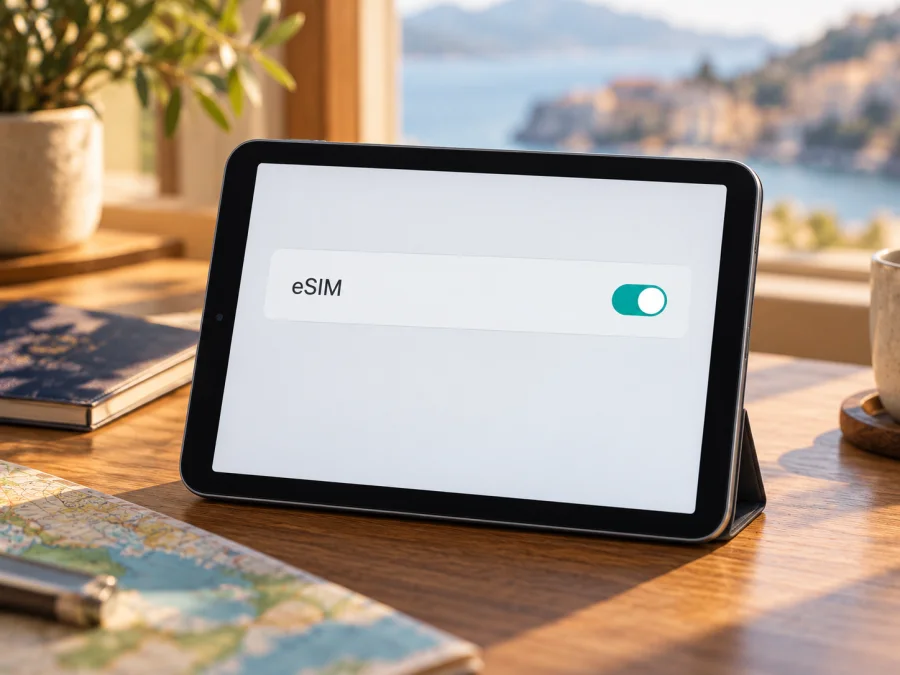
Apple iPad mini 5G 64GB Cellular eSIM: compatibilidade e instalação
O Apple iPad mini 5G 64GB Cellular pode usar eSIM se for a versão celular internacional do iPad mini (6.ª geração), identificada pela Apple como modelo A2568. A Apple lista eSIM, 5G e capacidade de 64 GB nessa configuração. Há uma exceção regional importante: a variante A2569, destinada à China continental, não deve ser considerada equivalente para eSIM. Antes de comprar um plano, confirme o número de modelo e as opções de dados móveis no próprio iPad.
O nome recebido não indica número A nem mercado de origem. Este guia conserva Apple iPad mini 5G 64GB Cellular e explica o que confirmar na unidade: «Cellular» e «5G», isoladamente, não comprovam eSIM.
O Apple iPad mini 5G 64GB Cellular suporta eSIM?
Sim, se corresponder à configuração internacional A2568 do iPad mini (6.ª geração), Wi‑Fi + Cellular. A ficha técnica oficial da Apple lista para essa geração 64 GB, 5G, nano‑SIM e eSIM. A disponibilidade também depende do país, do operador e do serviço escolhido. A Apple assinala que o eSIM não está disponível na China continental.
| Aspeto | Informação confirmada | Verificação necessária |
|---|---|---|
| Configuração correspondente | iPad mini (6.ª geração), 64 GB, Wi‑Fi + Cellular, 5G | Confirme a variante no menu Informações. |
| Modelo internacional | A2568 | Procure o EID e a opção de adicionar plano móvel. |
| Variante China continental | A2569 | Não presuma suporte de eSIM; valide a região e o aparelho. |
| Dados móveis | A Apple classifica o iPad mini Cellular como modelo apenas para dados | Confirme plano e cobertura no destino. |
| Voz e SMS | Um perfil de dados não os inclui, salvo indicação expressa | Consulte as condições da oferta. |
As especificações e a página de identificação de modelos da Apple separam o A2568 internacional do A2569 para a China continental. A combinação de 64 GB e 5G corresponde à geração de 2021, mas o anúncio não identifica a unidade individual. Confirme o número A no sistema ou com o vendedor. Verificação de fontes oficiais: 1 de novembro de 2026; menus e disponibilidade podem mudar.
Diferenças regionais e de operador
«Apple iPad mini 5G 64GB Cellular» não especifica o mercado nem o número A. A geração de 2021 é a correspondência que reúne 64 GB e 5G nas especificações oficiais. A Apple identifica o A2568 como a variante celular internacional e o A2569 como a versão para a China continental. A página de especificações do A2568 lista eSIM e informa que esta função não está disponível na China continental.
O país de compra não determina a aceitação por todos os operadores do destino. Uma unidade importada também não é necessariamente incompatível: confirme variante, bloqueio e requisitos do plano para o número A.
O suporte de 5G também não garante ligação 5G em todos os locais. A rede disponível depende das bandas da variante, do plano, da cobertura local e das condições do operador. Quando 5G não estiver disponível, o iPad pode ligar-se a LTE/4G. A tecnologia de rede e a elegibilidade para eSIM são verificações separadas.
Como verificar a compatibilidade antes de comprar
Faça estas verificações no aparelho, pois um anúncio pode omitir o mercado ou misturar variantes.
1. Consulte o número do modelo
Abra Definições > Geral > Informações e toque em «Número do modelo» para ver o número A. Confirme A2568 para a configuração internacional; A2569 é a variante Wi‑Fi + Cellular para a China continental. No ecrã de boas-vindas, o botão de informação também mostra identificadores.
O número A identifica a variante; não o confunda com número de série ou IMEI. Não publique estes identificadores. Para uma unidade usada ou importada, peça ao vendedor uma fotografia da página Informações ou confirmação escrita.
2. Procure o EID
Em Definições > Geral > Informações, percorra a página até ao EID, que pode aparecer junto do IMEI e ICCID. A Apple indica esse caminho; durante a configuração, também pode tocar no botão de informação.
O EID identifica o componente eSIM; não é QR code nem número de telefone. Basta confirmar se existe, sem partilhar o número. A presença não garante aceitação por todos os operadores; se faltar, compare o número A e o menu de dados móveis.
3. Confirme as opções de dados móveis
Em Definições, abra Dados móveis e procure a opção de gerir ou adicionar um plano. Se a secção não existir, confirme que não é um modelo apenas Wi‑Fi. Se não houver opção de eSIM, valide variante, iPadOS e elegibilidade com a Apple ou fornecedor.
4. Verifique bloqueio e plano
Mesmo com hardware eSIM, um bloqueio pode impedir o uso. Confirme desbloqueio, suporte do fornecedor para tablets, cobertura no destino e método de ativação (QR code, aplicação ou ativação pelo operador).
Checklist rápido
- [ ] É o modelo Wi‑Fi + Cellular, não apenas Wi‑Fi.
- [ ] O número A é A2568, se for a variante internacional descrita neste guia.
- [ ] Existe um EID em Definições > Geral > Informações.
- [ ] O menu Dados móveis permite gerir ou adicionar um plano.
- [ ] O dispositivo não está bloqueado para o serviço que pretende ativar.
- [ ] O fornecedor aceita eSIM em iPad e confirma o destino.
- [ ] Tem acesso a Wi‑Fi para instalar o perfil, caso seja necessário.
- [ ] Leu cobertura, validade, franquia, início da utilização e regras de ativação.
Use este checklist para verificar a compatibilidade do seu dispositivo antes de escolher um plano.
Preparar dados móveis para uma viagem
Kaspersky eSIM Store é uma aplicação e um site onde pode consultar destinos e condições, escolher, contratar e ativar uma eSIM com plano de dados para uma viagem internacional. A rede e a cobertura dependem do fornecedor e das redes locais descritas nos termos; a Kaspersky não é a operadora nem proprietária da rede.
Antes de escolher, confirme cobertura, volume, validade, início da utilização e suporte para iPad. As ofertas podem ser específicas de um país ou cobrir uma região; a página geral não confirma disponibilidade para todos os destinos.
Um plano de viagem pode incluir apenas dados móveis para mapas, email, pesquisa, videochamadas e aplicações de mensagens. Não conte com número local, chamadas celulares ou SMS tradicionais sem confirmação expressa nos termos. Um perfil de dados não transforma o iPad num telefone convencional.
Se o iPad passou as verificações, consulte a página portuguesa da Kaspersky eSIM Store para explorar destinos e conferir as condições atuais. É uma página geral para verificar disponibilidade, não uma tarifa específica de país.
Escolher um plano para o percurso
- Defina o destino. Se atravessar fronteiras, confirme se cada país está incluído.
- Estime o uso. Mapas e mensagens diferem de videochamadas, fotografias e streaming. Se quiser partilhar a ligação, verifique se o tethering é permitido.
- Compare volume e validade. Escolha com base na duração da viagem e no uso previsto; franquias e prazos variam por oferta.
- Confirme quando começa a validade. Instalar o perfil e iniciar a utilização podem ser momentos distintos. Leia os termos antes de instalar ou ativar.
- Confirme que o plano aceita o seu iPad. Verifique modelo, desbloqueio, destino e método de ativação.
- Guarde as instruções. Mantenha o QR code ou os dados de ativação acessíveis noutro ecrã ou dispositivo.
Como instalar e ativar a eSIM
Instale com Wi‑Fi estável e tenha os dados de ativação à mão. Siga a orientação do fornecedor: a validade pode começar na instalação ou na ligação à rede de destino.
Instalar com QR code
- Atualize o iPadOS se houver uma atualização compatível.
- Ligue o iPad a Wi‑Fi.
- Abra Definições > Dados móveis.
- Toque em adicionar um plano móvel/eSIM. O nome exato do botão varia com a versão do sistema.
- Leia o QR code noutro ecrã ou use os dados manuais fornecidos; introduza o código de confirmação se for pedido.
- Confirme e aguarde a instalação; pode demorar alguns minutos.
- Dê um nome ao perfil e selecione-o para dados móveis na altura indicada nos termos.
Também pode ser possível instalar através de uma aplicação ou ligação do fornecedor. A disponibilidade depende do iPadOS e do serviço. Consulte as instruções de instalação de eSIM para iPad e iPhone (iOS). As instruções Android destinam-se a tablets Android, não a este iPad.
Selecionar a linha de dados
Depois da instalação, abra Definições > Dados móveis e selecione a eSIM de viagem para usar dados. Mantenha ativa a linha habitual para receber mensagens ou serviços associados ao número, mas confirme o roaming ou desative os dados dessa linha para evitar consumo indesejado.
Alguns fornecedores pedem roaming de dados na eSIM de viagem. Ative-o apenas nesse perfil, não na linha pessoal, e siga as instruções do plano.
Verificação antes da partida
- O perfil aparece em Definições > Dados móveis.
- Tem guardados o QR code, o código de confirmação e as instruções.
- O destino está coberto e o plano aceita iPad.
- Sabe se a validade começa na instalação, ativação ou primeira ligação no destino.
- O perfil escolhido para dados é o da viagem; reveja o roaming da linha pessoal.
- Não apague a eSIM para resolver um erro sem consultar o fornecedor: alguns códigos só podem ser usados uma vez.
Utilizar o iPad mini durante a viagem
À chegada, desligue o modo de voo e aguarde alguns minutos pelo registo na rede. Em Definições > Dados móveis, confirme que a eSIM de viagem está ativa e selecionada para dados. Se as instruções pedirem, ative o roaming apenas nesse perfil. A ligação pode usar 5G ou LTE/4G, consoante o local, o plano e a rede disponível.
O iPad mini pode servir para mapas, reservas, aplicações e trabalho leve. Confirme cobertura em cada paragem e se o plano permite tethering. Instalar antes da partida pode ser conveniente, mas verifique o início da validade; uma eSIM de dados não substitui a linha que recebe os seus SMS.
Problemas frequentes
Não aparece a opção para adicionar eSIM
Confirme que o iPad é Cellular e reveja o número A. Procure o EID em Definições > Geral > Informações, reinicie e volte a consultar Dados móveis. Se for A2569, ou se não encontrar EID nem a opção de eSIM, valide a variante com a Apple ou com o vendedor antes de comprar. Uma atualização pode corrigir um menu inconsistente, mas não acrescenta suporte a um hardware que não o tenha.
O QR code não é reconhecido
Aumente o brilho do ecrã que mostra o código, limpe a câmara e mantenha todas as margens do QR visíveis. Se o código estiver no iPad, apresente-o noutro ecrã ou use o método manual autorizado. Verifique Wi‑Fi e confirme que o perfil ainda não foi instalado. Não publique nem partilhe o QR: pode permitir a ativação por outra pessoa.
A instalação falha ou fica pendente
Verifique Wi‑Fi, reinicie o iPad e veja se o perfil já aparece em Dados móveis antes de tentar novamente. Alguns códigos são de utilização única; apagar um perfil ou repetir a leitura pode impedir nova ativação. Guarde a mensagem de erro e contacte o fornecedor. Partilhe EID ou IMEI apenas por um canal de suporte legítimo e quando solicitado.
O perfil está instalado, mas não há internet
Confirme que o plano está ligado e selecionado para dados, que o modo de voo está desligado e que o destino está incluído. Veja se é necessário ativar roaming nesse perfil. Reinicie e, se o fornecedor recomendar, selecione a rede automaticamente. Se continuar sem ligação, confirme o APN e a seleção de rede com o fornecedor em vez de alterar parâmetros ao acaso.
A ligação está em LTE/4G, não em 5G
Isso não prova que a eSIM esteja avariada. A ligação depende da cobertura, das bandas da variante, do plano e das regras locais. Teste noutro local e confirme se o fornecedor permite 5G nesse destino. LTE/4G pode ser a rede disponível onde se encontra.
Os dados estão a acabar depressa
Consulte o consumo nas Definições e no perfil do serviço, se disponível. Cópias de segurança, sincronização de fotografias, atualizações em segundo plano, vídeo e hotspot podem usar muitos dados. Use Wi‑Fi para transferências grandes e reveja as aplicações com acesso móvel. Antes de comprar dados adicionais, confirme se a oferta permite recarga no destino atual.
O iPad indica bloqueio ou incompatibilidade
Peça ao operador que confirme o estado de desbloqueio e os requisitos do plano. A presença do EID não remove um bloqueio de rede nem garante autorização do operador. Em aparelhos usados ou importados, obtenha essa confirmação antes da viagem e guarde os comprovativos de compra e ativação.
Perguntas frequentes
O Apple iPad mini 5G 64GB Cellular é compatível com eSIM?
Sim, se for a variante internacional A2568 do iPad mini (6.ª geração). A Apple lista eSIM nas especificações do modelo. O A2569 para a China continental é uma exceção regional; confirme número A, EID e opções de dados móveis.
«64GB Cellular» identifica o número do modelo?
Não. Capacidade e ligação móvel indicam uma configuração, mas não revelam o código A nem o mercado. Consulte Definições > Geral > Informações.
Qualquer eSIM de viagem funciona neste iPad?
Não necessariamente. O fornecedor deve aceitar eSIM em iPad e o país de utilização. Verifique também desbloqueio, método de ativação, cobertura e limites do plano.
Uma eSIM de dados inclui chamadas e SMS?
Um plano indicado como apenas dados normalmente não inclui número, chamadas celulares ou SMS tradicionais. Leia as condições da oferta; aplicações de mensagens podem funcionar através da internet.
Posso instalar antes de viajar?
Muitas vezes sim, se o fornecedor permitir e houver Wi‑Fi. O perfil pode ser instalado antes de começar a validade, mas isso depende do plano. Confirme o momento de início nos termos.
Tenho de ativar o roaming de dados?
Depende da eSIM. Se o fornecedor o pedir, ative-o apenas no perfil de viagem e confirme que os dados não estão a ser encaminhados pela linha pessoal.
Posso transferir o perfil para outro aparelho?
Não assuma que é possível. Muitos perfis não podem ser transferidos depois da ativação e alguns QR codes só podem ser usados uma vez. Consulte a política do fornecedor antes de apagar ou substituir o perfil.
E se não encontrar o EID?
Confirme o número A, a versão do iPadOS e a área Dados móveis. Se o anúncio indicar A2568, mas o EID e a opção de adicionar eSIM não aparecerem, valide a unidade com a Apple ou o vendedor antes de comprar.
Confirme o dispositivo e escolha a eSIM da viagem
Para Apple iPad mini 5G 64GB Cellular, a correspondência documentada é o iPad mini (6.ª geração) A2568: a Apple lista 64 GB, 5G e eSIM nessa configuração celular, sujeita à disponibilidade regional e do operador. A variante A2569 para a China continental exige confirmação própria. Número A, EID e opção para adicionar um plano ajudam a identificar a unidade real.
Antes de contratar, confirme que o plano aceita iPad, cobre o destino e tem franquia e validade adequadas. Instale com internet, siga as instruções do fornecedor e, ao chegar, selecione a eSIM de viagem para dados móveis; ative roaming apenas nesse perfil se necessário. Se a unidade for compatível, explore destinos na Kaspersky eSIM Store em português e confira as condições apresentadas para cada plano. A página é um ponto de consulta, não uma confirmação de tarifa ou cobertura para um destino específico.


