Guia de conectividade para viagens
Apple iPad mini cellular 256GB eSIM: compatibilidade
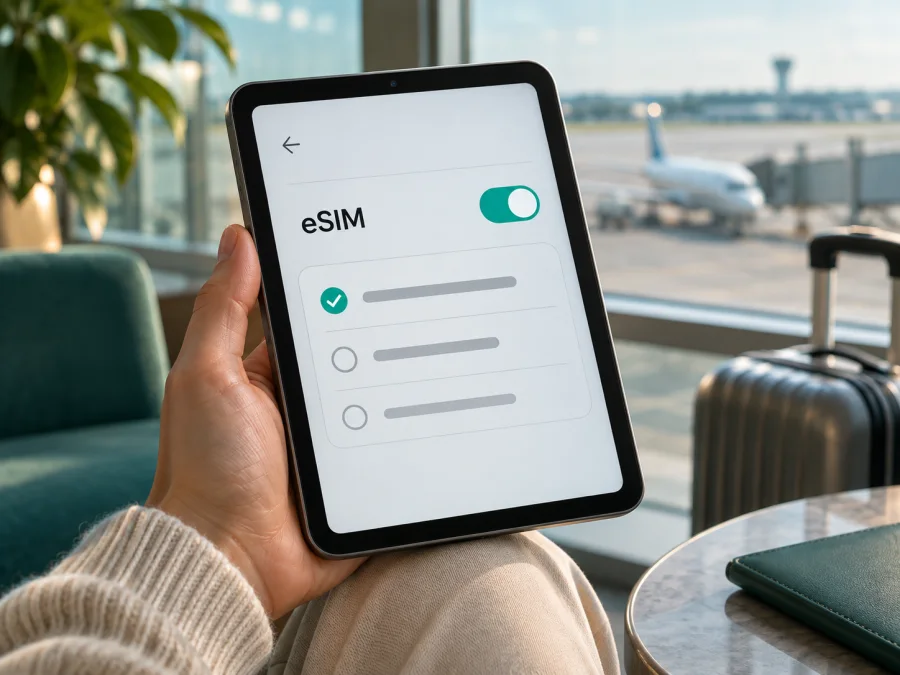
Apple iPad mini cellular 256GB eSIM: compatibilidade e instalação
O Apple iPad mini cellular 256GB pode usar eSIM se a unidade for uma versão Wi-Fi + Cellular compatível. O detalhe decisivo é a geração e o número do modelo: “cellular 256GB” identifica a conectividade e o armazenamento, mas não informa sozinho qual iPad mini você tem. Nas gerações recentes, incluindo o iPad mini (A20 Pro) Wi-Fi + Cellular de 256 GB, a Apple confirma eSIM. Em modelos antigos ou unidades destinadas a mercados específicos, confirme no próprio aparelho antes de escolher um plano.
Resposta rápida: o Apple iPad mini cellular 256GB é compatível?
Se você está falando do iPad mini Wi-Fi + Cellular atual com 256 GB, sim: ele aceita eSIM. A Apple lista o iPad mini com capacidade de 256 GB e conectividade Wi-Fi + Cellular, e as especificações atuais identificam a eSIM como tipo de SIM. O modelo A20 Pro é ativado por eSIM e não utiliza cartão SIM físico.
Mas o nome recebido não traz geração, ano nem número de modelo. Por isso, não é seguro concluir apenas pela expressão “Apple iPad mini cellular 256GB” que qualquer unidade com esse nome abre a mesma opção. A Apple também lista versões Wi-Fi + Cellular de gerações anteriores, e o suporte e os recursos podem variar. Um iPad mini Wi-Fi não tem modem celular e não pode adicionar um plano móvel, mesmo que tenha 256 GB. Uma versão Cellular antiga pode ter um conjunto diferente de SIMs.
Antes da compra, procure o número de modelo e o EID em Ajustes > Geral > Sobre. O EID é o identificador do componente eSIM; sua presença é um sinal útil de que o aparelho tem eSIM. Em seguida, veja se aparece Adicionar eSIM ou Adicionar Plano Celular em Ajustes. A opção pode mudar de nome conforme a versão do iPadOS e o idioma. Se não encontrar o EID ou a opção, confirme o número do modelo com a Apple ou com o vendedor; não compre um plano baseado somente na capacidade de armazenamento.
O que significa “Cellular” e o que os 256 GB informam
“Cellular” indica que o iPad tem hardware de rede móvel além do Wi-Fi. A variante pode se conectar a uma rede de dados móveis quando há um plano compatível e cobertura da operadora correspondente. O termo não confirma, por si só, a presença de eSIM: gerações diferentes podem usar formatos de SIM distintos, e algumas versões recentes usam somente eSIM.
256 GB descreve o espaço de armazenamento interno. Esse número não aumenta nem reduz a compatibilidade com eSIM, não determina as bandas de rede disponíveis e não informa em quais países um plano funcionará. Dois iPad mini com 256 GB podem ser de gerações diferentes, vendidos em mercados diferentes e ter números de modelo distintos. Por isso, confira primeiro a variante de rede e só depois compare tarifas.
| Item | O que é possível afirmar | O que você precisa confirmar |
|---|---|---|
| Nome informado | Apple iPad mini cellular 256GB | Geração, ano e número do modelo não aparecem no nome |
| Capacidade | 256 GB de armazenamento | Não serve como prova de compatibilidade com eSIM |
| Conectividade | “Cellular” indica a versão com modem móvel | A unidade precisa ser Wi-Fi + Cellular, não apenas Wi-Fi |
| eSIM | Confirmada nas versões recentes Wi-Fi + Cellular, incluindo A20 Pro | Verifique EID, Ajustes e modelo exato |
| SIM físico | O A20 Pro usa eSIM e não é compatível com SIM físico | Não suponha que toda geração anterior tenha a mesma configuração |
| Dados móveis | Um plano compatível pode fornecer acesso móvel à internet | Operadora, país, bandas, bloqueio e condições do plano influenciam o uso |
Geração, número do modelo e região de venda
A Apple comercializa o iPad mini com diferentes gerações e identificadores de modelo. Nas especificações atuais, o iPad mini A20 Pro aparece em capacidades de 128 GB, 256 GB e 512 GB; a versão Wi-Fi + Cellular está entre as configurações disponíveis. A documentação da Apple identifica eSIM no modelo Cellular e informa que não há compatibilidade com cartão SIM físico nessa geração. Isso confirma o suporte da variante atual, mas não transforma “Apple iPad mini cellular 256GB” em um identificador completo de hardware.
A mesma família também inclui versões anteriores. A documentação da Apple relaciona modelos Wi-Fi + Cellular do iPad mini de 5ª e 6ª gerações e do iPad mini (A17 Pro) entre os iPads que podem ativar um plano de dados com eSIM. Isso é útil se você estiver avaliando um modelo usado, mas não elimina a necessidade de conferir a unidade: há aparelhos Wi-Fi sem modem, variações por mercado e versões antigas cujo suporte não deve ser inferido pela aparência ou pelo armazenamento.
O país de venda também importa. A Apple publica números de modelo diferentes para variantes regionais e identifica separadamente quais iPads podem instalar eSIM de operadoras da China continental. Para o iPad mini A20 Pro, a lista da Apple inclui o modelo A3597 como compatível nesse mercado; a Apple também restringe o uso de eSIM local no território continental a modelos aprovados e indica a China Unicom como a única operadora de eSIM para iPad com suporte local. Isso é uma regra de mercado e operadora para eSIM local, não uma afirmação de que todos os iPads com eSIM funcionem com qualquer operadora em qualquer país.
Para identificar a unidade, abra Ajustes > Geral > Sobre e toque no número exibido ao lado de Número do Modelo para ver o identificador de hardware, quando necessário. Compare-o com a documentação oficial da Apple da mesma geração e região. Se você estiver comprando de outra pessoa, peça uma foto dessa tela e confirme também que o iPad não tem bloqueio de operadora ou restrição de gerenciamento corporativo que impeça a ativação.
Como verificar o EID e a opção de eSIM
Faça estas verificações antes de pagar por uma tarifa:
- [ ] Confirme que o nome da configuração inclui Wi-Fi + Cellular ou que o vendedor identifica claramente a versão celular.
- [ ] Abra Ajustes > Geral > Sobre e procure EID. Em modelos com eSIM, ele costuma aparecer junto aos identificadores do dispositivo.
- [ ] Ainda em Sobre, anote o número do modelo. Não publique nem envie o EID em uma conversa aberta; compartilhe identificadores apenas com a operadora ou o suporte quando necessário.
- [ ] Volte aos Ajustes e procure Dados Celulares. Veja se existe Adicionar eSIM, Adicionar Plano Celular ou uma opção equivalente.
- [ ] Confirme se o aparelho está desbloqueado e se o iPadOS está atualizado, especialmente em um dispositivo usado ou importado.
- [ ] Pergunte à operadora se ela aceita eSIM no modelo e no mercado do aparelho e se oferece plano de dados para iPad.
- [ ] Confira se o plano atende ao país ou à região da viagem, além do volume de dados e do período de validade.
Confira a compatibilidade do seu dispositivo antes de escolher uma tarifa. Se a tela não mostrar EID ou a opção de adicionar um plano, isso pode indicar que a variante não oferece eSIM, que o aparelho não é Cellular, que há uma restrição de mercado ou que o sistema precisa de atualização. Confirme o modelo com a Apple ou com a operadora; uma mensagem de erro não deve ser contornada tentando comprar vários perfis.
Como escolher uma eSIM para usar em viagem
Primeiro, defina onde você vai usar os dados: um país, vários países ou um roteiro regional. Depois compare os detalhes apresentados para cada plano: destinos atendidos, quantidade de dados, validade, preço e momento em que a validade começa. Não trate um nome de região como uma garantia de cobertura em todas as localidades; confirme que cada destino do roteiro aparece nas condições do plano.
Kaspersky eSIM Store é um aplicativo e site em que você pode escolher, solicitar e ativar uma eSIM com plano de dados para uma viagem internacional. Antes de escolher, valide a compatibilidade do iPad e leia as condições do destino, dos dados e da validade. Consulte os destinos e planos disponíveis para sua viagem; essa página permite verificar as opções atuais e não representa uma tarifa específica para um país.
Como instalar e ativar eSIM no iPad mini
Tenha acesso à internet por Wi-Fi, mantenha o iPad com bateria suficiente e deixe disponível o QR Code ou o método de instalação fornecido no perfil do plano. A operadora pode oferecer instalação por QR Code, link, aplicativo ou ativação direta. Use apenas o método indicado para aquele plano. A instalação e o início da validade podem ocorrer em momentos diferentes; confira as condições antes de ativar se ainda faltarem dias para a viagem.
Instalação pelo código QR
- Conecte o iPad ao Wi-Fi. A conexão é necessária para baixar o perfil e concluir a ativação.
- Abra Ajustes. Entre em Dados Celulares e toque em Adicionar eSIM ou Adicionar Plano Celular. Os rótulos podem variar um pouco entre versões do iPadOS.
- Escolha a leitura do QR Code. Aponte a câmera para o código fornecido para o seu plano e aguarde o iPad reconhecer as informações.
- Siga as instruções na tela. Se houver um código de confirmação, use o que veio com as informações do plano.
- Confirme a adição do plano. Toque em Continuar e depois em Adicionar Plano Celular, se essas opções aparecerem.
- Identifique o perfil. Dê um nome fácil de reconhecer, como “Viagem”, para não confundi-lo com outros planos de dados.
- Selecione a linha de dados correta. Em Dados Celulares, escolha a eSIM da viagem quando quiser usá-la. Confira que sua linha habitual não foi selecionada por engano.
- Ative os dados no momento adequado. Se a validade começar ao instalar, aguarde até a data planejada. Se o plano só começar ao conectar-se à rede no destino, siga o que estiver descrito nas condições.
Instalação por aplicativo ou link
Se o provedor oferecer um aplicativo ou link de instalação, abra-o no próprio iPad e siga as etapas exibidas. Confirme que está usando o perfil e a conta corretos. Não escaneie novamente um código que já foi usado: códigos eSIM podem ser de uso único, e reinstalação ou transferência para outro dispositivo depende das regras do fornecedor. Se a instalação falhar, procure o suporte antes de remover o perfil ou solicitar outro código.
Para orientações gerais da Apple, consulte como configurar eSIM no iOS e como configurar eSIM no Android. O fluxo específico do iPad pode variar em relação ao de um telefone. Use a opção e o nome das telas que aparecem no seu iPad, e siga as instruções vinculadas ao plano adquirido.
Usar a eSIM para dados móveis durante a viagem
Quando chegar ao destino, abra Ajustes > Dados Celulares e confirme que o plano de viagem está ativo e escolhido para dados móveis. Se houver uma opção de roaming de dados para esse perfil, ligue-a somente se as instruções do plano pedirem. Em alguns planos de viagem, o roaming precisa estar ativado para a eSIM se registrar em uma rede parceira; isso não significa que a linha de origem deva usar roaming. Verifique o perfil selecionado para reduzir o risco de cobranças da sua operadora habitual.
Problemas comuns e como conferir as configurações
Não encontro “Adicionar eSIM”. Verifique se o aparelho é Wi-Fi + Cellular e se há um EID em Ajustes > Geral > Sobre. Confira o número do modelo, atualize o iPadOS e reinicie o iPad. Se a opção continuar ausente, fale com a Apple ou com a operadora antes de concluir que uma tarifa será compatível.
O QR Code não é reconhecido. Aumente o brilho da tela, limpe a lente e confira se o QR pertence ao plano correto e ainda não foi usado. Se não for reconhecido, peça ao fornecedor o método alternativo disponível.
O perfil foi instalado, mas não há conexão. Confirme que Dados Celulares estão ativados, que a eSIM de viagem está selecionada e que o destino está incluído. Alterne o modo avião, reinicie o iPad e, se as instruções pedirem, habilite o roaming apenas para essa eSIM.
A eSIM aparece, mas o iPad usa outra linha. Abra Ajustes > Dados Celulares e escolha a eSIM de viagem como linha de dados. Não é necessário apagar a linha principal. Desativar temporariamente os dados móveis da linha habitual pode ajudar a evitar que o iPad use o plano errado, mas confira suas necessidades de comunicação antes de alterar essa configuração.
A conexão funciona, mas os dados não diminuem no saldo esperado. Consulte o painel do plano e as regras de validade; o início do consumo e a contagem do prazo podem seguir condições distintas. Confira também se o iPad está em Wi-Fi ou usando outra linha.
Aparece uma mensagem de incompatibilidade ou de bloqueio. Registre o texto do erro, o número do modelo e a versão do iPadOS. Confirme com o vendedor se o equipamento está desbloqueado e com o provedor se o plano aceita tablets e a variante regional. Não remova um perfil ativo nem tente reutilizar o mesmo QR Code antes de receber orientação.
Perguntas frequentes
O Apple iPad mini cellular 256GB tem eSIM?
A variante Wi-Fi + Cellular atual de 256 GB tem eSIM. Como o nome não indica a geração, confirme o número do modelo e procure o EID ou a opção de adicionar plano. Não é possível identificar com segurança a compatibilidade de toda unidade apenas pelo nome e pela capacidade.
A eSIM funciona em qualquer país?
Não necessariamente. A eSIM é um recurso do dispositivo; o plano precisa atender ao destino, e a rede local precisa aceitar a combinação de aparelho, perfil e serviço. Verifique os países incluídos e as condições de cada tarifa antes da viagem.
Um modelo comprado na China continental pode usar eSIM de viagem?
A Apple mantém uma lista específica de iPads compatíveis com eSIM de operadoras da China continental e identifica o iPad mini A20 Pro Wi-Fi + Cellular, modelo A3597, nessa lista. Para eSIM local dentro da China continental, a Apple indica suporte da China Unicom e limita a ativação aos modelos aprovados. Ao viajar para fora, verifique as condições do perfil internacional e as instruções da Apple para o modelo regional; não confunda suporte a eSIM local com cobertura em outros países.
A eSIM de viagem oferece telefone e SMS?
Em geral, não. Os planos de viagem apresentados para dados móveis não incluem número de telefone, chamadas convencionais ou SMS, a menos que a descrição do plano informe explicitamente esses recursos. Você ainda pode usar aplicativos de comunicação pela internet.
O que fazer se meu iPad não mostrar EID?
Confira se a tela Sobre foi rolada até os identificadores, confirme o número do modelo e verifique se a unidade é Wi-Fi + Cellular. Se ainda assim não encontrar EID nem a opção de adicionar eSIM, peça confirmação à Apple ou ao vendedor e não compre um plano até saber qual versão está em mãos.
Antes de escolher um plano para a viagem
A compatibilidade depende da geração e da variante do Apple iPad mini cellular 256GB; a conectividade celular, o armazenamento e o país de venda são informações diferentes. No modelo atual Wi-Fi + Cellular, a Apple confirma eSIM, mas a disponibilidade de uma tarifa depende do destino, da operadora e das condições do plano. Confira o número do modelo, procure EID e Adicionar eSIM, confirme que o iPad está desbloqueado e compare cobertura, volume de dados e validade para seu roteiro.
Depois dessas verificações, você pode consultar os destinos e escolher um plano de eSIM para a viagem. Kaspersky eSIM Store é o aplicativo e site para escolher, solicitar e ativar uma eSIM com plano de dados para viagens internacionais. A página mostra as opções disponíveis no momento; consulte nela os termos específicos do seu destino e do plano antes de ativar.


