Guia de conectividade para viagens
Apple iPad mini cellular 5G eSIM: compatibilidade
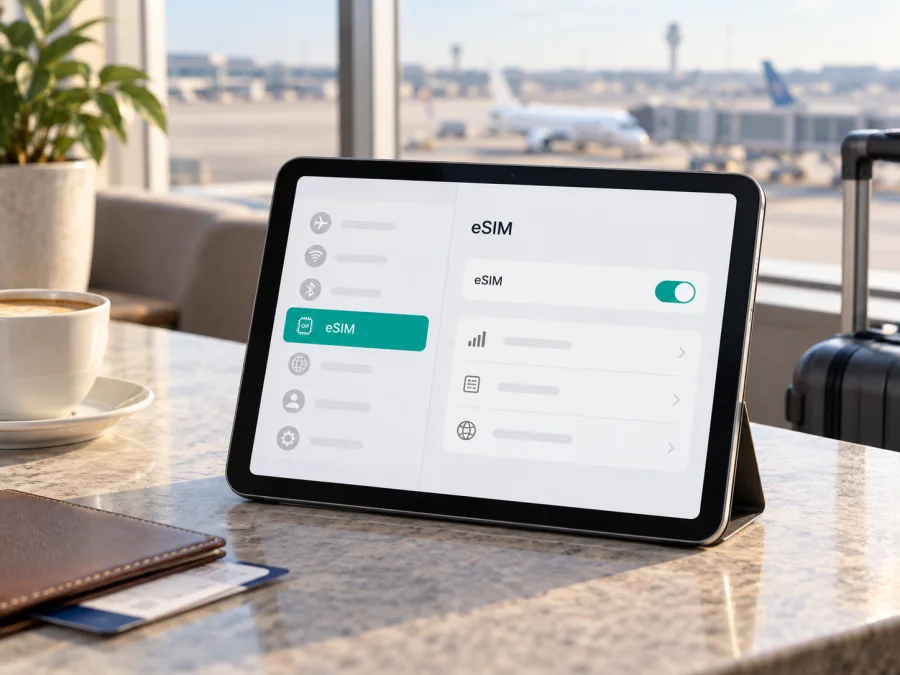
Apple iPad mini cellular 5G eSIM: compatibilidade e configuração
O Apple iPad mini cellular 5G pode usar eSIM? Sim, se a unidade corresponder a uma versão Wi‑Fi + Cellular compatível. A geração mais recente de referência é o iPad mini (A17 Pro) Wi‑Fi + Cellular: as especificações da Apple incluem eSIM e 5G, e indicam que esse iPad celular não aceita cartão SIM físico. A disponibilidade de ativação e de planos depende, porém, do país, da região, do modelo exato e do provedor.
O nome “Apple iPad mini cellular 5G” é preservado aqui como informado. Ele não revela por si só a geração, o número de modelo ou o mercado de origem. Antes de escolher um plano, confirme essas informações no aparelho e verifique EID ou a opção para adicionar um eSIM. O nome comercial e o suporte a 5G não garantem que todo perfil funcione em qualquer região.
Resposta rápida: o iPad mini cellular 5G aceita eSIM?
Sim, quando é uma versão celular oficialmente compatível com eSIM. A Apple lista o iPad mini (A17 Pro) Wi‑Fi + Cellular como eSIM-only, sem suporte a SIM físico. A edição apenas Wi‑Fi não tem modem celular e não pode usar diretamente um plano de dados móveis, mesmo que compartilhe o nome iPad mini.
O eSIM e o 5G são recursos relacionados, mas diferentes. Um perfil pode ser instalado e funcionar em LTE quando 5G não está disponível. O acesso à rede 5G depende da cobertura local, das bandas compatíveis com o número de modelo e das condições do plano. Portanto, a descrição “5G” não garante conexão 5G durante toda a viagem.
| Característica | O que considerar |
|---|---|
| Nome recebido | Apple iPad mini cellular 5G |
| Referência atual | iPad mini (A17 Pro) Wi‑Fi + Cellular |
| Dados móveis | Disponíveis na versão Wi‑Fi + Cellular |
| eSIM | Compatível na versão celular indicada pela Apple; confirme EID e modelo |
| SIM físico | O iPad mini (A17 Pro) celular é eSIM-only |
| 5G | Disponível em redes, bandas e planos compatíveis |
| Voz e SMS | Não presuma número telefônico ou serviço tradicional incluído em plano de dados |
| Variações | Geração, região de venda, operadora, disponibilidade e cobertura |
Compatibilidade e diferenças entre versões {#kesim-device-compatibility}
“Cellular” distingue a variante com modem móvel da edição apenas Wi‑Fi. Para usar dados móveis diretamente no tablet, é preciso uma versão Wi‑Fi + Cellular e um plano que aceite esse modelo e o método de ativação disponível. Um perfil eSIM não adiciona modem à versão Wi‑Fi.
A família iPad mini inclui gerações distintas, e a compatibilidade de uma delas não deve ser presumida para todas. A Apple lista outras gerações celulares com suporte a eSIM, mas o tipo de SIM, a conectividade e os processos de ativação variam. A variante iPad mini (A17 Pro) é a referência recente que mais se aproxima do nome de entrada, não uma substituição do nome exato solicitado. Confira Ajustes > Geral > Sobre para ver o nome, o número de modelo e a versão do iPadOS. Toque no número de peça para alternar para o código de modelo “A”.
A Apple identifica A2995 como modelo celular internacional do iPad mini (A17 Pro) e também menciona A2996 em informações específicas para a China continental. Ela ressalta que nem todas as operadoras oferecem eSIM. Assim, uma unidade importada ou comprada em outro mercado pode ter condições diferentes de ativação, bandas ou disponibilidade local. Antes de pagar, pergunte ao provedor se aceita o número de modelo, a região de origem e o uso em tablet. Confirme também se há alguma restrição de operadora ou política corporativa.
Siga este checklist antes de escolher um pacote:
- [ ] Em Ajustes > Geral > Sobre, confira nome e número de modelo.
- [ ] Procure o EID, identificador do hardware eSIM, na tela Sobre.
- [ ] Abra Ajustes > Dados Celulares e veja se existe opção de adicionar ou configurar um plano.
- [ ] Confirme que o dispositivo é Wi‑Fi + Cellular, não somente Wi‑Fi.
- [ ] Pergunte se o emissor do plano aceita seu modelo, sua região e uso em iPad.
- [ ] Leia países cobertos, dados, validade, ativação e regras de roaming.
- [ ] Verifique se o iPad está livre de restrições que impeçam a ativação.
Como conferir o EID e a opção de plano
EID significa Embedded Identity Document. É o identificador ligado ao componente eSIM do aparelho, não o número do plano, telefone ou código QR. Para consultá-lo, acesse Ajustes > Geral > Sobre e percorra a tela. O nome do menu pode variar um pouco conforme o idioma e o iPadOS. Mantenha o identificador privado; ele pode ser solicitado em processos de suporte.
Depois abra Ajustes > Dados Celulares. O sistema pode mostrar “Adicionar eSIM”, “Adicionar Plano Celular” ou uma opção semelhante. Se já existir um plano, toque nos controles de dados celulares para encontrar a opção de adicionar outro. EID e menu são bons indícios do recurso, mas não comprovam que um provedor aceitará o iPad, que um pacote cobrirá seu destino ou que haverá rede 5G. Um menu ausente também pode refletir sistema desatualizado, região ou modelo diferente.
Confira a compatibilidade do seu dispositivo antes de escolher um pacote. Se EID ou a opção de plano não aparecer, atualize o iPadOS e reinicie o aparelho. Persistindo a ausência, valide o código do modelo com a Apple ou com o vendedor; não conclua a compatibilidade apenas pelo “5G” na descrição.
Como instalar e ativar um eSIM
Instalar um perfil e iniciar a validade do pacote podem ser momentos diferentes. Alguns planos começam na instalação; outros, quando o dispositivo se conecta à rede no destino. Consulte as condições antes de escanear o QR code. Confira também se existe prazo para instalar e se o perfil pode ser reinstalado: códigos podem ser de uso único, e apagar um plano pode exigir novo processo de emissão.
Preparação
- Conecte o iPad a Wi‑Fi estável e, se possível, atualize o iPadOS.
- Deixe o aparelho carregado e tenha por perto o QR code, link ou dados de ativação.
- Confirme país, duração, limite de dados, regras de validade e método de ativação.
- Identifique os planos já instalados para não desligar a linha errada.
- Se o código estiver na tela do mesmo iPad, use outro dispositivo ou uma opção de ativação compatível com a versão do sistema.
Instalação por QR code
- Acesse Ajustes > Dados Celulares.
- Toque na opção de adicionar eSIM ou plano celular.
- Escolha usar QR code e enquadre o código fornecido pelo emissor. Informe o código de confirmação se for solicitado.
- Aguarde o download e a instalação sem interromper o processo.
- Dê ao perfil um rótulo simples, como “Viagem”, e confirme que ele aparece na lista de planos.
- Ative dados para esse perfil no momento indicado nas instruções do pacote.
Em versões compatíveis do iPadOS, pode ser possível tocar e segurar um QR code aberto em uma página ou mensagem e selecionar a opção para adicionar eSIM. Alguns provedores oferecem link de instalação, ativação pela conta ou aplicativo próprio. Siga o método emitido para aquele plano; um link e um QR code não são necessariamente intercambiáveis.
Selecionar dados e conectar-se
Após instalar, abra Ajustes > Dados Celulares e confira o estado do perfil. Se houver mais de um plano, escolha qual usará dados móveis. O iPad pode armazenar vários eSIM, mas não significa que todos serão usados simultaneamente. Evite alternar os perfis durante uma ativação pendente.
No destino, desligue o modo avião, mantenha dados celulares ligados para o perfil escolhido e aguarde o registro na rede. Alguns planos exigem ativar Roaming de Dados naquele perfil; faça isso conforme as instruções para não gerar uso imprevisto na linha doméstica. Abra uma página para conferir a conexão. Se não funcionar, siga a seção de problemas comuns antes de excluir o perfil.
Para orientações de sistema, consulte as instruções de instalação para iOS ou as instruções para Android. O iPad usa iPadOS, então priorize a orientação para iOS e verifique se o passo a passo cobre tablets. As instruções Android destinam-se a essa outra plataforma.
Cenários de viagem com o iPad mini
Um plano de dados pode ajudar a consultar mapas, reservas, horários, documentos e serviços online durante deslocamentos, sem procurar uma rede Wi‑Fi a cada parada. O iPad continua sendo um tablet: não presuma que um eSIM de viagem inclua número de telefone, chamadas celulares convencionais ou SMS. Aplicativos de mensagens e chamadas podem funcionar por internet, dependendo do aplicativo, do plano e das condições do local.
Antes de embarcar: instale o perfil quando houver Wi‑Fi confiável, desde que os termos permitam e você saiba quando a validade começa. Guarde as instruções em local acessível. Mapas e arquivos importantes podem ser baixados antecipadamente; isso reduz o consumo de dados e mantém informações essenciais disponíveis durante o trajeto.
Em uma viagem de trabalho: a conexão pode apoiar documentos na nuvem, navegação e reuniões virtuais. Vídeo e sincronização de fotos podem consumir muitos dados, então estime o uso e deixe downloads grandes para o Wi‑Fi quando possível. Revise qual linha está selecionada para dados para não usar roaming doméstico sem intenção.
Em roteiro por vários países: confira se o pacote cobre cada país ou apenas um destino. O suporte a 5G do aparelho não define a cobertura do plano. A troca de rede ao cruzar fronteiras pode demorar e a tecnologia disponível depende de cobertura e bandas. Leia também as condições para ativar roaming no perfil correto.
No uso diário: acompanhe o consumo nos ajustes e compare com os detalhes do pacote. Atualizações automáticas, streaming e cópias de fotos podem gastar mais dados do que mapas, mensagens e navegação. Se houver perfis pessoal e de viagem, dê nomes distintos e confira qual está ativo antes de usar dados fora do país de origem.
O Kaspersky eSIM Store é um aplicativo e site onde você pode escolher, fazer o pedido e ativar um eSIM com plano para internet móvel em uma viagem internacional. Compare destino, volume, validade e instruções de ativação. A seleção do plano não substitui a confirmação de compatibilidade do modelo, das regras de uso e da cobertura.
Problemas comuns e verificações
Não aparece a opção “Adicionar eSIM”. Confirme que o iPad é Wi‑Fi + Cellular e verifique o EID em Ajustes > Geral > Sobre. Reinicie, conecte ao Wi‑Fi e atualize o sistema. Se a opção continuar ausente, valide número de modelo e região com a Apple ou o vendedor antes de adquirir um perfil.
O QR code não é reconhecido. Aumente o brilho da tela que exibe o código, limpe a câmera e enquadre-o sem reflexos. Confirme se o código ainda é válido e se não foi usado. Para QR exibido no mesmo iPad, tente abrir em outro dispositivo ou use o método suportado de toque e adição pelo sistema. Não compartilhe o código: ele pode autorizar a instalação do plano.
O perfil foi instalado, mas não há internet. Veja se está ativo e selecionado para dados, se o modo avião está desligado e se há cobertura no local. Confira APN apenas quando o provedor fornecer valores. Ative roaming somente se as instruções do perfil de viagem pedirem. Reinicie uma vez e aguarde a conexão à rede.
A ativação permanece pendente. Mantenha Wi‑Fi ligado, confira data e hora automáticas e aguarde alguns minutos. Não remova o perfil sem orientação. Ao contatar o emissor, informe o estado exibido, número do modelo e versão do iPadOS; não publique EID, QR code nem dados de conta.
Há LTE, mas não 5G. Isso não significa que o eSIM falhou. Verifique cobertura local, bandas do modelo, plano e disponibilidade da rede parceira. Interiores, obstáculos ou congestionamento podem reduzir o sinal ou a tecnologia disponível. 5G é um recurso possível do hardware, não uma promessa permanente de velocidade ou cobertura.
O perfil sumiu após restauração ou troca de aparelho. A transferência depende das regras do provedor; alguns perfis não podem ser reinstalados ou movidos. Consulte as condições do pacote e solicite novo método de ativação. Não presuma que uma cópia de segurança restaurará automaticamente o eSIM.
Perguntas frequentes
O Apple iPad mini cellular 5G funciona com qualquer eSIM?
Não. O modelo celular precisa aceitar eSIM, e o provedor deve permitir ativação naquele modelo e região. O plano também precisa cobrir o destino e aceitar uso em tablet. Confirme esses pontos antes de pagar.
O iPad mini (A17 Pro) tem entrada para SIM físico?
A Apple informa que o iPad mini (A17 Pro) Wi‑Fi + Cellular usa eSIM, sem compatibilidade com cartão físico. Gerações anteriores podem ter configurações diferentes; confirme o modelo de uma unidade usada ou importada.
O iPad mini somente Wi‑Fi aceita eSIM?
Não. Um eSIM exige hardware celular compatível. Ele não adiciona modem móvel à edição somente Wi‑Fi.
Posso manter vários eSIM no iPad?
É possível armazenar mais de um perfil em modelos compatíveis, mas a seleção de dados e o número de perfis utilizáveis dependem do sistema e do provedor. Confira qual plano está selecionado; não presuma uso simultâneo.
A validade começa na instalação?
Depende do pacote. Pode começar durante a instalação, na ativação ou na primeira conexão à rede. Leia as condições antes de escanear o código.
O pacote inclui número para chamadas e SMS?
Não presuma que sim. Muitos planos de viagem são apenas para dados. Confira os termos e use comunicação por aplicativos de internet se estiver disponível e for adequado.
O eSIM garante 5G no exterior?
Não. Cobertura, bandas do modelo, plano e rede parceira também contam. O iPad pode conectar-se por LTE quando 5G não estiver disponível.
Conclusão: confira o dispositivo antes da viagem
O Apple iPad mini cellular 5G aceita eSIM se for uma variante Wi‑Fi + Cellular compatível. No iPad mini (A17 Pro), a Apple especifica eSIM, ausência de SIM físico e 5G em redes compatíveis. Como o nome recebido não identifica sozinho a geração, o mercado e o modelo, confira EID, Dados Celulares e número do aparelho antes de selecionar um plano.
Antes de viajar, confirme se o provedor aceita seu modelo, se o pacote cobre cada destino e quando começa a validade. O Kaspersky eSIM Store é aplicativo e site para escolher, fazer o pedido e ativar um eSIM com plano de dados para viagens internacionais. Confira o dispositivo, selecione um pacote adequado ao roteiro e deixe a configuração pronta para usar quando precisar de internet móvel.


