Guia de conectividade para viagens
Apple iPad mini cellular 64GB 5G eSIM
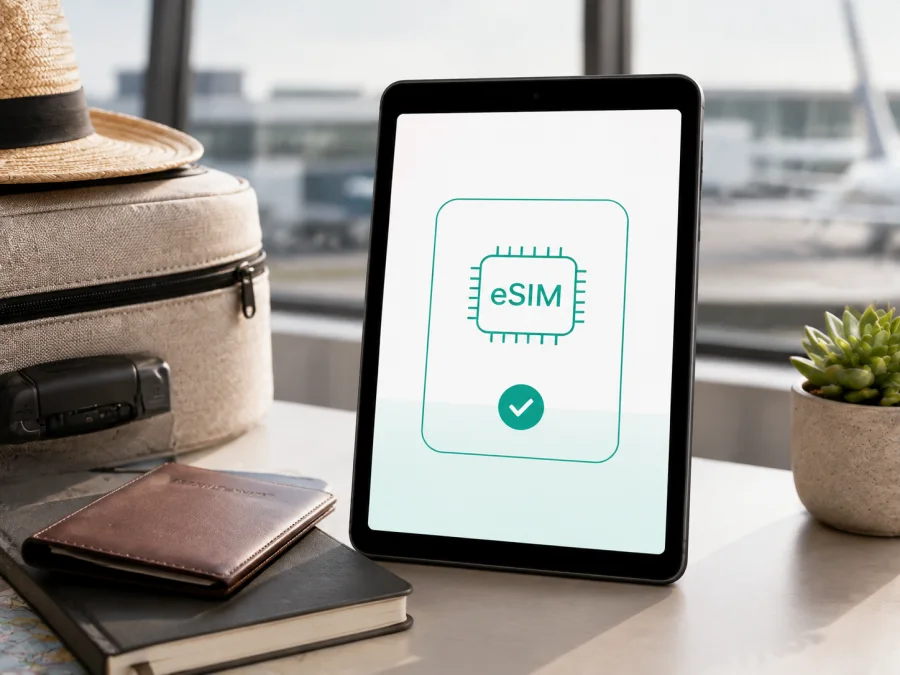
Apple iPad mini cellular 64GB 5G eSIM: compatibilidade e instalação
Se você procura uma eSIM para o Apple iPad mini cellular 64GB 5G, a resposta curta é: a versão Wi‑Fi + Cellular de 64 GB com 5G suporta eSIM quando corresponde ao iPad mini (6ª geração), modelo A2568; confirme isso no próprio iPad antes da compra. A Apple lista eSIM para esse modelo celular e também lista Nano‑SIM. A disponibilidade, porém, depende do país, da região e da operadora.
O nome recebido — Apple iPad mini cellular 64GB 5G — não informa geração, número do modelo, país de venda ou rede. Este guia preserva exatamente a variante: confirme esses dados, pois uma versão apenas Wi‑Fi não tem dados móveis nem menu de eSIM.
O Apple iPad mini cellular 64GB 5G tem eSIM?
Provavelmente sim quando o aparelho é o iPad mini (6ª geração) Wi‑Fi + Cellular, 64 GB, modelo A2568. Nas especificações técnicas oficiais, a Apple relaciona esse modelo a 5G, LTE, dados móveis, Nano‑SIM e eSIM. A mesma documentação informa que nem todas as operadoras oferecem eSIM e que ela não está disponível em todos os países e regiões. Para o iPad mini (6ª geração), há ainda uma restrição expressa para a China continental.
O número A2568, o EID e o menu de dados móveis são evidências melhores do que o título de um anúncio. Outra geração, região ou política de operadora pode mudar o resultado.
| Item | Informação oficial ou verificação | Consequência prática |
|---|---|---|
| Capacidade | O iPad mini (6ª geração) tem 64 GB e 256 GB | 64 GB é armazenamento; não prova que o iPad seja celular |
| Conectividade | O A2568 Wi‑Fi + Cellular tem 5G NR e LTE | É necessário um plano de dados compatível |
| SIM | O modelo celular é listado com Nano‑SIM e eSIM | O aparelho pode receber perfil digital, se a operadora aceitar |
| Região | Bandas, políticas e disponibilidade variam | Confirme o país de compra, o destino e o provedor |
| Identificação | Modelo e EID aparecem nos ajustes | Use-os antes da compra |
Como confirmar a variante no iPad
Faça esta verificação com o aparelho em mãos. Ela evita comprar uma eSIM para um iPad apenas Wi‑Fi, para uma unidade incompatível com a região ou para um aparelho bloqueado.
- Abra Ajustes > Geral > Sobre.
- Localize Número do Modelo. Toque no código se precisar alternar entre o identificador iniciado por “M” e o código iniciado por “A”. Registre o código completo.
- Procure EID na mesma tela. A presença do EID é um forte sinal de suporte ao componente eSIM, mas a ativação ainda depende da operadora e da região.
- Confirme Capacidade: 64 GB. Capacidade de armazenamento e dados móveis são informações diferentes.
- Abra Ajustes > Dados Celulares ou Ajustes > Dados Móveis.
- Procure Adicionar eSIM, Adicionar Plano Celular, Configurar Dados Celulares ou uma opção equivalente.
- Se não houver dados celulares, EID ou opção de adicionar plano, trate a unidade como não confirmada até consultar o vendedor ou a Apple.
No iPad mini (6ª geração) celular, a Apple também lista bandeja para Nano‑SIM. Ela não substitui o EID. Em gerações mais novas, a combinação entre SIM físico e eSIM pode ser diferente.
Antes de fechar o pedido, Verifique o seu dispositivo e anote o número do modelo, o EID, a capacidade e a região de venda. Em um aparelho usado ou importado, peça ao vendedor uma foto da tela Geral > Sobre, ocultando informações pessoais.
Regiões, gerações e operadoras: por que a resposta pode variar
A compatibilidade tem quatro camadas: o iPad precisa ser Wi‑Fi + Cellular; o hardware regional precisa conter eSIM; o serviço precisa estar disponível no país; e o provedor precisa emitir um perfil para iPad. Falhar em qualquer uma delas impede a ativação, mesmo com um QR code válido.
A Apple declara que eSIM e operadoras compatíveis não estão disponíveis em todos os países e regiões; a documentação do iPad mini (6ª geração) traz uma limitação específica para a China continental. Uma unidade importada pode ter bandas ou regras locais diferentes. Pergunte: “este modelo, neste país e com este provedor, pode ativar este plano?”.
Confirme também se não há bloqueio de operadora ou gerenciamento empresarial. Uma eSIM de viagem normalmente oferece dados móveis, não número, chamadas ou SMS; mensageiros e chamadas em aplicativos dependem da internet.
Checklist antes de comprar o eSIM-tarifa
- [ ] O aparelho é exatamente Apple iPad mini cellular 64GB 5G e não uma versão apenas Wi‑Fi.
- [ ] A capacidade de armazenamento indicada é 64 GB.
- [ ] O número do modelo foi conferido; quando a combinação corresponde ao iPad mini (6ª geração) celular, ele é A2568.
- [ ] Existe um EID em Ajustes > Geral > Sobre.
- [ ] Existe Adicionar eSIM ou Adicionar Plano Celular em Dados Celulares/Dados Móveis.
- [ ] O iPadOS está atualizado e o aparelho tem bateria e conexão Wi‑Fi para instalar o perfil.
- [ ] Não há bloqueio de operadora ou gerenciamento que impeça a ativação.
- [ ] O provedor aceita iPad e o plano inclui o país, a região ou o roteiro da viagem.
- [ ] Você conferiu volume de dados, validade, início do consumo, roaming e hotspot.
- [ ] Você sabe se o QR code é de uso único e se o perfil pode ser removido e instalado novamente.
Se um item essencial falhar, pause a compra. Um QR code não acrescenta eSIM a um iPad sem o componente, não remove bloqueio e não torna um plano regional válido em outro destino.
Como instalar e ativar a eSIM no iPad mini
Prepare o iPad com uma rede Wi‑Fi estável, bateria suficiente e o QR code ou os dados de ativação à mão. Se o QR code estiver na tela do próprio iPad, abra-o em outro aparelho ou use o método do e-mail quando a versão do iPadOS e o provedor permitirem.
Instalação com QR code
- Abra Ajustes e entre em Dados Celulares ou Dados Móveis.
- Toque em Adicionar eSIM, Adicionar Plano Celular ou Configurar Dados Celulares.
- Escolha a opção para usar um QR code e aponte a câmera para o código emitido para o seu plano.
- Se a leitura não funcionar, use a inserção manual, quando disponível, e digite somente os dados recebidos do provedor.
- Toque em Continuar e depois em Adicionar Plano Celular. Mantenha a conexão até terminar o download do perfil.
- Dê um nome ao plano, como “Viagem”, para diferenciá-lo da linha principal.
- Selecione a eSIM como linha de Dados Celulares quando estiver pronto para usá-la.
- Abra o plano recém-adicionado, confirme que está ativo e ligue Roaming de Dados para ele somente se as instruções do plano exigirem.
No iPadOS 17.4 ou posterior, um QR code recebido em e-mail ou exibido em uma página pode permitir tocar e segurar o código e escolher Adicionar eSIM. A opção pode não aparecer para todos os provedores. Ativação atribuída pela operadora, link ou aplicativo do provedor são outras possibilidades condicionadas ao serviço.
Para orientações gerais, consulte as instruções do Android e do iOS. O iPad usa iPadOS, mas a referência de iOS ajuda a entender a lógica de QR code no ecossistema Apple; os nomes exatos são os mostrados nos menus de Dados Celulares.
Ativação e seleção do plano
Depois da instalação, abra Ajustes > Dados Celulares, toque no novo perfil e selecione-o como linha de dados. Se existir troca automática de dados, deixe-a desligada durante o primeiro teste para que a linha principal não consuma dados por engano. Um plano de viagem somente de dados não precisa ser configurado como linha de voz.
O início da validade varia: alguns planos contam a partir da instalação, outros quando o iPad se conecta à rede elegível e outros exigem uma ação no aplicativo ou no site. Leia as condições antes de instalar, sobretudo se a viagem ainda estiver distante. Não apague um perfil após uma tentativa malsucedida: muitos QR codes são de uso único e podem não ser reutilizáveis.
Quando for escolher uma opção para a viagem, o Kaspersky eSIM Store, por aplicativo ou site, ajuda a selecionar, solicitar e ativar uma eSIM com um eSIM-tarifa para o país, região ou roteiro. Ele não é uma operadora, não é dono da rede local e não fornece diretamente cobertura ou internet; o funcionamento depende do perfil, das redes disponíveis, do iPad e das condições do plano.
Usando a eSIM em uma viagem
Antes de sair, confira destino, validade, volume de dados e momento de início do pacote. Mapas, mensagens, transporte, reservas e autenticação costumam consumir menos que vídeo, reuniões, hotspot, backups e sincronização de fotos. Escolha o volume conforme o roteiro, sem presumir que 5G seja necessário ou que um pacote ilimitado exista.
Ao chegar:
- Em Ajustes > Dados Celulares/Dados Móveis, selecione o plano de viagem.
- Ative a linha e escolha-a como Dados Celulares.
- Ligue Roaming de Dados para essa eSIM quando as regras exigirem; na linha principal, mantenha-o desligado se quiser evitar roaming acidental.
- Deixe a seleção de rede em automático no primeiro teste. Use seleção manual somente se o provedor indicar uma rede permitida.
- Desative a troca automática de dados enquanto confirma qual perfil está sendo usado.
- Desligue o Wi‑Fi e abra uma página ou um mapa para confirmar os dados móveis.
O iPad mini celular pode ser útil para mapas, tradução, reservas, e-mail e trabalho leve. Se o plano permitir Acesso Pessoal, acompanhe o consumo: vídeo, atualizações e backups gastam rapidamente o pacote. Consulte saldo e validade no perfil, aplicativo ou site do serviço.
Ao voltar, selecione a linha habitual e desative a eSIM conforme as condições do plano. Não apague o perfil até verificar se ele poderá ser reutilizado; vários perfis não significam que todos ficam ativos simultaneamente.
Problemas comuns e como verificar
“Adicionar eSIM” não aparece
Confira se está em Dados Celulares, não apenas em Wi‑Fi, e volte a Geral > Sobre para procurar o EID. Sem EID, a unidade pode ser Wi‑Fi, uma variante regional diferente ou não corresponder ao anúncio. Confira o modelo e fale com o vendedor. Reiniciar ou atualizar pode corrigir uma falha de interface, mas não adiciona hardware eSIM.
O QR code não é lido
Melhore iluminação, foco e enquadramento; aumente o brilho da tela e tente o método do e-mail ou a entrada manual. Confirme que o QR foi emitido para o seu plano e não foi usado. Digite o código de confirmação exatamente como recebido.
O perfil foi adicionado, mas não há internet
Verifique se a eSIM está ligada e selecionada como linha de dados. Desative o Wi‑Fi, ative o roaming exigido pelo plano, reinicie o iPad e teste em local com cobertura. Confirme destino, validade, saldo e limite de dados. Se o provedor indicar APN ou rede específica, siga a instrução oficial; não invente valores.
Funciona em LTE, mas não em 5G
O 5G depende de banda, rede, plano e local. O termo 5G no nome Apple iPad mini cellular 64GB 5G não obriga a eSIM a oferecer 5G. Mantenha a rede automática, confira as bandas e teste em outro ponto. LTE pode ser o funcionamento esperado.
A ativação está pendente ou falhou
Mantenha o iPad conectado, confira data e hora automáticas e verifique bloqueio ou gerenciamento empresarial. Confirme EID, país do pedido e mensagem exibida. Não remova o perfil nem repita um QR code de uso único. Ao procurar suporte, informe modelo, iPadOS, etapa e mensagem de erro; não envie senhas ou dados de pagamento.
O plano não funciona no país
Revise destino, exclusões e regras regionais. A Apple declara que eSIM e operadoras compatíveis não existem em todos os países e regiões; a restrição pode estar no hardware regional, na rede, na regulamentação ou no plano. Interrompa novas tentativas e consulte o vendedor ou o suporte. Cancelamento, reembolso e reutilização dependem das condições de compra e uso.
Perguntas frequentes
Posso usar Nano‑SIM e eSIM?
O iPad mini (6ª geração) celular é documentado com Nano‑SIM e eSIM. A seleção e os perfis disponíveis dependem do iPadOS e das políticas do serviço. Selecione explicitamente a eSIM de viagem como linha de dados para reduzir consumo acidental.
5G significa que a eSIM funcionará em qualquer país?
Não. 5G descreve a capacidade de rede do hardware; eSIM depende de modelo, região, provedor, bandas e plano. A China continental também tem a restrição indicada na documentação do iPad mini (6ª geração).
Devo apagar a eSIM depois da viagem?
Não sem consultar as condições. Um QR code pode ser de uso único. Desative o plano e remova-o apenas quando tiver certeza de que não precisará dele e de que a reinstalação é permitida.
Conclusão
Para Apple iPad mini cellular 64GB 5G, a evidência oficial é favorável à eSIM quando o aparelho corresponde ao iPad mini (6ª geração) Wi‑Fi + Cellular, modelo A2568. A confirmação final deve vir do próprio iPad: verifique EID, menu de eSIM, modelo, região, desbloqueio e aceitação do provedor. Capacidade, 5G e a palavra “cellular” não são provas isoladas.
Verificação final: dispositivo e eSIM para a viagem
- Confirme Apple iPad mini cellular 64GB 5G, os 64 GB e o modelo em Ajustes > Geral > Sobre.
- Confirme EID e Adicionar eSIM; verifique que não há bloqueio que impeça novo plano.
- No Kaspersky eSIM Store, aplicativo ou site, escolha o destino, país, região ou roteiro e compare dados, validade, início da ativação e regras de hotspot.
- Instale com Wi‑Fi, selecione a eSIM como linha de dados ao chegar e ative roaming apenas quando o plano exigir.
- Teste uma página ou mapa sem Wi‑Fi, acompanhe o saldo e procure suporte se a ativação não concluir.
Assim, você verifica a compatibilidade antes da compra e escolhe uma eSIM adequada à viagem, mantendo claras as limitações de região, operadora e plano.


