Guia de conectividade para viagens
Apple iPad mini cellular 64GB eSIM: compatibilidade
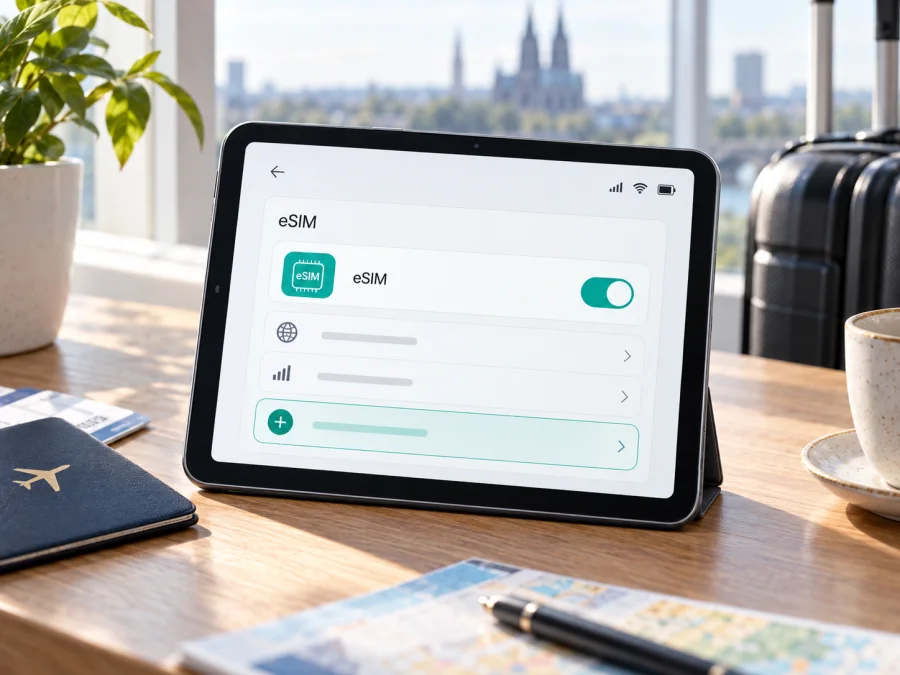
Apple iPad mini cellular 64GB eSIM: compatibilidade e instalação
Se você encontrou a identificação Apple iPad mini cellular 64GB, a resposta curta é: a versão Wi‑Fi + Cellular de 64 GB pode usar eSIM, mas o nome não informa a geração, o número do modelo nem o mercado de venda. As especificações oficiais da Apple listam eSIM nos iPad mini celulares compatíveis, sempre com ressalvas sobre região e operadora. Confirme EID e o menu de plano no próprio tablet antes de escolher um plano eSIM.
Resposta rápida: o Apple iPad mini cellular 64GB suporta eSIM?
Em princípio, sim, se o aparelho for realmente um iPad mini Wi‑Fi + Cellular de 64 GB de uma geração compatível. Nas fichas técnicas oficiais, a Apple indica eSIM para modelos celulares do iPad mini. O eSIM é usado para dados móveis; não transforma o iPad em um telefone convencional e não acrescenta, por si só, um número para ligações ou SMS.
Existe uma ressalva importante: Apple iPad mini cellular 64GB não informa a geração. O iPad mini de 5.ª geração tem versões Wi‑Fi + Cellular de 64 GB e a documentação da Apple também relaciona eSIM a esses modelos celulares. O iPad mini de 6.ª geração igualmente oferece eSIM em sua versão Wi‑Fi + Cellular de 64 GB. No entanto, as bandas de rede, a disponibilidade por país e o suporte de cada operadora não são iguais em todas as versões.
O que a descrição do dispositivo informa
| Item | O que está confirmado na identificação | O que ainda precisa ser conferido |
|---|---|---|
| Dispositivo | Apple iPad mini | A geração exata e o número do modelo |
| Conectividade | cellular, isto é, com capacidade de rede móvel | Se a unidade é Wi‑Fi + Cellular e se o perfil regional é compatível |
| Armazenamento | 64 GB | O armazenamento não substitui a verificação de eSIM |
| RAM | Não especificada na entrada | Não use uma quantidade de RAM presumida para identificar a variante |
| 5G | Não especificado na entrada | Não conclua que o aparelho tem 5G apenas por ser cellular |
| eSIM | Possível nas versões Wi‑Fi + Cellular compatíveis | Confirme EID, menu de plano móvel e compatibilidade da operadora |
| Uso esperado | Dados móveis em viagem | País de cobertura, validade, volume de tráfego e condições do plano |
Essa distinção é importante em anúncios que misturam “iPad mini”, “64 GB”, “Cellular” e “5G”. Apple iPad mini cellular 64GB não deve ser substituído por um iPad mini Wi‑Fi ou por outra capacidade; sem a geração, não se deve prometer 5G nem atribuir bandas específicas ao tablet.
Diferenças de geração, região e operadora
O iPad mini 5.ª geração Wi‑Fi + Cellular foi comercializado com 64 GB e 256 GB. A Apple descreve eSIM entre as opções de SIM desses modelos, além de nano‑SIM em determinadas versões. Esse modelo é uma unidade de dados móveis e não um iPhone compacto: as funções celulares são voltadas principalmente à conexão de dados. O número do modelo pode variar conforme o mercado, e a versão destinada à China continental merece atenção adicional, pois as regras locais e a disponibilidade de eSIM não são iguais às de outros países.
Há ainda a diferença entre compatibilidade técnica e disponibilidade comercial. Um iPad pode conter o componente de eSIM e ainda assim não conseguir ativar um plano de determinado provedor. A Apple informa que o eSIM não está disponível em todos os países, regiões ou operadoras. O perfil para viagem também deve ser aceito para iPad e para o país de destino; um plano feito somente para smartphone pode não ser apropriado, mesmo que o tablet apresente o menu de instalação.
O provedor pode exigir QR code, aplicativo, link ou confirmação adicional, e os menus variam com o idioma e o iPadOS. Verifique também se o tablet está desbloqueado: um aparelho bloqueado pode reconhecer o eSIM e ainda rejeitar o plano de outra rede.
Como verificar EID e a opção de adicionar eSIM
Faça a verificação com o tablet conectado ao Wi‑Fi, sem apagar dados nem remover o plano atual:
- Abra Ajustes.
- Toque em Geral.
- Entre em Sobre e deslize a tela até a área de informações do dispositivo.
- Procure o campo EID. O EID é o identificador do componente eSIM; não o confunda com IMEI, número de série ou endereço Wi‑Fi.
- Volte a Ajustes e abra Dados móveis ou Dados celulares, conforme o idioma do iPadOS.
- Procure Adicionar novo plano, Adicionar eSIM ou uma opção equivalente.
O caminho pode variar. A presença de EID indica suporte de hardware, enquanto o comando de adicionar plano mostra que o sistema está pronto para a configuração. A ausência dos dois itens é um alerta. Confira o número do modelo em Sobre e confirme que ele é Wi‑Fi + Cellular; a entrada analisada aqui não contém o modificador 5G.
Use este pequeno roteiro antes de pagar por qualquer plano:
- o tablet é Apple iPad mini cellular 64GB, sem ser confundido com a versão somente Wi‑Fi;
- a geração e o número do modelo foram confirmados em Ajustes > Geral > Sobre;
- existe um campo EID visível;
- Dados móveis mostra a possibilidade de adicionar um plano;
- o iPadOS está atualizado dentro do que o aparelho suporta;
- o tablet não está bloqueado para uma operadora;
- o provedor aceita iPad, a variante regional e o país da viagem;
- o volume de dados, a validade e o início da contagem atendem ao roteiro.
Verifique o seu dispositivo antes de selecionar um plano eSIM. Essa etapa é mais confiável do que deduzir compatibilidade pelo preço, pela capacidade de armazenamento ou pelo nome usado no anúncio.
O que conferir antes de comprar um plano eSIM
Comece pelo destino. Um plano para um país pode não incluir um território vizinho, uma escala ou uma região autônoma. Se a viagem passar por mais de um lugar, leia a área de cobertura e confirme se o plano é nacional, regional ou válido em vários destinos. O fato de um iPad aceitar eSIM não garante que ele se conectará automaticamente em todas as redes disponíveis.
Depois, avalie o consumo de mapas, tradução, vídeo e sincronização. Compare franquia, validade e regras após o fim do volume. Verifique quando o prazo começa: alguns perfis contam da instalação, outros do primeiro registro na rede.
O Kaspersky eSIM Store é um aplicativo e um site que ajudam você a escolher, formalizar e ativar um plano eSIM para dados móveis em uma viagem internacional. O serviço não é uma operadora, não é dono de uma rede e não fornece diretamente o acesso móvel. A conectividade depende do plano escolhido, das redes disponíveis no destino, do aparelho e das condições do provedor. O aplicativo ou site pode organizar o processo, mas não elimina a necessidade de conferir a compatibilidade do tablet.
Antes de concluir, tenha em mãos o país, o período, o modelo do iPad, o EID e uma forma de receber o QR code. Para trabalho, reserve dados para autenticação e videoconferência; para navegação, estime o uso sem escolher um pacote maior sem necessidade.
Como instalar e ativar eSIM no Apple iPad mini cellular 64GB
Para instalar, conecte o iPad ao Wi‑Fi, deixe-o carregado e mantenha o QR code em outro dispositivo. O provedor também pode oferecer link ou ativação no aplicativo.
1. Confirme as condições
Verifique EID, modelo, desbloqueio e destino. Guarde o código de confirmação, caso seja solicitado.
2. Abra os dados móveis
Entre em Ajustes e toque em Dados móveis ou Dados celulares. Selecione Adicionar novo plano ou Adicionar eSIM. Em alguns iPadOS, o primeiro plano pode aparecer como uma opção para escolher uma operadora.
3. Leia o QR code
Escolha a leitura por QR code e posicione o código na moldura. Se usar link ou aplicativo, siga o fluxo do provedor. Proteja o código, pois o download pode ser único.
4. Confirme o plano
Leia o nome do plano e confirme. Se o iPad pedir um código, use o fornecido nas instruções e aguarde o download.
5. Identifique a linha
Dê ao perfil um nome claro, como “Viagem Portugal”. Isso ajuda a não desativar a linha principal por engano.
6. Escolha os dados móveis
Em Dados móveis, selecione o eSIM como linha para dados. Desative a troca automática se quiser controlar o perfil. Modelos compatíveis podem armazenar mais de um eSIM, mas a utilização simultânea é limitada.
7. Ative o roaming de dados quando indicado
Pode ser necessário ativar Roaming de dados no perfil da viagem. Faça isso quando as instruções do plano indicarem e desative o roaming da linha que não será usada para dados.
As instruções gerais para dispositivos Apple estão em instruções para iOS. Se você também prepara um telefone Android para compartilhar a conexão ou para usar em outra etapa da viagem, consulte instruções para Android. Os nomes dos menus podem ser diferentes entre iPadOS e Android, por isso siga sempre a tela apresentada no equipamento.
Como usar o eSIM na viagem
Você pode instalar o perfil antes de sair e deixá-lo desativado até chegar, se as regras permitirem. Ao pousar, abra Ajustes > Dados móveis, ative o perfil da viagem, escolha-o para dados e aguarde o registro; isso pode levar alguns minutos. Em roteiros internacionais, confirme a cobertura antes de atravessar fronteiras e use mapas offline para poupar dados.
Se mantiver a linha principal ativa, revise a seleção de dados e o roaming de cada linha. O iPad não ganha chamadas ou SMS tradicionais por receber um eSIM; use aplicativos de mensagens pela internet, conforme o plano e a qualidade da rede.
Cenários práticos
Viagem de férias. Instale com Wi‑Fi e aguarde a chegada se a validade começar na primeira conexão. Use o iPad para mapas, reservas, tradução e mensagens; adie backups e atualizações pesadas.
Viagem de trabalho. Teste dados, roaming e autenticação antes da reunião. Guarde o QR code com segurança e não repita a instalação sem orientação.
Escala ou roteiro regional. Confirme países incluídos e validade. A falta de sinal em uma escala pode ser limitação de cobertura, não defeito do tablet.
Problemas comuns e verificações
O QR code não é reconhecido
Aumente o brilho, ajuste a distância e confirme que o código está inteiro. Tente com Wi‑Fi estável ou use o método alternativo indicado pelo provedor. Alguns perfis são de uso único.
A opção de adicionar eSIM não aparece
Volte a Ajustes > Geral > Sobre e procure EID, geração e modelo. Confirme que é Wi‑Fi + Cellular, atualize o iPadOS e reinicie. Se EID e menu continuarem ausentes, confirme a variante com o vendedor ou suporte.
O perfil não termina de instalar
Verifique Wi‑Fi, bateria, espaço livre e validade do QR code. Não apague o perfil existente. Confirme que o plano é destinado a iPad e peça orientação ao provedor; bloqueio, região não atendida ou perfil já usado também interrompem a instalação.
O eSIM está instalado, mas não há internet
Em Dados móveis, confirme perfil ativo e selecionado para dados. Ligue Roaming de dados se o plano exigir, alterne o modo avião e reinicie. Só confira APN quando o provedor fornecer um valor específico.
O iPad usa a linha errada
Em Dados móveis, selecione o eSIM da viagem e desative a troca automática, se disponível. Revise o roaming da linha principal e use nomes de perfil por destino.
A conexão fica lenta ou cai
Mova-se para uma área aberta, aguarde e teste novamente. Consulte volume e validade: velocidade varia com cobertura, rede parceira e tarifa. O eSIM não cria cobertura onde não há rede compatível.
Perguntas frequentes
O Apple iPad mini cellular 64GB é compatível com eSIM?
A versão Wi‑Fi + Cellular de 64 GB pode ser compatível e as especificações oficiais do iPad mini celular listam eSIM. Como a entrada não informa a geração nem a região, confirme EID, modelo e a opção de adicionar plano no próprio iPad antes de comprar. A aprovação final também depende do provedor e do país.
O modelo de 64 GB tem eSIM mesmo sem 5G?
Pode ter. eSIM e 5G são características diferentes. A entrada Apple iPad mini cellular 64GB não contém o modificador 5G, e não é correto adicioná-lo ao nome ou presumir a geração. Verifique a ficha do modelo exato e os menus do tablet.
O eSIM oferece chamadas e SMS?
Não necessariamente. Os planos preparados para viagem normalmente são voltados a dados móveis e não incluem número telefônico, chamadas tradicionais ou SMS, salvo informação expressa nas condições do plano. Mensagens e chamadas por aplicativos usam o tráfego de dados disponível.
O Kaspersky eSIM Store é uma operadora?
Não. Kaspersky eSIM Store é um aplicativo e um site que ajudam a escolher, formalizar e ativar um plano eSIM para dados móveis em viagem internacional. O acesso depende do perfil escolhido, da rede disponível e das condições do provedor; o serviço não é dono da rede nem fornece diretamente o sinal móvel.
Conclusão: confira o dispositivo antes da viagem
O Apple iPad mini cellular 64GB pode ser prático em viagem se for realmente Wi‑Fi + Cellular e tiver eSIM habilitado. Identifique a geração, consulte o modelo, procure EID e confirme Adicionar eSIM em Dados móveis.
Verifique desbloqueio, região, operadora, cobertura, volume, validade e início da ativação. O Kaspersky eSIM Store pode ajudar a selecionar, formalizar e ativar o plano pelo aplicativo ou site, enquanto a conexão depende das redes e condições do destino.
Antes de embarcar, confirme a linha de dados e o momento de ativação. Se EID ou Adicionar eSIM não aparecer, esclareça a variante antes da compra. Assim, a escolha do eSIM para a viagem se baseia no aparelho real, não apenas no nome Apple iPad mini cellular 64GB.


