Guia de conectividade para viagens
Apple iPad Pro 11-inch 2020 cellular 1TB eSIM
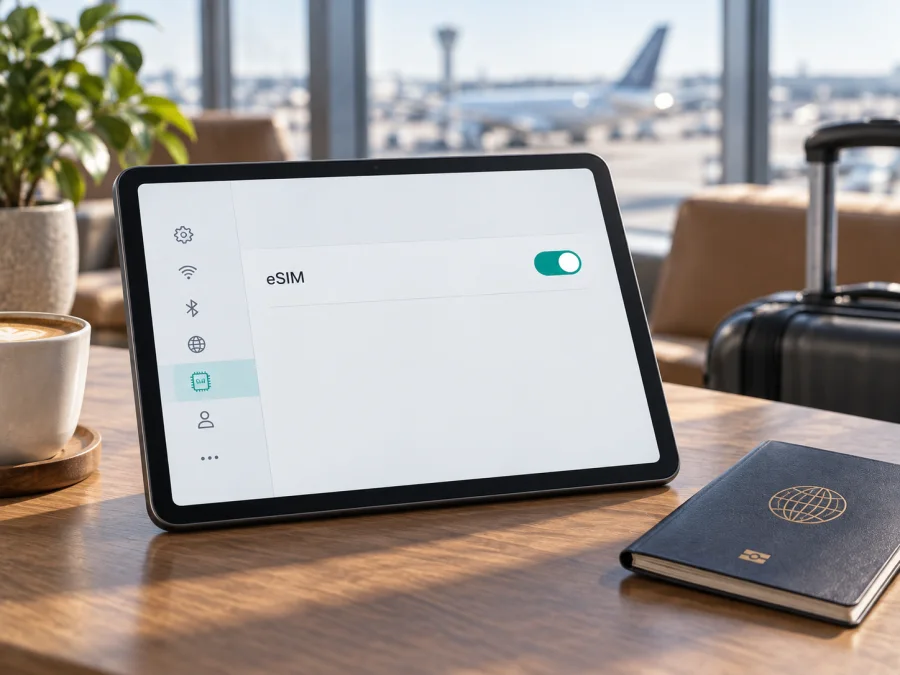
Apple iPad Pro 11-inch 2020 cellular 1TB eSIM: compatibilidade e configuração
O Apple iPad Pro 11-inch 2020 cellular 1TB é compatível com eSIM nas versões Wi‑Fi + Cellular destinadas a mercados que permitem essa ativação. A Apple inclui o iPad Pro de 11 polegadas (2ª geração) entre os modelos com eSIM. Há uma exceção regional importante: a ativação por eSIM não está disponível na China continental. A disponibilidade também depende do plano e do provedor. Confirme o número de modelo e procure o EID ou a opção para adicionar um plano móvel no próprio iPad.
Os 1 TB são armazenamento e não alteram o eSIM. O decisivo é a variante celular e o mercado de origem. A versão apenas Wi‑Fi não tem modem móvel nem eSIM. Uma bandeja nano‑SIM não impede que versões compatíveis também usem eSIM.
Resumo do modelo
| Item | O que verificar |
|---|---|
| Dispositivo | Apple iPad Pro 11-inch 2020 cellular 1TB |
| Geração e ano | iPad Pro de 11 polegadas, 2ª geração, 2020 |
| Conectividade | Wi‑Fi + Cellular; não é a versão apenas Wi‑Fi |
| Armazenamento | 1 TB; a capacidade não habilita nem bloqueia o eSIM |
| Rede móvel | LTE; não é um modelo 5G |
| SIM | nano‑SIM física e eSIM nas variantes regionais compatíveis |
| Resultado geral | Compatível com eSIM, sujeito ao número de modelo, mercado, operador e plano |
O Apple iPad Pro 11-inch 2020 cellular 1TB aceita eSIM?
Sim, em geral. Nas especificações oficiais do iPad Pro 11-inch (2nd generation), a Apple lista eSIM para os modelos Wi‑Fi + Cellular. A página oficial de configuração do iPad também inclui os iPad Pro de 11 polegadas da 1.ª à 4.ª geração entre os modelos que podem usar eSIM. Portanto, a edição celular de 2020 com 1 TB pode instalar um perfil digital quando for uma unidade de um mercado compatível e o plano escolhido oferecer eSIM para iPad.
A resposta não se aplica automaticamente a toda unidade com o mesmo nome. A Apple identifica A2231 como modelo Wi‑Fi + Cellular destinado à China continental; essa variante não está entre os iPads habilitados para eSIM local nesse mercado. Não é uma limitação que se resolva com atualização, espaço livre ou plano estrangeiro.
Em outros mercados, o uso depende também da política da operadora. A instalação pode ser por QR code, aplicativo ou outro método. Confirme que o plano funciona em iPad e no destino: dizer apenas “tem eSIM” não garante compatibilidade.
O modelo usa LTE, não 5G. Isso não impede um eSIM de dados, mas a conexão depende das bandas e da rede local. O iPad não se torna um telefone convencional: chamadas e mensagens comuns só existem se o serviço as incluir. Mapas e aplicativos podem usar os dados do plano.
Diferenças entre versões regionais e de operadora
O nome comercial e os 1 TB de armazenamento não identificam, por si só, a região do equipamento. Para a geração de 2020, a Apple lista A2068 e A2230 como números de modelo do iPad Pro 11-inch Wi‑Fi + Cellular, além do A2231 destinado à China continental. O número exibido em Ajustes pode inicialmente ser um código de peça; toque nele para alternar para o número de modelo Axxxx. Também é possível consultar a gravação na parte traseira ou a embalagem original.
A distinção regional é especialmente relevante para eSIM. As especificações globais do modelo celular indicam nano‑SIM e eSIM; a página oficial de identificação distingue o modelo chinês A2231. O aparelho chinês tem bandeja nano‑SIM, mas a bandeja não comprova a existência de eSIM. Da mesma forma, a presença da bandeja em unidades A2068 ou A2230 não invalida a função digital. Confirme o Axxxx e procure EID antes de comprar ou pedir a transferência de um perfil.
A operadora pode limitar modelos, destinos e métodos de instalação; um iPad bloqueado pode rejeitar outra rede mesmo com eSIM integrado. Em aparelhos usados, pergunte o Axxxx, o país de venda e se Ajustes mostra EID. “Versão global” no anúncio não é confirmação suficiente.
<a id="kesim-device-compatibility"></a>
Como confirmar a compatibilidade no próprio iPad
Faça esta verificação antes de pagar por um pacote ou iniciar uma instalação. Se comprou o aparelho de segunda mão, confirme os dados com o vendedor enquanto ainda pode testar o dispositivo.
- Abra Ajustes > Geral > Sobre.
- Procure Número do Modelo. Toque no código de peça, se necessário, para ver o identificador Axxxx. Compare-o com a identificação do iPad Pro 11-inch (2ª geração): A2068 e A2230 são variantes Wi‑Fi + Cellular; A2231 corresponde à unidade destinada à China continental.
- Na mesma tela, procure EID. O EID é o identificador do componente eSIM. A sua presença é um sinal forte de que o aparelho tem eSIM integrado; copie-o apenas quando um provedor legítimo pedir essa informação e não o publique em fóruns ou anúncios.
- Volte a Ajustes e abra Dados Móveis ou Dados Celulares. Procure uma opção como Adicionar eSIM, Adicionar plano móvel ou Adicionar plano de dados. O texto varia conforme o idioma e a versão do iPadOS.
- Confirme com o provedor que o plano é aceito por iPads, no país de destino, e que não há bloqueio de operadora. Se o aparelho será usado na China continental, verifique especificamente a restrição regional da Apple.
A confirmação mais segura combina modelo Wi‑Fi + Cellular, EID, opção de adicionar plano e aceite do provedor para aquele destino. Se algo não aparecer, confira o Axxxx, conecte-se à internet, atualize o iPadOS quando possível e confirme a origem e o desbloqueio com o vendedor ou a operadora.
Antes de comprar um plano, verifique se o seu dispositivo é compatível, sobretudo se o iPad for usado ou importado.
Preparar o iPad antes da instalação
Tenha uma rede Wi‑Fi estável para baixar o perfil. Confira data e hora, espaço livre e uma versão atualizada do iPadOS compatível com o aparelho. A capacidade de 1 TB não substitui a compatibilidade do modem nem remove limitações regionais.
Leia antes as condições do plano: destinos, dados, validade, ativação, recarga e regras de reinstalação. Alguns códigos são de uso único ou vinculados ao primeiro dispositivo. Guarde as instruções e não compartilhe o QR code.
Se já tiver uma linha móvel, identifique-a separadamente do novo perfil. Nomeá-los como “Principal” e “Viagem” facilita escolher a linha correta e evita usar roaming da operadora habitual sem perceber.
Instalar e ativar o eSIM
Os rótulos variam conforme o iPadOS e o método do provedor. A instalação é feita nos ajustes de dados móveis. Consulte as instruções para iOS ou, para outro dispositivo da viagem, as instruções para Android.
- Conecte o iPad ao Wi‑Fi e verifique a bateria.
- Abra Ajustes > Dados Móveis/Dados Celulares e escolha Adicionar eSIM, Adicionar plano de dados ou opção equivalente.
- Com QR code, selecione a opção de leitura e escaneie-o. Se o código estiver no próprio iPad, abra-o noutro dispositivo ou peça um método alternativo.
- Se houver ativação pelo operador, aplicativo ou transferência, escolha a opção disponível e siga as instruções do provedor.
- Confirme a instalação e aguarde a indicação de que o perfil foi adicionado. Instalação e início da validade podem ocorrer em momentos diferentes; consulte as condições do plano.
- Nomeie o perfil, por exemplo “Viagem”, e distinga-o da linha habitual.
- Para usar o plano, selecione a linha de viagem em Dados Móveis e ative os dados. Habilite roaming nessa linha somente se as instruções pedirem.
- Ao chegar, aguarde o registro na rede. Se necessário, desligue e volte a ligar os dados ou reinicie o iPad. A conexão depende da cobertura e do processo do provedor.
Instalar o perfil não significa necessariamente que a navegação já esteja ativa. A validade pode começar na primeira conexão ou noutro momento descrito pelo provedor. Confira o pacote na conta de compra e evite apagar ou reinstalar o perfil sem orientação.
Usar o iPad numa viagem
O eSIM de dados pode manter o iPad online para mapas, documentos, chamadas de vídeo ou trabalho sem trocar o nano‑SIM. Cobertura e velocidade dependem da rede local, das bandas suportadas, do lugar e do plano; interiores e zonas rurais podem ter sinal variável.
Viagem curta a um único país. Confirme o destino e escolha dados e validade adequados. Instale antes da partida se permitido e siga o momento de ativação indicado. Ao chegar, selecione a linha de viagem e confirme o registo na rede.
Roteiro com várias paragens. Um plano regional só serve se incluir cada país do percurso. Não presuma que funciona além-fronteira. Em escalas, desligue os dados quando não forem necessários e verifique quando a validade começa.
Estudo ou trabalho remoto. Chamadas de vídeo, arquivos e navegação consomem dados. Baixe mapas e documentos por Wi‑Fi. Confirme se o plano e a rede permitem partilhar internet antes de contar com o iPad como hotspot.
Manter a linha habitual. Pode manter o perfil principal, mas escolha a linha de dados com atenção e evite roaming nela se não quiser usá-lo. Muitos eSIM de viagem oferecem apenas dados, sem número, chamadas convencionais ou SMS. Mensageiros dependem da internet e do aplicativo.
Depois de confirmar a compatibilidade, use a Kaspersky eSIM Store, aplicativo e site, para escolher, contratar e ativar um eSIM com dados móveis para uma viagem internacional. Compare destino, validade e regras de ativação. Confira a compatibilidade antes de escolher o seu plano.
Problemas comuns e o que verificar
- Não aparece “Adicionar eSIM”. Confirme que o iPad é Wi‑Fi + Cellular, reveja o número Axxxx e procure o EID em Ajustes > Geral > Sobre. A unidade A2231 destinada à China continental tem limitação regional. Se o aparelho deveria ser compatível, conecte-o ao Wi‑Fi, reinicie, atualize o iPadOS e confirme a origem com o vendedor ou operador.
- O QR code não é reconhecido. Verifique se está inteiro, legível, válido e ainda não foi usado. Confirme que o plano se destina a iPad. Se falhar, peça ao provedor outro método; não compartilhe o código publicamente.
- O perfil foi instalado, mas não há internet. Em Dados Móveis, confirme que o perfil está ativo e escolhido para dados; verifique validade, cobertura e se Dados Móveis está ligado. Ative roaming apenas se as instruções pedirem. Depois, use o modo avião por alguns segundos e aguarde a rede.
- A ativação falha ou a conexão está instável. Wi‑Fi fraco, indisponibilidade temporária, código já utilizado ou falta de cobertura podem causar falhas. Não apague nem reinstale o perfil sem orientação. Anote a mensagem e entre em contato o provedor. Confira também o sinal local e a rede compatível com o plano; LTE não garante a mesma velocidade em todos os locais.
- O iPad usa a linha errada. Selecione a linha de viagem para dados e reveja a alternância automática. Para evitar custos inesperados, confirme as definições de roaming da linha habitual junto da sua operadora.
Perguntas frequentes
A versão de 1 TB tem eSIM diferente das versões menores?
Não. O armazenamento não determina o eSIM. Importam a variante Wi‑Fi + Cellular, a região e as condições do plano.
Posso usar eSIM e nano‑SIM?
Nas regiões compatíveis, o modelo suporta os dois formatos. A seleção de linhas depende do iPadOS e do provedor; escolha a linha certa em Dados Móveis.
O Apple iPad Pro 11-inch 2020 cellular 1TB é 5G?
Não. É LTE. Um perfil eSIM não acrescenta 5G ao hardware.
O eSIM de viagem inclui chamadas e SMS?
Muitos planos são apenas de dados. Consulte as condições; chamadas por aplicativos usam internet e não equivalem a um número convencional.
Posso mover o perfil para outro iPad?
Confirme com o provedor antes de removê-lo. Alguns perfis são associados ao primeiro dispositivo ou não podem ser reinstalados.
Conclusão: confirme antes de escolher um plano
O Apple iPad Pro 11-inch 2020 cellular 1TB aceita eSIM nas variantes Wi‑Fi + Cellular compatíveis vendidas fora das limitações regionais aplicáveis. A Apple lista suporte a eSIM para o iPad Pro de 11 polegadas da 2ª geração, enquanto identifica o modelo A2231 da China continental como uma exceção. O armazenamento de 1 TB não altera essa conclusão; o dispositivo usa LTE, não 5G.
Antes de comprar, confirme o número Axxxx, procure o EID e a opção de adicionar plano em Ajustes, verifique se o iPad está desbloqueado e valide com o provedor que o plano funciona em tablets no destino. Depois, instale o perfil com Wi‑Fi, escolha a linha correta para dados e confira as instruções de validade e roaming. Com a compatibilidade comprovada, compare a cobertura, o volume de dados e a duração para selecionar um eSIM adequado à viagem.


