Guia de conectividade para viagens
Apple iPad Pro 11-inch 2020 cellular 512GB eSIM
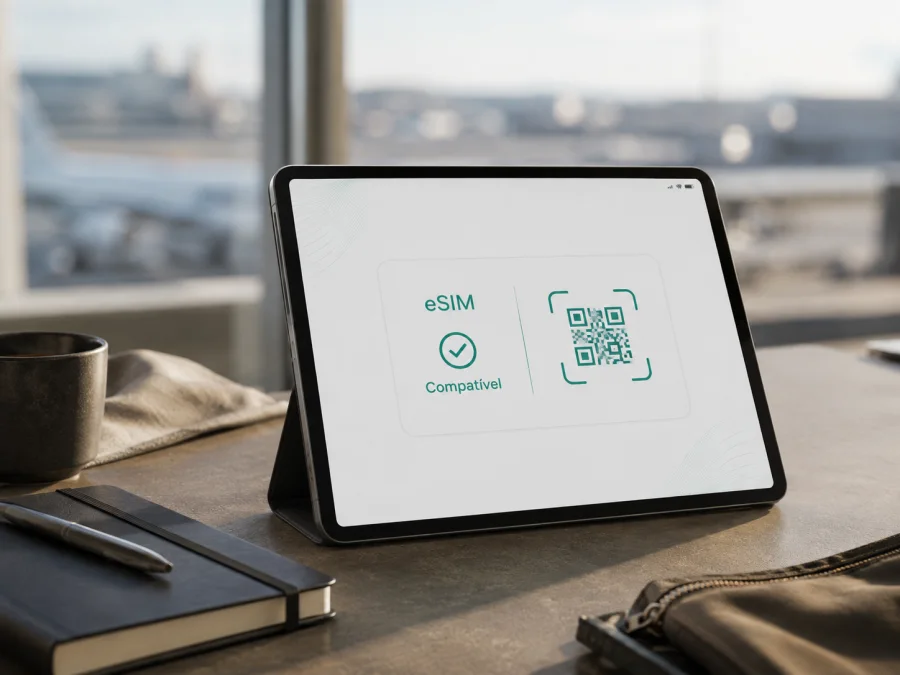
Apple iPad Pro 11-inch 2020 cellular 512GB eSIM
O Apple iPad Pro 11-inch 2020 cellular 512GB é compatível com eSIM? Sim, a versão Wi‑Fi + Cellular do iPad Pro de 11 polegadas de 2020, correspondente à segunda geração, inclui suporte a eSIM para planos de dados móveis. A capacidade de 512GB não altera essa função: ela identifica o armazenamento, enquanto a compatibilidade depende do módulo celular, da variante regional, da versão do sistema e do plano escolhido.
Há, no entanto, uma condição importante. A Apple informa que o eSIM depende do país ou região e da operadora ou provedor que oferece o plano. A documentação técnica também ressalta que o eSIM não está disponível na China continental para este modelo. Por isso, a resposta correta para o seu equipamento não termina em “sim”: confirme no próprio iPad se existe EID e uma opção para adicionar plano celular, e verifique se o eSIM do destino aceita iPad.
Resposta rápida para a versão de 512GB
O nome informado — Apple iPad Pro 11-inch 2020 cellular 512GB — descreve um iPad Pro de 11 polegadas da segunda geração, com conectividade celular e 512GB de armazenamento. Na ficha oficial da Apple, os modelos Wi‑Fi + Cellular dessa geração aparecem com nano‑SIM e eSIM, além de dados móveis. Eles são dispositivos voltados a dados, não telefones convencionais: o eSIM serve para conectar o iPad à internet móvel, e não cria automaticamente um número para chamadas telefônicas e SMS.
| Item | O que significa para o eSIM |
|---|---|
| Modelo | Apple iPad Pro 11-inch 2020, segunda geração |
| Variante | Cellular / Wi‑Fi + Cellular; não confundir com a versão apenas Wi‑Fi |
| Armazenamento | 512GB; não determina sozinho a compatibilidade celular |
| Conectividade | Dados móveis em redes compatíveis, com nano‑SIM e eSIM na ficha da geração |
| Identificador para ativação | EID, visível em Ajustes > Geral > Sobre quando disponível |
| Uso típico | Internet móvel no dia a dia e em viagens, inclusive como alternativa ao roaming da linha principal |
| Limites | Operadora, país, região, política do plano, bloqueio e disponibilidade local podem impedir a ativação |
Assim, a unidade exata é elegível do ponto de vista do modelo celular, mas a compra só deve ser feita depois da verificação individual. Um anúncio que diga apenas “iPad Pro 11 2020” pode misturar a versão Wi‑Fi, a versão Cellular, diferentes mercados ou aparelhos recondicionados. O armazenamento de 512GB deve ser preservado na identificação, mas não substitui a confirmação do hardware celular.
O que muda entre regiões e versões
O iPad Pro 11-inch 2020 cellular 512GB foi vendido em mercados diferentes, com números de modelo, bandas LTE e políticas de ativação que podem variar. A Apple avisa que as bandas, o plano de dados e a compatibilidade de rede dependem do mercado e da operadora; duas unidades com o mesmo armazenamento podem ter experiências diferentes.
Há diferença entre capacidade técnica e disponibilidade comercial: o iPad pode mostrar um EID, mas o provedor pode não aceitar tablets, exigir um plano próprio ou oferecer o perfil apenas para certos países. Um eSIM criado exclusivamente para smartphone não deve ser presumido como compatível com iPad.
A China continental exige atenção especial, pois a Apple sinaliza que o eSIM não está disponível nessa região para esta geração. Em aparelho usado ou importado, confirme o número do modelo e o mercado de origem. Além disso, bloqueios de operadora, contrato ou gerenciamento corporativo podem impedir a ativação. O EID confirma o identificador do hardware, não a aprovação do plano: verifique os dois lados antes da compra.
Checklist de compatibilidade antes da compra
Use esta lista com o iPad em mãos. Se estiver comprando usado, peça fotos das telas e não aceite apenas uma descrição genérica.
- Confirme que o aparelho é a versão Cellular / Wi‑Fi + Cellular, e não apenas Wi‑Fi.
- Confirme o nome completo Apple iPad Pro 11-inch 2020 cellular 512GB, mantendo a geração e o armazenamento na conferência.
- Abra os ajustes e procure o EID em Ajustes > Geral > Sobre.
- Em Ajustes > Dados Celulares, procure opções como adicionar um novo plano, adicionar eSIM ou configurar dados móveis.
- Verifique se o iPad não está bloqueado por uma operadora, por gerenciamento corporativo ou por uma conta anterior.
- Atualize o iPadOS suportado e reinicie antes da tentativa de instalação.
- Confira se o provedor oferece eSIM para iPad e para o país ou região da viagem.
- Leia se o plano é de dados, quando começa a validade e se exige roaming.
- Garanta acesso a Wi‑Fi ou a outra conexão durante a instalação do perfil.
Agora, para uma checagem objetiva e segura, Verifique o seu dispositivo seguindo os passos abaixo e só escolha um plano depois de concluir a conferência. Essa sequência evita comprar um perfil para smartphone, descobrir que a unidade é Wi‑Fi ou iniciar a validade do plano antes de conseguir instalar o eSIM.
Verificação rápida no menu
Abra Ajustes, toque em Geral e depois em Sobre. Role a tela procurando EID, IMEI e ICCID. Segundo a orientação de suporte da Apple, o EID de um iPad celular pode ser consultado nessa tela; ele também pode aparecer antes da configuração inicial ao tocar no botão de informações da tela “Olá”. Se o EID não estiver visível, isso é um sinal para investigar a variante, o estado do sistema ou o mercado de origem, e não para adivinhar.
Depois, volte a Ajustes > Dados Celulares. Procure o plano atual e opções para adicionar ou transferir um plano. Os nomes mudam conforme idioma e iPadOS; a ausência de um botão não prova sozinha que o hardware não tenha eSIM. Compare EID, menu celular e identificação do modelo.
Como instalar e ativar o eSIM
Antes de começar, tenha o QR code, Wi‑Fi estável e a confirmação de que o eSIM é destinado a dados no iPad. Não apague a linha principal antes de testar o novo perfil. Consulte também as instruções para Android e as instruções para iOS e iPadOS; para o iPad, a segunda página é a referência mais próxima.
Instalação com QR code
- Conecte o iPad à internet. Use Wi‑Fi para baixar o perfil.
- Abra a área celular. Entre em Ajustes > Dados Celulares e escolha adicionar plano ou eSIM.
- Leia o QR code. Use a câmera do iPad e mantenha o código inteiro na moldura.
- Confirme o plano. Confira destino e tipo de dados e toque em continuar ou adicionar plano.
- Digite o código de confirmação. Faça isso se o provedor solicitar.
- Aguarde o download. Não troque de rede durante a instalação.
- Nomeie o plano. Use “Viagem” ou o destino para distingui-lo da linha principal.
- Escolha os dados móveis. Em Dados Celulares, selecione o novo eSIM.
- Ative o roaming de dados se exigido. Faça isso apenas no perfil de viagem e conforme as condições.
- Teste a conexão. Desligue o Wi‑Fi e confirme sinal e consumo no perfil correto.
Em versões recentes do iPadOS, um QR code recebido por e-mail ou página pode permitir tocar e segurar o código e escolher Adicionar eSIM. Se a opção não surgir, use a câmera ou a alternativa manual. O QR code pode ser de uso único; não o compartilhe nem apague o perfil sem confirmar as condições.
Outras formas de ativação
Alguns provedores permitem ativação automática, transferência de outro iPad, entrada em plano do iPhone ou ativação pelo próprio aplicativo. Essas opções dependem da operadora e do mercado. Se aparecer Transferir plano do iPad ou Participar de plano do iPhone, siga a tela e confirme a conta. A ausência do botão pode ser limitação da operadora, não defeito do iPad.
O Kaspersky eSIM Store é o aplicativo e site onde você pode escolher o destino, conferir as condições, fazer o pedido e ativar um eSIM com tarifa de internet móvel para uma viagem internacional. Não é operadora, rede nem fornecedor do sinal: a conexão depende do plano, das redes locais, das regras do destino e da compatibilidade do iPad.
Como usar o iPad em uma viagem
Preparação antes do embarque
Instale o perfil enquanto ainda tem Wi‑Fi confiável. Confirme EID e menu celular, escolha país, região ou percurso no aplicativo ou site e leia volume e validade. Se as condições permitirem, deixe o eSIM instalado, mas mantenha os dados na linha principal até o momento de usar o plano, evitando iniciar a validade por engano.
Na chegada, selecione o perfil em Ajustes > Dados Celulares e defina-o como linha de dados. Ative o roaming nesse perfil se o provedor exigir, desligue o Wi‑Fi por alguns segundos e aguarde o registro da rede, que pode levar alguns minutos.
Cenário de trabalho ou estudo
Em trabalho ou estudo, mantenha a linha principal para o que precisar e use o eSIM apenas para dados. Revise atualizações automáticas, sincronização de fotos e vídeo, pois aplicativos em segundo plano consomem dados. Os 512GB oferecem espaço local, mas não aumentam o pacote do plano.
Percurso por mais de um país
Verifique se o plano cobre todos os países do itinerário ou se exige perfis separados. Se funcionar em um país e não em outro, confira cobertura e condições antes de alterar APN ou apagar o perfil. Guarde o nome e a validade de cada eSIM.
O que o eSIM não inclui automaticamente
O eSIM de viagem normalmente é um serviço de dados: não cria automaticamente número para ligações comuns e SMS. Use mensageiros pela internet e compare validade, cobertura, volume, ativação e suporte; não presuma que seja mais barato que qualquer roaming ou SIM local.
Problemas comuns e como verificar
O QR code não é reconhecido
Aumente o brilho, limpe a câmera e mantenha o QR code inteiro na moldura. Se ele estiver no próprio iPad, abra-o em outro dispositivo ou use a opção de tocar e segurar. Confirme que o código é para eSIM e iPad, não expirado ou já instalado.
Não aparece “Adicionar eSIM”
Volte a Ajustes > Geral > Sobre e confirme o EID, o modelo Cellular e o iPadOS. Reinicie conectado ao Wi‑Fi. Se o EID existir, mas o menu continuar sem opção, peça ao provedor um método para iPad ou confirme a restrição regional. Os 512GB não são a causa.
O perfil foi instalado, mas não há sinal
Em Ajustes > Dados Celulares, selecione o eSIM e confirme os dados móveis. Ative o roaming nesse perfil se exigido. Só altere a seleção de rede se o provedor orientar. Teste o modo avião, reinicie e verifique cobertura, validade e bloqueio.
Há sinal, mas a internet não funciona
Confirme o plano de dados, desligue o Wi‑Fi e verifique pacote e validade. O APN costuma ser automático. Não o altere por tentativa: um APN incorreto pode interromper a conexão e gerar cobranças. Use Ajustes > Dados Celulares > Rede de Dados Celulares apenas com os dados do provedor.
A ativação fica pendente
Não remova o perfil. Anote a mensagem, confirme Wi‑Fi, data e hora automáticas e aguarde. Use o código correto se solicitado. Planos empresariais ou contas restritas podem exigir liberação do administrador ou provedor.
O iPad foi comprado usado ou importado
Peça EID, número do modelo e tela de Dados Celulares. Confirme que não há bloqueio, gerenciamento remoto ou perfil corporativo. Em origem na China continental, trate o eSIM como indisponível para esta geração. Anúncio, caixa e acessório não substituem a conferência nas configurações.
Perguntas frequentes
O Apple iPad Pro 11-inch 2020 cellular 512GB aceita eSIM?
Sim, a variante celular da segunda geração está na lista de iPads compatíveis da Apple. A ativação depende do país, da operadora, do plano e da identificação real do aparelho; a versão Wi‑Fi não é equivalente.
Os 512GB fazem diferença para a compatibilidade?
Não. 512GB é armazenamento e deve permanecer no nome da variante, mas não substitui módulo celular, EID e menu de dados.
Posso usar um eSIM de smartphone neste iPad?
Não presuma que sim. O perfil deve ser aceito para iPad; confirme país, cobertura e tipo de dados. Um QR code válido em telefone pode ter regras diferentes em tablet.
O eSIM permite fazer chamadas e enviar SMS?
Normalmente não. É um plano de internet móvel, sem número comum, salvo indicação expressa. Use aplicativos pela internet ou outra solução de voz.
Posso apagar o eSIM depois da viagem?
Só faça isso quando tiver certeza de que o perfil não será reutilizado. Alguns eSIMs não podem ser transferidos ou baixados novamente. Confirme o procedimento com o provedor.
É preciso desligar o roaming da linha principal?
Revise a linha principal e escolha o eSIM de viagem para dados. Se possível, desative o roaming da linha principal e ative-o somente na linha de viagem quando exigido.
O que fazer se nada resolver?
Separe nome completo do modelo, EID, erro, país e método de instalação. Não publique o EID. Esses dados ajudam o provedor a verificar o perfil; a Apple ou assistência autorizada pode confirmar hardware e variante.
Verificação final antes de escolher o eSIM para a viagem
Para o Apple iPad Pro 11-inch 2020 cellular 512GB, confirme Wi‑Fi + Cellular, EID em Ajustes > Geral > Sobre, opção de plano em Ajustes > Dados Celulares, ausência de bloqueio e mercado de origem. Depois, escolha no Kaspersky eSIM Store o destino e um eSIM-tarifário de dados, lendo volume, validade, início e roaming antes da compra.
Instale com Wi‑Fi, nomeie o perfil, selecione-o como linha de dados na chegada e teste com Wi‑Fi desligado. Se EID, menu e plano estiverem de acordo, o iPad estará preparado para internet móvel sem troca física de SIM. Se algo falhar, pare e confirme variante, mercado ou provedor.
O Kaspersky eSIM Store ajuda a escolher e ativar a eSIM pelo aplicativo ou site. Cobertura e funcionamento dependem do provedor e das redes locais. Verifique o dispositivo antes da viagem.


