Guia de conectividade para viagens
Apple iPad Pro 11-inch 2020 cellular com eSIM
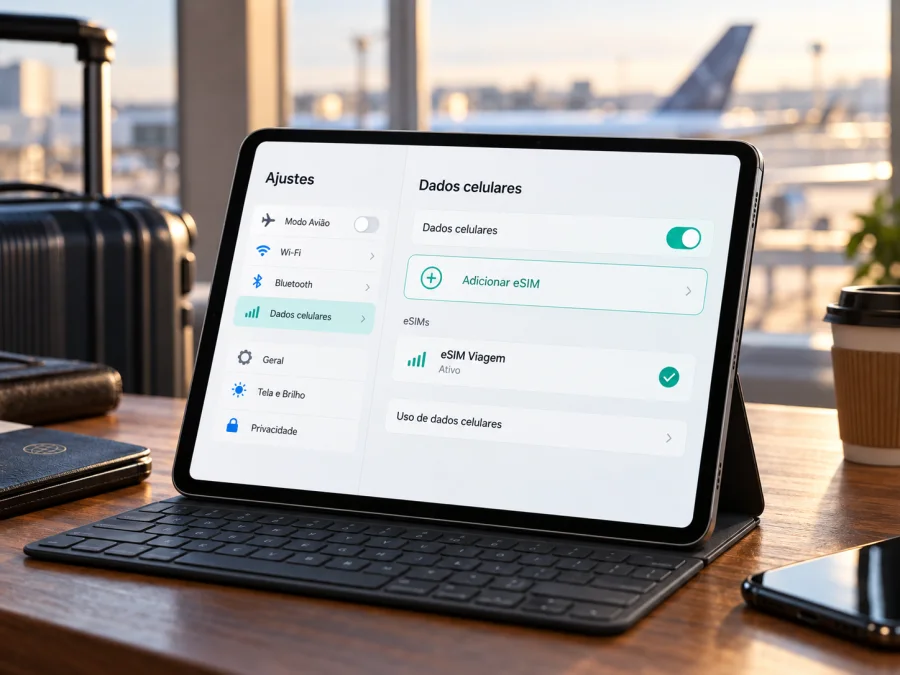
Apple iPad Pro 11-inch 2020 cellular com eSIM: compatibilidade e instalação
O Apple iPad Pro 11-inch 2020 cellular pode usar eSIM? Sim: as especificações oficiais da Apple para o iPad Pro de 11 polegadas (2.ª geração) indicam eSIM nos modelos Wi‑Fi + Cellular. A exceção expressamente indicada pela Apple é a China continental; nesse mercado, a ativação de planos eSIM locais está sujeita a modelos compatíveis próprios. Além disso, uma página de suporte atual da Apple apresenta informações divergentes sobre a categoria de SIM do modelo, por isso confirme a unidade concreta nos Definições antes de comprar um plano. A compatibilidade do hardware, por si só, não garante que qualquer perfil, operadora ou serviço esteja disponível.
Este guia trata apenas da variante de 2020 com ligação celular. O modelo Wi‑Fi não tem conectividade celular e não pode instalar um plano de dados móveis por eSIM. A palavra “Cellular” no nome comercial também não identifica, por si só, a região de venda, o número de modelo nem a disponibilidade do serviço no país onde pretende usar o iPad.
Resposta rápida: o modelo aceita eSIM?
Para a variante Wi‑Fi + Cellular vendida fora da China continental, a ficha técnica da Apple lista eSIM, além de nano‑SIM. A ficha também avisa que a disponibilidade depende das operadoras e que o eSIM não está disponível na China continental. Portanto, a resposta prática é sim, com ressalvas regionais e de serviço. Para a versão destinada à China continental, não conte com o eSIM: a Apple identifica-a separadamente e restringe a ativação de planos eSIM locais a modelos compatíveis naquele mercado.
Há uma divergência que merece atenção: a página geral de suporte da Apple sobre tipos de SIM inclui iPad Pro de 11 polegadas até à 4.ª geração na secção “eSIM e nano‑SIM”, mas também coloca a 2.ª geração ou anterior na secção “apenas nano‑SIM”. Já a ficha técnica específica do iPad Pro 11-inch (2nd generation) lista eSIM e exclui a China continental. Como as duas páginas oficiais não estão totalmente alinhadas, use a ficha técnica específica como referência da capacidade da família e confirme o aparelho em mãos antes de pagar por um plano. O teste nos Definições e a confirmação da variante regional resolvem a dúvida da unidade individual.
| Item | Informação relevante |
|---|---|
| Dispositivo neste guia | Apple iPad Pro 11-inch 2020 cellular |
| Geração correspondente | iPad Pro de 11 polegadas, 2.ª geração, ano de 2020 |
| Variante celular | Wi‑Fi + Cellular; não se aplica ao modelo apenas Wi‑Fi |
| eSIM | Indicada na ficha técnica específica da Apple para versões elegíveis |
| SIM físico | Nano‑SIM na bandeja nos modelos Wi‑Fi + Cellular descritos pela Apple |
| Exceção regional clara | A China continental tem restrições e variante própria; confirme o modelo e o serviço local |
| Números de modelo publicados pela Apple | A2068 e A2230 para Wi‑Fi + Cellular; A2231 para China continental |
| Capacidade de armazenamento da geração | 128 GB, 256 GB, 512 GB ou 1 TB; isso não determina o suporte de eSIM |
| Serviço de viagem | Depende do perfil, das regras do provedor e da cobertura local disponível |
Como distinguir as variantes regionais
A Apple identifica a geração de 2020 como iPad Pro 11-inch (2nd generation). O modelo Wi‑Fi tem o número A2228 e não possui serviço móvel. Nos modelos Wi‑Fi + Cellular, a Apple lista A2068 e A2230; para a China continental, identifica A2231. Esses números são mais úteis do que expressões genéricas como “iPad Pro 2020”, porque vendedores podem misturar a versão Wi‑Fi, a versão celular internacional e a unidade regional.
A China continental é a exceção mais importante a considerar. A Apple distingue a variante A2231 como destinada a esse mercado e informa que a ativação de um plano eSIM local só é possível em modelos compatíveis na China continental. Não generalize essa restrição para todos os iPads usados durante uma viagem à China, nem suponha que um aparelho estrangeiro terá as mesmas opções de uma unidade comercializada localmente. Verifique a política do provedor e as regras vigentes para a região antes da viagem.
<a id="kesim-device-compatibility"></a>
Verificação de compatibilidade antes da compra
Faça estas verificações na própria unidade. A confirmação mais forte é encontrar o menu para adicionar um plano e conseguir iniciar o fluxo de configuração; não é necessário concluir uma compra para verificar se a opção existe. Consulte também a verificação de compatibilidade do seu dispositivo ao rever estes passos.
- [ ] Confirme que é o Apple iPad Pro 11-inch 2020 cellular, e não a versão Wi‑Fi ou a geração de 2018/2021.
- [ ] Abra Definições > Geral > Sobre e procure o nome do modelo e o número de modelo. Toque no número de peça, se necessário, para alternar a apresentação para um código iniciado por “A”.
- [ ] Compare o código com a região: A2068 ou A2230 identificam opções Wi‑Fi + Cellular listadas pela Apple; A2231 corresponde à variante da China continental.
- [ ] Abra Definições > Dados móveis. Procure opções como Adicionar um Novo Plano ou Adicionar eSIM. Os nomes podem variar com a versão do iPadOS e o idioma.
- [ ] Se o menu existir, confirme que o aparelho consegue iniciar a configuração. Não é preciso escanear um QR Code de terceiros para fazer esta verificação inicial.
- [ ] Se disponível, confira o EID em Definições > Geral > Sobre. O EID é um identificador associado ao eSIM; a presença dele é um indício útil, mas não substitui a confirmação do menu de instalação e da variante regional.
- [ ] Confirme que o iPad não tem restrições de gestão que impeçam adicionar ou remover planos móveis. Em aparelhos de empresa ou escola, fale com o administrador.
- [ ] Verifique se o provedor aceita eSIM para iPad e para o destino específico. Um plano indicado para smartphones pode não aceitar a ativação num tablet.
- [ ] Confirme que há acesso à internet por Wi‑Fi durante a instalação e que o iPadOS está atualizado para a versão compatível com o método recebido.
Se não encontrar Dados móveis, primeiro confirme se o aparelho é realmente Wi‑Fi + Cellular. Se tiver a variante celular e o menu continuar ausente, reinicie o iPad, instale atualizações disponíveis e volte a consultar Definições > Geral > Sobre. Um menu ausente não deve ser contornado com instruções de outro modelo: confirme o número A, a origem regional e a situação junto à Apple ou ao vendedor antes de comprar.
Confira os detalhes do seu modelo e continue com a instalação. Se a configuração mostrar que o aparelho é compatível, Kaspersky eSIM Store, disponível como aplicação e site, permite escolher, contratar e ativar um eSIM com um plano de dados móveis para uma viagem internacional. Antes de avançar, confira o país de destino, a validade, a quantidade de dados e as condições de ativação apresentadas para o plano selecionado.
Instalação e ativação do eSIM no iPad
O iPad precisa de uma ligação à internet durante o download do perfil. Tenha o QR Code ou as instruções de ativação disponíveis noutro ecrã, caso vá digitalizá-lo com a câmara do iPad. Um QR Code de instalação costuma ser de uso único ou sujeito a limites definidos pelo emissor; guarde-o e não o partilhe publicamente. A instalação de um perfil e o início do período de validade do plano podem ocorrer em momentos diferentes. Leia as instruções do plano recebido para saber quando os dados começam a ser consumidos.
Instalar com QR Code
- Ligue o iPad ao Wi‑Fi. Mantenha uma ligação estável até o perfil ser descarregado.
- Abra os Definições. Toque em Dados móveis.
- Escolha adicionar um plano. Toque em Adicionar um Novo Plano ou opção equivalente. Em algumas versões, o percurso de leitura aparece em Outro.
- Leia o QR Code. Aponte a câmara para o código recebido e aguarde o reconhecimento. Se o QR estiver no próprio iPad, abra-o noutro dispositivo; em versões compatíveis do iPadOS, pode ser possível tocar e manter o QR Code recebido por e-mail ou numa página e escolher Adicionar eSIM.
- Introduza o código de confirmação, se solicitado. Use o código fornecido pelo emissor do plano; não invente nem reutilize códigos antigos.
- Confirme a instalação. Toque para adicionar o plano móvel e aguarde a conclusão sem fechar os Definições.
- Identifique a linha. Escolha um rótulo claro, como “Viagem”, para distinguir o perfil de outros planos armazenados.
- Defina a linha para dados móveis. Em Dados móveis, selecione o perfil que deve fornecer internet quando chegar ao destino.
- Ative a linha na altura adequada. Se o plano só deve começar no destino, mantenha-o desativado até ao momento indicado nas instruções. Alguns planos iniciam a validade ao instalar, outros na primeira ligação a uma rede compatível.
Para instruções mais gerais de instalação, consulte o guia de iOS e iPadOS. O guia de Android é útil se estiver a preparar outro dispositivo, mas os menus do Android não se aplicam a este iPad.
Depois de instalar
Quando o perfil estiver instalado, abra Definições > Dados móveis e confirme que a linha aparece e está ativa quando pretende usá-la. Se o plano for para dados, selecione-o como linha de dados móveis. Desative a alternância automática entre linhas se quiser evitar que o iPad mude de plano sem intenção. O iPad pode guardar mais de um eSIM, mas só utiliza um eSIM de cada vez para dados móveis.
Ao chegar ao destino, desative o modo avião e aguarde alguns minutos para o registo na rede. Caso o provedor instrua a ativação do roaming de dados para aquele perfil, ligue essa opção especificamente na linha de viagem. Não a ligue de forma indiscriminada para a linha doméstica: isso pode gerar cobranças de roaming do seu plano habitual. Use os termos e o percurso indicados pelo provedor, já que o comportamento varia entre planos.
Se o menu do iPad mostrar campos de APN e o provedor tiver fornecido parâmetros, introduza-os exatamente como recebidos. Não altere APN, seleção de rede ou outros campos por tentativa e erro. Se o perfil usa configuração automática, deixar valores manuais incorretos pode impedir a ligação mesmo com eSIM instalado.
Usar o iPad para dados móveis durante uma viagem
A versão celular permite usar dados móveis quando não há Wi‑Fi. Em viagem, o eSIM pode servir para navegação, mapas, mensagens, acesso a documentos e partilha de ligação, se o plano e o iPadOS permitirem. Um tablet com eSIM não se torna automaticamente um telefone: os planos de viagem considerados aqui são voltados a dados móveis, sem número telefónico, chamadas tradicionais ou SMS, salvo indicação expressa diferente nas condições do plano. Aplicações de mensagens e chamadas pela internet podem funcionar com dados, conforme as regras do serviço usado.
Antes de partir, faça uma lista curta: país ou região coberta, duração, limite de dados, momento em que começa a validade, necessidade de ativar roaming de dados, regras de hotspot e condições de recarga. Se atravessar fronteiras, verifique se o plano inclui todos os destinos do itinerário. Um plano regional não deve ser considerado válido em todo um continente sem confirmação expressa das condições.
Kaspersky eSIM Store é uma aplicação e um site em que pode escolher, contratar e ativar um eSIM com plano para internet móvel numa viagem ao estrangeiro. A cobertura e a conexão dependem do plano escolhido, das redes locais disponíveis e das condições do serviço. Consulte o plano para o destino e compare volume, duração e limitações antes de concluir a contratação.
Problemas comuns e o que verificar
“Adicionar um Novo Plano” não aparece
Confirme que o iPad é a versão celular e que o código de modelo não é A2228, que identifica a variante Wi‑Fi. Verifique novamente em Definições > Geral > Sobre e procure restrições de gestão. Atualize o iPadOS, reinicie e consulte o menu de Dados móveis. Se a variante for A2231, tenha em conta a condição regional da China continental. Se continuar sem opção, solicite à Apple ou ao vendedor confirmação específica do aparelho antes de comprar um plano.
O perfil instalou, mas não há conexão
Verifique se o perfil está ativo e selecionado em Dados móveis. Confirme se está no destino coberto, se o plano já iniciou a validade e se o roaming de dados deve ser ativado para essa linha conforme as instruções do provedor. Desative e reative o modo avião, aguarde alguns minutos e reinicie o iPad. Se necessário, confira APN ou seleção de rede apenas com os valores fornecidos pelo emissor do plano.
O iPad mostra “Sem Serviço” ou não encontra rede
Confira se o destino está incluído no plano e se a rede local compatível está disponível no local. Afaste-se de áreas sem sinal, desligue o modo avião e tente novamente. Verifique se há uma atualização das definições da operadora e se o plano está ativo. A presença do perfil não garante cobertura em todos os locais; edifícios, zonas remotas e condições da rede podem afetar o sinal.
O QR Code foi lido, mas a instalação falha
Confirme que existe ligação Wi‑Fi, espaço de armazenamento e versão atualizada do iPadOS. Certifique-se de que o código corresponde a este perfil e que não foi utilizado anteriormente. Se a ativação ficou pendente, não apague o perfil imediatamente: primeiro consulte a instrução de recuperação ou o suporte do emissor, pois alguns QR Codes não podem ser reutilizados depois de uma tentativa.
O plano não aparece como opção para dados móveis
Abra Definições > Dados móveis e aguarde a atualização da lista. Se o perfil aparece instalado, selecione-o como plano de dados. Confirme se o perfil não foi desligado e se não existe uma política que impeça o uso. O rótulo da linha é apenas um nome local e não muda a cobertura nem os dados incluídos.
FAQ
O Apple iPad Pro 11-inch 2020 cellular suporta eSIM?
Sim, a ficha técnica específica da Apple lista eSIM para a versão Wi‑Fi + Cellular da 2.ª geração. A Apple exclui a China continental e existe uma divergência numa página geral de tipos de SIM, por isso confira o número de modelo e a opção Adicionar um Novo Plano no próprio iPad.
O modelo apenas Wi‑Fi pode usar um eSIM?
Não. O eSIM fornece conectividade celular; a variante apenas Wi‑Fi não tem rádio celular nem menu para configurar um plano de dados móveis. Confirme que o aparelho é Wi‑Fi + Cellular antes de comprar.
Como sei se o meu iPad tem eSIM?
Veja o número de modelo em Definições > Geral > Sobre, procure o EID nessa mesma área e abra Definições > Dados móveis para verificar se existe uma opção de adicionar plano. Use as três verificações em conjunto e confirme a variante regional.
A bandeja nano‑SIM significa que não há eSIM?
Não necessariamente. A Apple lista bandeja nano‑SIM nos modelos celulares desta geração e também lista eSIM nas especificações para mercados elegíveis. Uma bandeja física não é prova conclusiva de que o eSIM esteja ausente.
Posso guardar vários eSIMs no iPad?
O iPadOS pode permitir guardar mais de um perfil, mas a Apple informa que apenas um eSIM pode ser usado de cada vez. O número de perfis instalados e as regras de transferência dependem da versão do sistema e do provedor.
O eSIM do plano de viagem permite chamadas e SMS?
Não conte com isso. Os planos de viagem aqui descritos são para dados móveis, a menos que as condições do plano digam claramente o contrário. Pode usar serviços de mensagens e chamadas pela internet com uma ligação de dados.
Posso instalar antes de viajar?
Em muitos casos, sim, desde que tenha internet e as instruções do plano permitam. Antes de instalar, leia quando começa a validade: o prazo pode iniciar na instalação, na ativação ou quando o perfil se liga a uma rede no destino.
Posso transferir o eSIM para outro iPad depois?
Não presuma que sim. A transferência depende do método e das regras do emissor; alguns perfis não podem ser movidos após a instalação ou ativação. Confirme essa condição antes de usar o QR Code.
O eSIM funciona em qualquer país?
Não. O plano precisa cobrir o destino e existir rede compatível disponível. Disponibilidade, cobertura e regras de ativação variam por país, região e provedor.
Em resumo
O Apple iPad Pro 11-inch 2020 cellular tem suporte de eSIM indicado pela Apple para versões Wi‑Fi + Cellular elegíveis, com ressalvas para a China continental e para a disponibilidade de cada operadora ou serviço. A variante Wi‑Fi não oferece dados móveis. A Apple identifica A2068 e A2230 como modelos celulares e A2231 como a versão da China continental, mas a informação sobre tipos de SIM nas páginas gerais atuais não é inteiramente consistente para a 2.ª geração.
Antes de escolher um plano, verifique o número de modelo, o EID e o menu Dados móveis > Adicionar um Novo Plano. Confirme também que o iPad não está sujeito a bloqueio ou gestão que impeça a instalação e que o plano aceita tablets e cobre todos os destinos da viagem. Depois, siga as instruções do emissor para instalar, escolher a linha de dados e ativar o roaming apenas se necessário.
Com a compatibilidade confirmada, Kaspersky eSIM Store, como aplicação e site, ajuda a escolher, contratar e ativar um eSIM com um plano de dados móveis para uma viagem internacional. Compare o destino, a validade, o volume e as condições antes de concluir a contratação. Essa verificação prévia evita depender de uma instalação improvisada e ajuda a preparar o iPad para usar dados móveis durante o percurso.


