Guia de conectividade para viagens
Apple iPad Pro 11-inch 5G 1TB Cellular eSIM
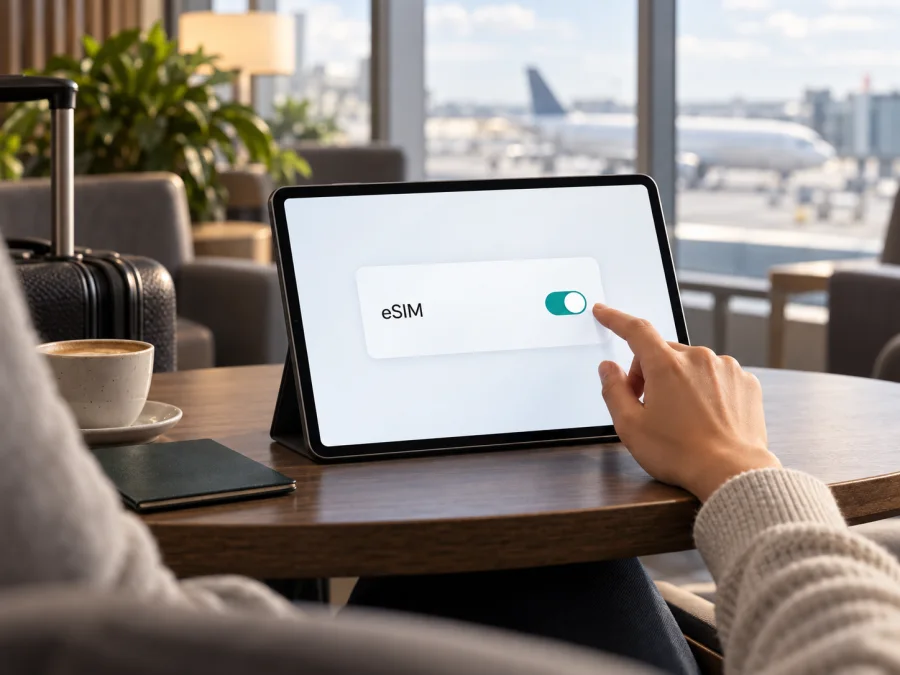
Apple iPad Pro 11-inch 5G 1TB Cellular eSIM: compatibilidade e configuração
O Apple iPad Pro 11-inch 5G 1TB Cellular combina armazenamento amplo com conectividade móvel para trabalhar, estudar e consultar mapas longe de uma rede Wi-Fi. A resposta curta é: a versão Wi-Fi + Cellular de 11 polegadas com 5G é compatível com eSIM nas gerações e nos mercados em que a Apple disponibiliza esse recurso. O nome informado não identifica uma geração nem o país de venda, portanto confirme o número de modelo, o EID e as opções que aparecem no próprio iPad antes de escolher um plano.
Uma eSIM é um perfil digital instalado no dispositivo, sem cartão removível. No iPad, ela serve para ativar um plano de dados móveis compatível. A presença de 5G ou de 1 TB de armazenamento, isoladamente, não confirma compatibilidade: o detalhe decisivo é ser o modelo Wi-Fi + Cellular adequado, além da disponibilidade regional e do suporte da operadora.
Resposta rápida
| Característica | O que significa neste nome de modelo |
|---|---|
| Dispositivo | Apple iPad Pro 11-inch 5G 1TB Cellular |
| Tamanho | iPad Pro com tela de 11 polegadas |
| Conectividade móvel | A indicação 5G Cellular descreve uma versão com modem móvel; o acesso real depende de cobertura, bandas e plano |
| Armazenamento | 1 TB de armazenamento interno; isso não altera o suporte a eSIM |
| eSIM | Compatível nas versões Wi-Fi + Cellular correspondentes listadas pela Apple, sujeito à região e à operadora |
| Geração | Não especificada no nome fornecido; confirme em Ajustes e pelo número do modelo |
| Chamadas e SMS | Um plano de dados para iPad não equivale, por si só, a uma linha telefônica com número, voz e SMS |
O Apple iPad Pro 11-inch 5G 1TB Cellular aceita eSIM?
Sim, a versão Cellular compatível aceita eSIM. A documentação atual da Apple inclui modelos iPad Pro de 11 polegadas Wi-Fi + Cellular entre os dispositivos que podem configurar um plano por eSIM. A família de 11 polegadas tem várias gerações; a Apple especifica separadamente as gerações anteriores e os modelos mais recentes. Como o nome recebido não informa o ano, o chip nem o número Axxxx, não é seguro presumir qual revisão exata está em suas mãos.
A palavra “5G” ajuda a distinguir esta configuração de algumas versões Cellular mais antigas, mas não resolve a questão do mercado. Países podem receber combinações diferentes de bandejas SIM, bandas móveis e opções eSIM. Além disso, a possibilidade de instalar um perfil depende da operadora ou do fornecedor do plano, da política regional e de eventuais restrições do aparelho. Portanto, considere o modelo compatível quando ele corresponder à variante oficial Wi-Fi + Cellular indicada pela Apple, e valide a unidade específica antes da compra.
O armazenamento de 1 TB não habilita nem desabilita eSIM. Ele apenas identifica uma configuração de capacidade dentro da linha. Da mesma forma, a conectividade 5G não garante que o iPad vá se registrar em qualquer rede 5G: o país visitado, as bandas suportadas pela variante, o acordo do plano e a cobertura local influenciam o serviço. Em alguns destinos a conexão pode usar LTE/4G, mesmo quando o tablet e a rede também têm 5G.
Geração, país de venda e bloqueio
“Apple iPad Pro 11-inch 5G 1TB Cellular” é uma descrição comercial, não um número de modelo. A Apple lista eSIM para modelos Wi-Fi + Cellular de 11 polegadas, incluindo as gerações 1 a 4 e modelos M4/M5. Como o nome não informa ano nem código Axxxx, confirme a unidade em Ajustes > Geral > Sobre; descrições de revenda podem abreviar ou misturar gerações. A capacidade de 1 TB não altera o suporte a eSIM.
A região de venda importa: bandeja SIM, bandas móveis e disponibilidade de eSIM podem variar. A Apple informa condições específicas para ativação de planos na China continental; confirme a compatibilidade do modelo e da operadora local. Um iPad importado ou vinculado a uma operadora também pode ter restrições. Compare o código Axxxx com as informações da Apple e pergunte ao vendedor se há bloqueio. O suporte técnico a eSIM não garante que qualquer plano seja aceito.
<a id="kesim-device-compatibility"></a>
Compatibilidade: como confirmar eSIM e EID no próprio iPad
Faça a verificação no tablet antes de comprar um plano. Conecte-se ao Wi-Fi, atualize o iPadOS quando possível e abra os ajustes. Os nomes dos menus podem variar um pouco conforme a versão do sistema e o país.
- Abra Ajustes. Mantenha o iPad conectado à internet durante a consulta.
- Toque em Geral e depois em Sobre. Percorra os dados de identificação do dispositivo.
- Procure EID. A presença de um EID é um indício forte de que o equipamento contém o componente eSIM. Registre o número apenas para conferência com o fornecedor; não publique nem envie a terceiros sem necessidade.
- Volte a Ajustes e abra Dados Celulares. Em algumas versões, o texto pode aparecer como Dados Móveis ou Celular.
- Procure a opção para adicionar um plano ou uma eSIM. A opção pode ser apresentada como “Adicionar eSIM”, “Adicionar Plano Celular” ou uma opção equivalente.
- Confirme a tela com a operadora ou com o suporte Apple. Se não aparecer EID nem opção de adicionar plano, confira o código Axxxx e a região da unidade antes de concluir que o iPad é incompatível.
O EID identifica o componente eSIM, mas não comprova que um perfil específico será aceito, que o aparelho está desbloqueado ou que há cobertura no destino. A opção de menu também pode depender de configuração regional, conexão à internet, sistema atualizado e disponibilidade de operadoras. Use os dois sinais em conjunto com o número do modelo e com a confirmação do fornecedor do plano.
Checklist de compatibilidade
- [ ] O aparelho é realmente um Apple iPad Pro 11-inch 5G 1TB Cellular, e não a versão apenas Wi-Fi.
- [ ] O número Axxxx corresponde a uma variante Wi-Fi + Cellular compatível com eSIM no país de venda.
- [ ] Em Ajustes > Geral > Sobre, o EID aparece ou o menu celular oferece adicionar um plano/eSIM.
- [ ] O iPad não está bloqueado por uma operadora nem sujeito a uma restrição de ativação.
- [ ] O fornecedor confirma que o plano funciona em iPad e no país ou região da viagem.
- [ ] O destino, o volume de dados, a validade e as condições de ativação correspondem ao seu itinerário.
Para revisar os pontos antes de pagar, verifique a compatibilidade do seu dispositivo. Essa etapa evita confundir um iPad Pro Wi-Fi com um modelo Cellular e ajuda a identificar uma unidade importada ou restrita.
O que a eSIM do iPad faz
No iPad, a eSIM é usada principalmente para dados móveis: mapas, e-mail, navegação, videochamadas e mensagens por aplicativos. Um plano de dados não significa que o tablet terá número telefônico, chamadas convencionais ou SMS; consulte os termos do plano. Também confirme quando começa a validade: alguns perfis podem ser instalados antes da viagem, mas a ativação e a contagem variam. Não apague um perfil ativo para pausá-lo, pois a reinstalação pode exigir suporte.
Como instalar e ativar uma eSIM
Antes de começar, confirme a compatibilidade, tenha o QR code ou os dados de instalação e conecte o iPad ao Wi-Fi. Exiba o código em outro dispositivo ou use a alternativa manual, se disponível.
- Abra Ajustes. Entre em Dados Celulares ou no menu equivalente.
- Adicione um plano ou eSIM. Escolha a opção apresentada pelo iPadOS.
- Leia o QR code. Use a câmera ou insira os dados manualmente, se essa opção estiver disponível.
- Revise e instale o perfil. Confirme o plano e aguarde o download com o Wi-Fi conectado.
- Identifique a linha. Use um nome como “Viagem” para reconhecê-la.
- Escolha a eSIM para dados. Selecione a linha de viagem quando for usá-la.
- Ative e teste. Siga as instruções sobre ativação e roaming; desligue o Wi-Fi por um momento e abra uma página.
A instalação pode levar alguns minutos; ter um perfil instalado não significa que já há cobertura ou que o plano iniciou. Veja também as instruções para iOS e as instruções para Android. Neste iPad, siga os menus do iPadOS.
Se preparar o perfil antes do embarque, mantenha-o instalado e siga os termos sobre quando ativar. No destino, selecione a linha correta e ligue o roaming apenas se as instruções pedirem. Desative a troca automática entre linhas se quiser evitar o uso acidental do plano principal.
Uma eSIM para a viagem: cenários práticos
Escala curta. Confira se o local da escala está incluído e quando começa a validade. Mapas, transporte e mensagens costumam exigir menos dados que vídeo.
Viagem de trabalho. Estime o uso de videochamadas e sincronização de arquivos, que pode ser alto. Baixe documentos grandes em Wi-Fi e acompanhe o consumo.
Roteiro por vários países. Compare cada parada com a lista de destinos cobertos. Um plano “regional” não garante todos os países; confira validade, volume e o que ocorre quando os dados terminam.
Compartilhar conexão. Hotspot pode ter restrições do plano. Confirme as condições e acompanhe o consumo, especialmente ao conectar um computador.
Antes de viajar, a aplicação e o site Kaspersky eSIM Store podem ajudar você a escolher, solicitar e ativar uma eSIM com plano de dados para a viagem internacional. Confira a compatibilidade do iPad, o destino e as condições do plano antes de concluir. Para começar por uma checagem, confira novamente os requisitos do dispositivo.
Problemas comuns e o que verificar
Não encontro EID nem opção para adicionar eSIM. Confirme se a unidade é Wi-Fi + Cellular; a versão apenas Wi-Fi não se conecta a redes móveis por conta própria. Em seguida, verifique o número Axxxx, a região de compra e a versão do iPadOS. Reinicie o iPad e volte a Ajustes > Geral > Sobre. Se a discrepância persistir, peça à Apple ou ao vendedor que confirme a configuração daquele número de modelo.
O QR code não é reconhecido. Aumente o brilho, evite reflexos e confirme que o código não expirou. Use a inserção manual se oferecida. Não compartilhe o código, pois ele pode permitir baixar o perfil.
A instalação falha ou fica pendente. Verifique o Wi-Fi e se o código ainda pode ser usado. Se aparecer como já utilizado, não apague perfis ao acaso; fale com o suporte que emitiu o código.
O perfil aparece, mas não há internet. Confirme que a eSIM está ligada e escolhida para Dados Celulares. Teste o modo Avião, aguarde alguns minutos e verifique cobertura, país do plano e instruções de roaming ou APN.
O iPad usa o plano errado. Em Ajustes > Dados Celulares, selecione a linha de viagem e desative a troca automática, se necessário. Confira as condições da linha principal para evitar uso involuntário.
A conexão fica em LTE ou lenta. 5G depende das bandas do modelo, da cobertura e do plano. LTE pode ser normal em áreas sem 5G. Confira sinal e condições do serviço.
O menu celular não está disponível. Além de ser uma versão Wi-Fi, gerenciamento corporativo ou restrição regional pode ocultar opções. Consulte o administrador ou confirme a configuração com a Apple e o vendedor.
Perguntas frequentes
O Apple iPad Pro 11-inch 5G 1TB Cellular tem eSIM?
Sim, a variante Wi-Fi + Cellular compatível oferece eSIM. Como o nome não informa geração ou região, confirme o código Axxxx, o EID e o menu de dados celulares.
O armazenamento de 1 TB muda a compatibilidade?
Não. A capacidade não determina eSIM; a versão Cellular, a geração, a região e a operadora são relevantes.
Posso instalar a eSIM antes da viagem?
Em muitos casos, sim, usando Wi-Fi. O início da validade varia conforme o plano, então leia as condições e não remova o perfil para pausá-lo.
A eSIM inclui chamadas e SMS?
Não necessariamente. Planos de iPad são normalmente voltados a dados móveis. Consulte os termos e use aplicativos pela internet quando apropriado.
E se o iPad estiver bloqueado?
Peça o desbloqueio à operadora ou ao vendedor. EID e suporte técnico a eSIM não removem bloqueios de rede.
Conclusão: confirme o iPad antes de escolher o plano
O Apple iPad Pro 11-inch 5G 1TB Cellular corresponde a uma configuração com conectividade móvel e eSIM compatível nas variantes Wi-Fi + Cellular listadas pela Apple. Ainda assim, o nome comercial não informa sozinho a geração nem o mercado. Confira o código do modelo, procure o EID e a opção para adicionar eSIM e valide se não há bloqueio. Depois, confirme com o fornecedor que o plano atende iPad e cobre cada destino da viagem.
Verificação do dispositivo e escolha da eSIM da viagem
- Confirme que o seu aparelho é a versão Cellular e que o EID ou a opção de adicionar eSIM aparece nos Ajustes.
- Verifique a região, o bloqueio, o destino, a validade e o volume de dados antes de concluir a compra.
- Instale o perfil com uma conexão Wi-Fi confiável e siga as instruções sobre quando ativar os dados e o roaming.
- Acesse o aplicativo ou o site Kaspersky eSIM Store para escolher, solicitar e ativar uma eSIM com plano de dados para a viagem internacional, depois de confirmar a compatibilidade do dispositivo.


