Guia de conectividade para viagens
Apple iPad Pro 11-inch 5G 2TB Cellular eSIM
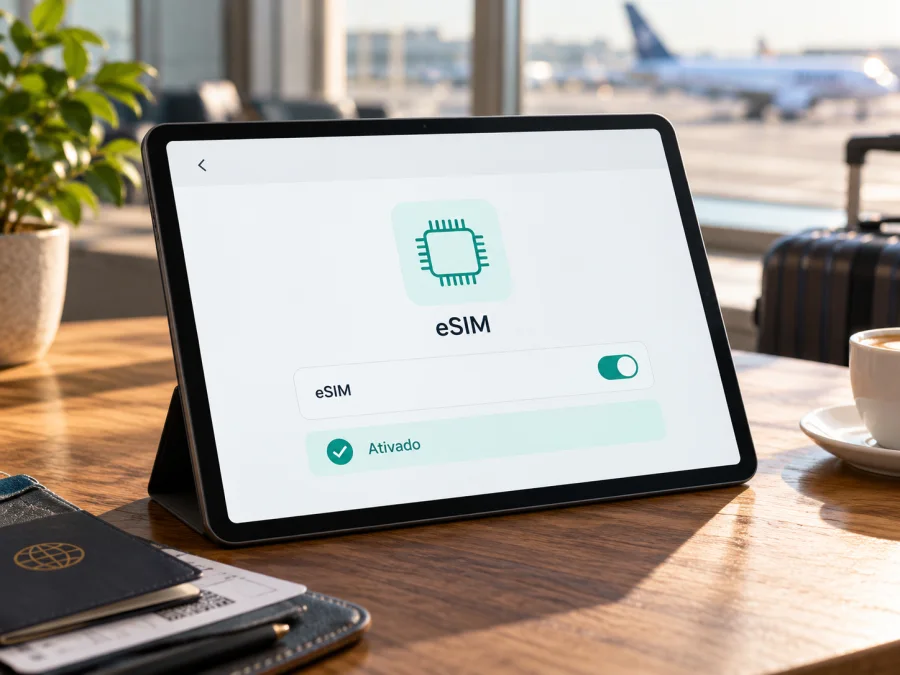
Apple iPad Pro 11-inch 5G 2TB Cellular eSIM: compatibilidade e configuração
Resposta direta: sim, os modelos Apple iPad Pro 11-inch 5G 2TB Cellular Wi‑Fi + Cellular compatíveis na respetiva região podem usar eSIM. A descrição não identifica o ano, a geração nem o número de modelo; as variantes regionais e as condições do operador determinam quais perfis estão disponíveis. A Apple lista iPad Pro de 11 polegadas Wi‑Fi + Cellular com eSIM. Confirme o número Axxxx, o EID e a opção de adicionar um plano nas definições antes de comprar.
“Cellular” indica conectividade móvel, “5G” descreve uma tecnologia de rede e “2TB” é a capacidade de armazenamento. Esses termos, por si só, não confirmam que o iPad está desbloqueado ou que aceitará qualquer plano. A compatibilidade também depende da variante regional, do iPadOS e das condições do fornecedor.
Resumo de compatibilidade
| Informação | O que significa | O que confirmar |
|---|---|---|
| Apple iPad Pro 11-inch | Tablet da linha Pro com ecrã de 11 polegadas | Geração e número Axxxx |
| 5G | A variante celular pode aceder a redes 5G compatíveis | Bandas, rede disponível e plano no destino |
| 2TB | Capacidade de armazenamento | Não determina o suporte a eSIM |
| Cellular | Modelo com conectividade móvel | EID, bloqueio de rede e plano compatível |
| eSIM | Perfil SIM digital instalável no iPad | Disponibilidade por mercado, operador e destino |
A Apple documenta suporte a eSIM em modelos iPad Pro de 11 polegadas Wi‑Fi + Cellular. Nos modelos M4 e M5, as especificações indicam eSIM e ausência de bandeja para SIM físico. Já a linha de 11 polegadas inclui gerações anteriores com 5G e armazenamento de 2 TB, portanto a descrição fornecida não permite determinar se o aparelho é M1, M2, M4 ou M5. Identifique o iPad pelo número de modelo em vez de deduzir a geração pela capacidade ou pelo 5G.
Geração, região e operador
O número de modelo começa por “A” e pode ser consultado em Definições > Geral > Informações. Toque no código apresentado ao lado de “Número do Modelo” para alternar para o Axxxx. A página de identificação da Apple, por exemplo, associa A2837 ao iPad Pro 11-inch (M4) Wi‑Fi + Cellular e A3006 a uma variante M4 destinada à China continental. Para o M5, identifica A3358 como Wi‑Fi + Cellular e A3359 como versão para a China continental. São exemplos de gerações determinadas, não uma identificação automática do aparelho desta página.
A variante regional pode ter condições de ativação diferentes. Na China continental, a Apple limita a ativação de dados móveis por eSIM a modelos aprovados para esse mercado e indica a China Unicom como operadora compatível. A lista atual inclui modelos M4 e M5 específicos. Não presuma que um iPad de outra região aceite um perfil de uma operadora chinesa, nem que uma variante chinesa possa usar qualquer perfil dentro da China. Fora da China continental, a utilização de planos estrangeiros depende do modelo, do perfil e das regras do fornecedor.
As bandas celulares também podem variar por número de modelo. Assim, “5G” não garante 5G em todos os destinos; o iPad pode usar LTE ou outra rede disponível, se compatível. Além disso, um aparelho comprado através de uma operadora pode ter bloqueio de rede. A presença de eSIM não remove esse bloqueio. Confirme que o dispositivo está desbloqueado para utilizar planos de outros fornecedores.
Como verificar o EID e a opção de eSIM
O EID é um identificador associado ao componente eSIM. A sua presença ajuda a confirmar o suporte, mas verifique também se consegue adicionar um plano e se o fornecedor aceita a variante regional.
- Identifique o modelo: abra Definições > Geral > Informações e localize o número Axxxx. Compare-o com a identificação da Apple ou peça confirmação ao vendedor.
- Procure o EID: na mesma página, percorra as informações até encontrar “EID”. A posição ou tradução pode variar conforme a versão do iPadOS.
- Abra os dados móveis: aceda a Definições > Dados móveis (também pode aparecer como “Dados celulares”). Procure Adicionar novo plano, Adicionar eSIM ou opção equivalente.
- Confirme a variante Cellular: um iPad apenas Wi‑Fi não ganha eSIM através de atualização ou aplicação. Verifique que comprou Wi‑Fi + Cellular.
- Verifique o bloqueio e a região: se não encontrar EID ou opção para adicionar plano, confirme o Axxxx, a região de venda e o estado de desbloqueio com a Apple ou o vendedor antes de tentar outro QR code.
Um menu ausente também pode estar relacionado com configuração, versão do sistema ou restrições do fornecedor. Ligue o iPad a Wi‑Fi, instale as atualizações disponíveis e reinicie antes de concluir que há uma avaria. Se o modelo estiver identificado como Cellular, mas não apresentar identificadores celulares, peça confirmação específica para o Axxxx.
Verifique a compatibilidade do seu dispositivo antes de escolher um plano. A compatibilidade do iPad e a elegibilidade do eSIM são verificações distintas: confirme que o aparelho suporta eSIM e que o perfil está disponível para a sua região e destino.
O que verificar antes da compra
Leia as condições atuais do plano, pois destino, dados incluídos, validade e método de ativação variam. Os 2 TB de armazenamento não alteram o volume de dados móveis contratado.
- Confirme o número Axxxx e a variante Wi‑Fi + Cellular.
- Verifique o EID e a opção de adicionar plano nas definições.
- Confirme que o aparelho está desbloqueado.
- Confira se o plano funciona no país ou região da viagem.
- Compare o volume de dados e a validade com o percurso e o uso previsto.
- Veja quando começa a validade: na compra, instalação ou primeira ligação, conforme as condições do plano.
- Confirme se é necessário ativar roaming de dados.
- Garanta acesso a Wi‑Fi para descarregar o perfil, se necessário.
- Guarde as instruções e não partilhe o QR code; pode ser de utilização única.
Kaspersky eSIM Store é uma aplicação e um site onde pode escolher, formalizar e ativar um eSIM com um plano de dados móveis para uma viagem internacional. O serviço ajuda a preparar a ligação, mas a rede, cobertura, velocidade e disponibilidade dependem do plano escolhido e das redes locais. Verifique se o plano selecionado aceita iPad antes de concluir a compra.
Como instalar e ativar o eSIM
A Apple descreve ativação por QR code, aplicação do fornecedor, atribuição direta de perfil ou transferência, quando suportadas. O método varia conforme o plano e o iPadOS. Para a instalação por QR code:
- Prepare o iPad. Ligue-o a uma rede Wi‑Fi e atualize o iPadOS, se houver uma atualização disponível. Tenha o QR code noutro ecrã ou impresso.
- Abra os dados móveis. Vá a Definições > Dados móveis e toque em Adicionar novo plano ou Adicionar eSIM. Na configuração inicial, também pode surgir a opção de configurar dados móveis.
- Leia o código. Aponte a câmara ao QR code e confirme a notificação de plano móvel. Em versões recentes do iPadOS, pode ser possível manter o dedo sobre um QR code recebido numa página ou mensagem e escolher Adicionar eSIM. Se não funcionar, use a ativação manual indicada pelo fornecedor.
- Confirme o perfil. Toque em continuar e adicionar plano. Introduza um código de confirmação apenas se o fornecedor o solicitar. Aguarde até o perfil aparecer nas definições.
- Identifique o plano. Se a opção surgir, atribua um rótulo como “Viagem” e selecione esse perfil para dados móveis quando estiver pronto.
- Ative no momento adequado. Não presuma que a validade começa ao instalar. Siga as condições do plano; se quiser usar os dados no destino, confirme que a ativação pode aguardar até lá.
- Teste a ligação. Desative o Wi‑Fi por instantes, confirme os dados móveis e abra uma página. Se não houver serviço, volte a ligar o Wi‑Fi e siga as verificações abaixo antes de apagar o perfil.
Consulte também as instruções de instalação no Android e instalação no iOS. Os passos do iPad podem diferir dos de um telefone; siga o que aparece no iPad e as instruções fornecidas com o eSIM. Não tente usar o mesmo QR code em outro aparelho sem confirmação: muitos códigos são de utilização única e o perfil pode ficar associado ao dispositivo de instalação.
Usar o iPad em viagem
Pode instalar o perfil antes de viajar, com Wi‑Fi, e ativá-lo quando chegar, se as condições permitirem. Se deixar a instalação para o destino, confirme que terá uma ligação alternativa para descarregar o perfil. O método e o início da validade dependem do plano.
Ao chegar, abra Definições > Dados móveis, selecione o perfil da viagem e ligue os dados móveis. Se as instruções do fornecedor exigirem, abra as opções desse perfil e ative Roaming de dados. Esta opção permite a ligação a uma rede fora da rede de origem; ative-a apenas no perfil indicado. Se o plano principal continuar ativo, confirme qual perfil está selecionado para dados móveis.
O iPad pode ser útil para mapas, navegação, documentos, mensagens e acesso remoto. A partilha de ligação por hotspot depende do modelo, do plano e do fornecedor. Sinal e velocidade variam segundo o local e a rede. Um plano de dados não equivale a um número de telefone; chamadas e mensagens podem ser feitas por aplicações através da internet, conforme os serviços utilizados.
Considere todo o percurso, especialmente se atravessar fronteiras. Confirme se cada destino está incluído e escolha volume e validade adequados. Mapas e mensagens costumam exigir menos dados do que vídeo, chamadas de vídeo, sincronizações e downloads. Desative atualizações automáticas em dados móveis se quiser controlar o consumo e acompanhe a utilização nas definições.
Pode consultar os destinos na página em português do Kaspersky eSIM Store. Use-a como ponto de partida para navegar e confira no próprio plano o país ou região, volume, validade, preço e momento de ativação. A página inicial não representa uma tarifa específica para um destino.
Problemas comuns e verificações
O QR code não é reconhecido. Aumente o brilho do ecrã que o mostra, limpe a câmara e confira se o código está completo. Se estiver aberto no iPad, mostre-o noutro dispositivo. Use o método manual apenas se indicado pelo fornecedor.
Não aparece “Adicionar eSIM”. Confirme o Axxxx, a variante Wi‑Fi + Cellular e o EID em Definições > Geral > Informações. Atualize e reinicie o iPad. Verifique as limitações regionais. Não apague um perfil nem repita códigos antes de confirmar as instruções.
O perfil foi instalado, mas não há internet. Confira se o plano já está válido e cobre o destino. Selecione-o em Dados móveis, ligue os dados e, se solicitado, o roaming desse perfil. Ative o modo de voo por cerca de 30 segundos e desligue-o para procurar novamente a rede.
Aparece “Sem serviço”. Confirme a cobertura do plano e a data/hora automáticas; reinicie e aguarde alguns minutos. A indicação 5G não garante uma rede 5G compatível no local. Altere a seleção de rede apenas se o fornecedor recomendar.
Há rede, mas algumas aplicações não funcionam. Teste uma página simples, confira se o perfil correto está selecionado e se há dados disponíveis. Verifique também permissões de dados móveis de cada aplicação e configurações de VPN que tenha ativado.
O código já foi usado ou a instalação falhou. Não remova o perfil como primeira tentativa: alguns QR codes são de utilização única e a eliminação pode impedir reinstalação. Contacte o fornecedor para saber se há um novo código ou outro método.
O consumo parece alto. Veja a utilização em Definições > Dados móveis e reveja vídeo, cópias de segurança, sincronização de fotografias e atualizações. Use Wi‑Fi para transferências grandes e modo de dados reduzidos, se disponível.
O aparelho veio de uma operadora ou é usado. Confirme que está desbloqueado e aceita planos de outros fornecedores. Bloqueios de rede não são removidos ao instalar um eSIM.
Se o problema persistir, anote o Axxxx, a versão do iPadOS, o país, o nome do plano e a mensagem apresentada. Procure o fornecedor para dúvidas sobre ativação, validade ou rede; contacte a Apple ou o vendedor para dúvidas sobre EID, hardware e bloqueio. Não partilhe o QR code ao pedir ajuda.
Perguntas frequentes
O Apple iPad Pro 11-inch 5G 2TB Cellular suporta eSIM?
Os modelos Wi‑Fi + Cellular de 11 polegadas identificados pela Apple como compatíveis suportam eSIM. Como o nome não informa geração ou número Axxxx, confirme o EID, a opção de adicionar plano e as condições do fornecedor antes de comprar.
O eSIM inclui chamadas e SMS?
Planos de dados para iPad normalmente não incluem número para chamadas celulares ou SMS convencionais. Verifique as condições; aplicações podem comunicar pela internet.
Posso transferir o eSIM para outro aparelho?
Não presuma que é possível. Um código pode ser de utilização única e o perfil pode ficar vinculado ao iPad. Consulte o fornecedor antes de apagar ou transferir.
Devo ativar roaming de dados?
Depende do perfil. Alguns eSIM de viagem exigem essa opção. Se necessário, ative-a apenas no perfil correto e confirme as condições do plano principal.
Verifique o iPad e escolha o eSIM da viagem
O Apple iPad Pro 11-inch 5G 2TB Cellular pode ser compatível com eSIM, mas o nome comercial não identifica uma única variante. Confirme o Axxxx, o EID e a opção de adicionar plano; verifique se o aparelho está desbloqueado e se o perfil cobre o destino. Depois, escolha um plano com volume, validade e ativação adequados ao percurso.
Antes de pagar, reveja as condições atuais e as instruções para iPad. Kaspersky eSIM Store ajuda a escolher, formalizar e ativar um eSIM com dados móveis para uma viagem internacional; o acesso depende do perfil, do aparelho e das redes locais.


