Guia de conectividade para viagens
eSIM no Apple iPad Pro 11-inch 5G 2TB
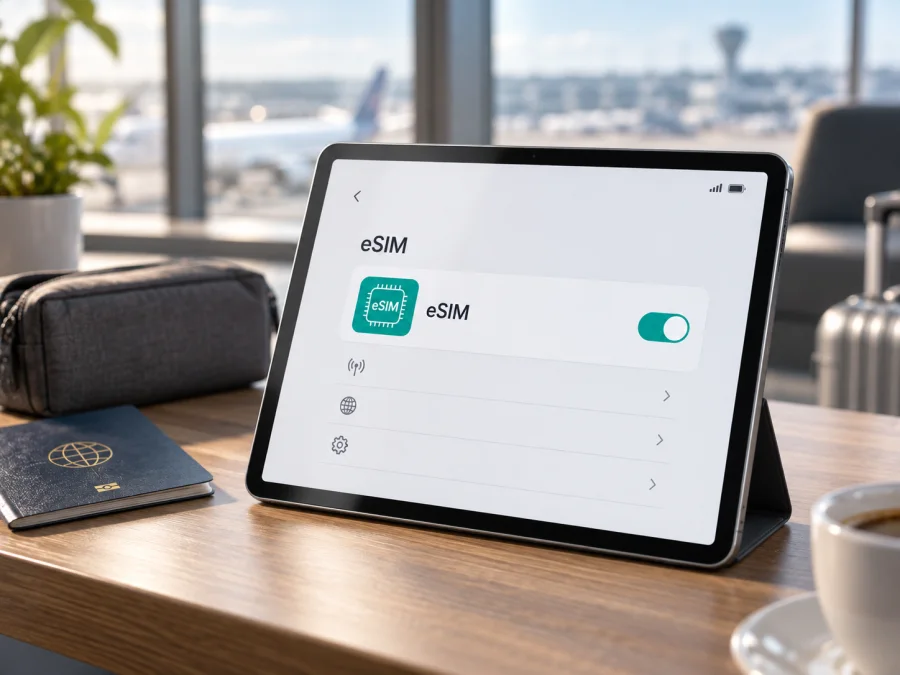
Apple iPad Pro 11-inch 5G 2TB eSIM: compatibilidade e ativação
Se você tem um Apple iPad Pro 11-inch 5G 2TB e quer usar internet móvel durante uma viagem, a dúvida principal é simples: este iPad aceita eSIM? A resposta mais segura é sim para a versão Wi‑Fi + Cellular compatível, mas a confirmação deve ser feita no próprio aparelho. A capacidade de armazenamento de 2TB não determina o suporte. O que importa é o modelo celular exato, a geração, o mercado em que foi vendido, a versão do sistema e a compatibilidade da operadora ou da tarifa eSIM escolhida.
Uma eSIM, ou SIM virtual, é um perfil digital que fornece dados móveis sem cartão físico. No iPad, um plano de viagem normalmente não inclui número telefônico, chamadas ou SMS, salvo indicação expressa; chamadas e mensagens podem usar aplicativos pela internet.
Resposta curta: o Apple iPad Pro 11-inch 5G 2TB é compatível?
O nome recebido identifica uma configuração de iPad Pro de 11 polegadas com 5G e 2TB, mas não informa a geração nem o número do modelo. Essa distinção é importante. A Apple relaciona os modelos iPad Pro 11-inch Wi‑Fi + Cellular de várias gerações, incluindo os modelos da primeira à quarta geração e os modelos M4 e posteriores, entre os iPads que podem usar eSIM. A mesma documentação ressalta que a eSIM não está disponível em todos os países, regiões ou operadoras.
Assim, a conclusão prática para esta página é: o Apple iPad Pro 11-inch 5G 2TB pode usar eSIM se a unidade for realmente um modelo Wi‑Fi + Cellular com eSIM habilitada para o seu mercado e se o fornecedor do plano aceitar iPad. O 5G é um forte indício de que não se trata de um modelo apenas Wi‑Fi, mas não substitui a verificação do aparelho. A palavra “5G” na descrição comercial também não revela sozinha a geração, o código regional ou as restrições do operador.
Nos iPad Pro Wi‑Fi + Cellular M4 e posteriores, a Apple informa que a ativação é feita com eSIM e que esses modelos não têm cartão SIM físico. Nas gerações anteriores, bandeja e combinações de SIM podem variar; o sinal decisivo é a presença de EID e de opções de plano celular.
O que exatamente a descrição do dispositivo confirma
| Informação | O que indica | Verificação necessária |
|---|---|---|
| Apple iPad Pro 11-inch | Família e tamanho | Geração e código do modelo |
| 5G | Configuração celular provável | Bandas, país e operador |
| 2TB | Armazenamento | Não determina a eSIM |
| Região de venda | Pode afetar SIM e ativação | País original e bloqueio |
Não é correto concluir que toda unidade “5G 2TB” funciona com qualquer eSIM. A ativação depende do hardware, da rede local, do fornecedor e do plano.
Um iPad não se transforma em telefone convencional por receber eSIM. Confirme tráfego, validade, países, início da validade e regras de transferência.
Gerações, regiões e versões de operador
O Apple iPad Pro 11-inch apareceu em diferentes gerações. O número do modelo é mais útil do que o nome comercial ou o armazenamento. Entre os mercados podem mudar bandeja, bandas 5G/LTE e método de ativação.
Há três situações que às vezes são confundidas:
- Há hardware celular, mas o plano não aceita eSIM. O menu existe, mas a ativação é recusada.
- Há eSIM, mas o país restringe o método de ativação. A disponibilidade local pode ser limitada.
- O tablet é Wi‑Fi ou não corresponde ao anúncio. Não aparecerão EID nem opções de dados, ainda que o anúncio mencione 5G.
No mercado chinês continental, a Apple informa que a ativação de plano local por eSIM só está disponível em modelos com suporte específico e orienta confirmar os detalhes com a China Unicom. A experiência de um aparelho comprado em outro país não pode ser generalizada.
Versões de operador podem limitar transferência, roaming ou troca de fornecedor. Em equipamento usado, confirme modelo, país de origem e ausência de bloqueio.
Como confirmar a compatibilidade no próprio iPad
Faça a verificação enquanto estiver conectado a uma rede Wi‑Fi. Ela é mais confiável do que comparar apenas fotografias ou o nome do anúncio.
1. Confira o número do modelo
Abra Definições > Geral > Informações. Observe nome, número do modelo, versão do iPadOS e capacidade. Toque no número do modelo se for necessário alternar para o código de peça. Registre-o antes de comprar, especialmente se a unidade foi importada.
2. Procure o EID
Na mesma tela, procure o campo EID, identificador do componente de eSIM. A presença dele indica capacidade para instalar um perfil digital, mas não garante que todo operador ou país aceitará o plano.
3. Verifique o menu de dados móveis
Abra Definições > Dados móveis. Em um modelo compatível, você pode encontrar uma opção como Adicionar eSIM, Adicionar novo plano ou uma opção para encontrar um plano. O texto exato pode mudar conforme o idioma do iPadOS, a versão instalada e o país. Se o menu mostrar apenas Wi‑Fi e não existir EID, trate o aparelho como incompatível até que Apple, vendedor ou operador esclareça a situação.
4. Confirme com o fornecedor do eSIM
Verifique se o plano aceita iPad, se a rede aceita o perfil no destino e se o método será automático, por QR code ou por código adicional. Se mencionar apenas iPhone, peça confirmação antes do pagamento.
5. Faça o checklist antes de comprar
- [ ] O dispositivo aparece como modelo Wi‑Fi + Cellular.
- [ ] O número do modelo foi anotado e corresponde ao anúncio.
- [ ] Existe um campo EID em Definições > Geral > Informações.
- [ ] Existe Dados móveis e uma opção de adicionar plano ou eSIM.
- [ ] O aparelho não está bloqueado por operador.
- [ ] O iPadOS suporta o método de ativação oferecido.
- [ ] Há Wi‑Fi disponível para baixar o perfil.
- [ ] O plano cobre o país ou a região da viagem e aceita iPad.
- [ ] O volume de dados, a validade e o momento de início estão claros.
Verifique a compatibilidade do seu dispositivo antes de escolher o plano. Essa etapa evita comprar um perfil que não possa ser instalado ou usado no mercado de destino.
Como instalar e ativar a eSIM no iPad
Depois de confirmar o EID, o menu de dados móveis e as condições do plano, prepare a instalação. Mantenha o iPad carregado, use uma rede Wi‑Fi estável e tenha à mão o QR code ou os dados enviados após a contratação. Não apague uma eSIM em funcionamento apenas para testar outra: alguns perfis só podem ser reinstalados conforme as regras do fornecedor.
Método com QR code
- Conecte o iPad ao Wi‑Fi. A instalação precisa baixar um perfil digital antes de o novo plano conseguir usar a rede móvel.
- Abra Definições. Entre em Dados móveis e procure Adicionar eSIM ou Adicionar novo plano.
- Escolha a leitura de QR code. Aponte a câmara para o código fornecido pelo fornecedor. Se o código estiver num e-mail ou numa página e o iPadOS permitir, mantenha o dedo sobre o QR code e escolha a opção para adicionar a eSIM.
- Confirme a instalação. Leia o nome do plano e avance somente se o país, a finalidade e o fornecedor estiverem corretos.
- Digite o código de confirmação, se solicitado. Esse código é diferente do QR code e deve ser obtido com o fornecedor do plano.
- Aguarde a ativação. O download pode levar alguns minutos; não desligue o iPad durante o processo.
- Selecione a linha de dados. Em Dados móveis, escolha a eSIM instalada e ative roaming somente quando o plano exigir e o destino estiver incluído.
O iPad pode armazenar mais de um plano eSIM, mas normalmente apenas um perfil é usado para dados móveis de cada vez. Antes de alternar, confirme a linha selecionada. Consulte as instruções para Android e as instruções para iOS; para este iPad, siga o fluxo de iPadOS.
Como usar a eSIM durante uma viagem
O momento ideal depende do plano. A validade pode começar na compra, na instalação ou no primeiro registo numa rede; leia a condição específica.
Cenário 1: instalar antes de embarcar
Com Wi‑Fi, instale o perfil e mantenha-o desligado se recomendado. Ao chegar, selecione a eSIM em Dados móveis, ative os dados e, se requerido, o roaming.
Cenário 2: ativar ao chegar
Se prefere iniciar a validade no destino, mantenha o QR code offline e use Wi‑Fi estável do aeroporto ou hotel. Se a rede demorar, aguarde alguns minutos e siga o diagnóstico.
Cenário 3: viagem por vários países
Confira se o plano é nacional, regional ou válido para todo o percurso. Compare países, redes, prazo, velocidade e dados. Ao cruzar uma fronteira, mantenha a seleção automática salvo orientação diferente.
Gestão de tráfego e custos
Os 2TB são armazenamento, não tráfego. Vídeo, cópia de fotografias e sincronização podem consumir o pacote. Baixe mapas offline, limite atualizações e acompanhe o uso.
O plano de viagem é voltado para dados. Chamadas telefônicas convencionais e SMS não estão incluídos por padrão. Serviços de mensagens, reuniões e chamadas pela internet consomem dados e podem exigir uma conta própria. Se o iPad estiver a partilhar a conexão pelo modo hotspot, confirme se o plano permite tethering e acompanhe o consumo com atenção.
Problemas comuns e como verificar as definições
O QR code não é reconhecido
Confirme o Wi‑Fi, aumente o brilho da tela que mostra o código e evite reflexos. Abra Definições > Dados móveis > Adicionar eSIM quando essa opção existir. Um QR code usado, expirado ou emitido para outro aparelho não será corrigido ajustando o brilho.
A opção de adicionar eSIM não aparece
Volte a Definições > Geral > Informações e procure o EID. Se não houver EID nem menu de dados móveis, pode ser modelo Wi‑Fi, variante regional ou erro no anúncio. Se o EID existir, atualize o iPadOS, reinicie e consulte o fornecedor.
O perfil instala, mas não há internet
Em Definições > Dados móveis, confirme dados ligados e o perfil de viagem selecionado. Desative temporariamente a linha principal para testar a eSIM correta. Verifique o roaming quando exigido, ative e desative o modo avião e reinicie. Se continuar sem rede, use seleção automática e confirme destino e datas.
Há sinal, mas o tráfego não é consumido
Veja se o iPad está conectado a Wi‑Fi; nesse caso, ele pode não usar dados móveis. Confirme a linha, abra uma página simples e observe o contador. O painel do fornecedor pode atrasar. Não apague o perfil, pois a reinstalação pode não ser permitida.
A velocidade é inferior ao esperado
5G não significa conexão contínua em 5G. A velocidade depende de bandas, rede, sinal, capacidade local e regras do plano. Teste outro local e confirme se há redução após certo consumo.
O dispositivo está bloqueado ou o plano é recusado
Uma mensagem de conta, operador ou plano não suportado pode indicar política da rede, não falha do iPad. Em equipamento usado ou importado, confirme origem e desbloqueio. Envie ao suporte modelo, iPadOS, país, plano e mensagem exata, sem partilhar QR code ou códigos de confirmação.
Perguntas frequentes
O armazenamento de 2TB garante eSIM?
Não. Os 2TB descrevem o armazenamento. A eSIM depende da variante Wi‑Fi + Cellular, do modelo, da geração, do mercado e do fornecedor. Procure o EID e o menu de dados móveis no iPad.
O 5G garante qualquer plano de viagem?
Não. O 5G indica capacidade celular, mas não garante bandas, redes, países ou planos. A rede do destino e as regras da tarifa eSIM também contam.
Posso manter vários perfis eSIM?
O iPad pode guardar vários planos, mas você deve selecionar o perfil usado para dados móveis. Normalmente apenas uma eSIM fica ativa para dados de cada vez.
Preciso remover a SIM física?
Depende da geração. Os iPad Pro M4 e posteriores Wi‑Fi + Cellular são ativados com eSIM e, segundo a Apple, não têm SIM físico. Modelos anteriores e variantes regionais podem ter combinações diferentes. Não compre um cartão físico sem confirmar o modelo.
A eSIM dá um número para chamadas?
Não necessariamente. O escopo padrão é internet móvel. Voz e SMS só fazem parte do serviço quando as condições dizem isso explicitamente.
Posso instalar a eSIM depois de chegar ao destino?
Sim, se houver Wi‑Fi para baixar o perfil e o plano permitir. Instalar antes é mais cómodo; ativar depois pode preservar a validade, dependendo das regras.
Posso mover a eSIM para outro tablet?
Não presuma que sim. A transferência depende do perfil, do fornecedor, da conta e do método de ativação. Em alguns casos, o QR code é de uso único. Confirme as regras antes de apagar ou transferir o plano.
Conclusão: a verificação vem antes do plano
Para o Apple iPad Pro 11-inch 5G 2TB, a família celular é compatível com eSIM quando a unidade possui a capacidade indicada pela Apple e o plano é suportado no país escolhido. Como a descrição não informa geração, número de modelo ou região, não é responsável prometer que cada aparelho com esse mesmo nome terá exatamente o mesmo comportamento. Abra Definições > Geral > Informações, confirme o EID e o número do modelo e depois procure Dados móveis > Adicionar eSIM.
Com essa confirmação, escolha no Kaspersky eSIM Store um destino e plano de dados móveis adequados ao itinerário, tráfego e período. O aplicativo e o site ajudam a escolher, formalizar e ativar a eSIM; disponibilidade e cobertura dependem do plano, fornecedor e redes do destino. Instale com Wi‑Fi, selecione a eSIM como linha de dados e acompanhe o consumo.
Antes de comprar: verifique o dispositivo, confirme a região e o operador, leia a validade e os limites de dados e mantenha as instruções de instalação acessíveis. Essa sequência — verificar o iPad, escolher a eSIM para a viagem e só então ativar o perfil — reduz surpresas e deixa o uso de internet móvel mais previsível durante o percurso.


