Guia de conectividade para viagens
Apple iPad Pro 11-inch 5G 512GB Cellular eSIM
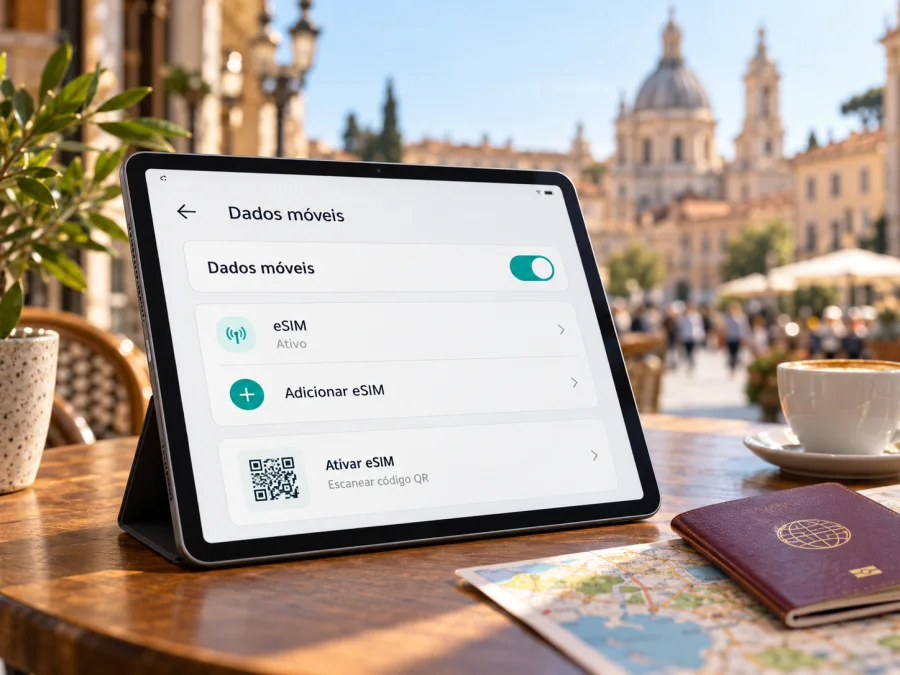
Apple iPad Pro 11-inch 5G 512GB Cellular eSIM: compatibilidade e configuração
O Apple iPad Pro 11-inch 5G 512GB Cellular pode usar eSIM se a unidade concreta for uma versão Wi‑Fi + Cellular compatível. A Apple confirma eSIM para iPad Pro de 11 polegadas com rede celular em várias gerações; nas gerações recentes M4 e M5, a ficha técnica indica eSIM e ausência de compatibilidade com SIM físico. Ainda assim, o nome comercial fornecido não identifica a geração, o número de modelo nem o mercado de origem. Por isso, confirme o número Axxxx e veja se aparece a opção para adicionar um plano móvel antes de escolher um tarifário.
A capacidade de 512 GB, por si só, não determina a compatibilidade. O decisivo é a versão Cellular, a região de fabrico e a aceitação do fornecedor. “5G” também não garante compatibilidade com todas as redes.
Resposta rápida: este iPad suporta eSIM?
Em princípio, sim, se for uma versão 5G Cellular das gerações compatíveis e não houver uma restrição regional ou de rede. A Apple lista o iPad Pro de 11 polegadas Wi‑Fi + Cellular a partir da 1.ª geração e até às gerações atuais entre os modelos que podem configurar um plano de dados por eSIM. O requisito “5G” reduz o universo provável: os iPad Pro de 11 polegadas com 5G começaram na 3.ª geração; os modelos 3.ª e 4.ª geração e os mais recentes são os candidatos compatíveis. No entanto, uma designação de loja sem ano ou código de modelo não basta para confirmar uma unidade específica.
| Aspeto | O que se pode concluir |
|---|---|
| Nome recebido | Apple iPad Pro 11-inch 5G 512GB Cellular |
| Tipo de dispositivo | Tablet Apple com ligação móvel; não é uma versão apenas Wi‑Fi |
| Armazenamento | 512 GB; não confirma nem exclui eSIM |
| Rede indicada | 5G; a disponibilidade depende do modelo, das bandas e da rede local |
| eSIM | Suportada por iPad Pro 11-inch Wi‑Fi + Cellular de várias gerações; confirme o número Axxxx e o menu do próprio iPad |
| SIM físico | Varia por geração e região. Os iPad Pro 11-inch M4 e M5 Cellular usam eSIM e não aceitam cartão SIM físico |
| Serviço | Plano de dados móvel compatível com iPad e disponível no país de utilização |
A compatibilidade da família não confirma a unidade específica. As fichas da Apple distinguem geração, número de modelo e região; além disso, nem todos os fornecedores aceitam eSIM em iPad. Confirme o aparelho e o plano para o destino.
O que significa “5G 512GB Cellular”
“Cellular” indica hardware móvel; “5G” identifica suporte de rede em determinadas versões; “512GB” é o armazenamento. Estes termos não revelam o ano, o Axxxx nem o mercado de venda.
A mesma capacidade aparece em gerações e códigos regionais diferentes. Em caso de dúvida, peça ao vendedor o número do modelo e uma fotografia da secção Dados móveis; não se baseie apenas no título do anúncio ou na presença de uma bandeja SIM.
Versões regionais e diferenças entre gerações
A Apple vende iPads celulares com configurações que podem variar conforme o mercado. Em algumas gerações anteriores, o equipamento pode combinar eSIM com uma bandeja para nano-SIM. Nos iPad Pro 11-inch M4 e M5 Wi‑Fi + Cellular, a Apple especifica eSIM e indica que não são compatíveis com SIM físico. Assim, a ausência da bandeja não significa que não haja rede móvel: nestes modelos, o perfil digital é a forma de ativar o serviço.
A região também pode alterar as opções. A Apple identifica modelos celulares para a China continental e limita a ativação local de eSIM às condições e ao fornecedor indicados para esse mercado. Verifique o modelo exato e as regras do país onde pretende usar o plano.
A compatibilidade eSIM não garante compatibilidade com todas as bandas da rede visitada. O 5G depende do modelo, das bandas, do plano e da cobertura; se não estiver disponível, o iPad pode usar LTE ou outra rede suportada.
Há ainda três verificações independentes:
- Hardware: a unidade é realmente Wi‑Fi + Cellular e tem eSIM integrado.
- Região e bloqueio: o modelo e o estado do dispositivo permitem adicionar o perfil; não existe restrição imposta por um operador ou configuração de gestão.
- Plano e destino: o fornecedor aceita ativação em iPad e o tarifário funciona no país ou região da viagem.
Um EID confirma um identificador eSIM, mas não garante que o fornecedor aceite o iPad nem que haja serviço no destino.
Como verificar a compatibilidade no próprio iPad
Antes de comprar um plano, ligue o iPad a Wi‑Fi e faça estas verificações.
1. Encontre o número do modelo
Abra Definições > Geral > Informações. Procure a linha Número do modelo. Em algumas versões, o valor apresentado inicialmente é um código de peça; toque nele para mostrar o identificador no formato Axxxx. Registe também o nome do modelo e a versão do iPadOS. Pode comparar o código com a página oficial de identificação de modelos da Apple ou pedir ao vendedor que o confirme antes da compra.
2. Procure o EID
Na página Informações, procure EID. A presença deste identificador é um sinal útil de que a unidade contém eSIM. Não o publique; partilhe-o apenas com o fornecedor se for necessário para o apoio.
Sem EID, confirme que é um iPad Cellular e valide a unidade com a Apple ou o vendedor antes da compra.
3. Verifique se existe a opção de adicionar um plano
Abra Definições > Dados móveis. Procure uma ação como Adicionar eSIM, Adicionar plano móvel ou Configurar dados móveis; o texto pode variar com a versão do iPadOS, a região e a configuração existente. A existência desta opção é uma verificação prática importante. Se já houver um plano no menu, confirme se pode adicionar outro.
Se Dados móveis não aparecer, confirme que não é um iPad apenas Wi‑Fi, pois uma aplicação não acrescenta hardware celular. Se a opção estiver indisponível, valide com o vendedor ou a Apple possíveis restrições regionais, de gestão ou de operador.
4. Confirme a ausência de bloqueio e a elegibilidade do plano
Confirme com o vendedor que o aparelho aceita planos de outros fornecedores e não está sujeito a gestão que bloqueie alterações. Pergunte ao fornecedor se aceita o modelo/região, se permite instalação num iPad e se inclui o destino. Um plano de telefone não é automaticamente compatível com um tablet.
Verifique se o seu dispositivo é compatível antes de concluir a compra. A verificação deve considerar o modelo exato, o operador e o destino, e não apenas a marca ou a palavra “Cellular”.
Preparação antes da instalação
A instalação requer Internet, normalmente Wi‑Fi, e o método fornecido: instalação direta, QR ou dados manuais. Um QR pode ser de utilização única. Se o recebeu no próprio iPad, abra-o noutro ecrã ou use a instalação direta, se disponível.
Confirme que o perfil se destina a este iPad e que o plano aceita tablets. Não apague um perfil nem reutilize o QR para tentar recomeçar: alguns códigos só funcionam uma vez. Se houver erro, guarde a mensagem e contacte o fornecedor.
A instalação e o início da validade podem ocorrer em momentos diferentes. Consulte os termos: a contagem pode começar na instalação, ativação ou ligação no destino. Não assuma que instalar antes da viagem adia o prazo.
Como instalar e ativar eSIM no iPad Pro
Siga as indicações do fornecedor.
- Confirme a compatibilidade. Verifique o número Axxxx, o EID e a opção para adicionar um plano em Definições > Dados móveis.
- Ligue-se a uma rede Wi‑Fi estável. Mantenha o iPad ligado à corrente se a bateria estiver fraca e deixe o iPadOS terminar eventuais atualizações pendentes.
- Abra o pedido do eSIM. No perfil da sua conta ou na aplicação/site onde escolheu o plano, procure a opção de instalação. Se receber um QR, mantenha-o disponível noutro dispositivo ou impresso.
- Inicie a adição do plano. No iPad, aceda a Definições > Dados móveis > Adicionar eSIM ou à opção equivalente. Selecione a leitura do QR ou a introdução manual, conforme o método fornecido.
- Leia e confirme o perfil. Verifique os dados apresentados e toque em Continuar ou Adicionar plano móvel. Aguarde a transferência e não feche os ecrãs enquanto o iPad configura o perfil.
- Identifique o plano, por exemplo, como “Viagem”.
- Escolha o perfil de dados. Em Dados móveis, selecione a eSIM de viagem para os dados quando quiser começar a utilizá-la. Se existir outra linha ativa, confirme qual está selecionada para evitar usar acidentalmente o plano habitual.
- Ative a linha quando for adequado. Pode instalar antes de viajar e deixar a linha desligada até ao momento previsto, se as instruções do fornecedor permitirem. No destino, ative-a e aguarde o registo na rede.
- Configure o roaming de dados apenas para essa eSIM, se necessário. Alguns planos de viagem exigem roaming para estabelecer ligação a uma rede parceira. Faça-o na linha de viagem e confira os termos; evite ativá-lo inadvertidamente na linha habitual, onde podem aplicar-se encargos do seu operador.
- Teste a ligação com o Wi‑Fi desligado e confirme que os dados usam o perfil de viagem.
O iPad usa iPadOS, pelo que a instrução para iOS é a referência mais próxima. Veja também as instruções para Android se configurar outro dispositivo. Os menus podem diferir.
Usar o eSIM para dados numa viagem
Um iPad Cellular é útil para mapas, reservas, pesquisa e trabalho em movimento. Num itinerário com vários países, confirme que o plano inclui cada destino, bem como volume de dados, validade e regras de hotspot. A rede disponível depende da cobertura local; “5G” no nome não garante 5G em todo o percurso.
O Kaspersky eSIM Store é uma aplicação e um site onde pode escolher, formalizar e ativar um eSIM com um plano de dados móveis para uma viagem internacional. Antes de avançar, confirme a compatibilidade do iPad e compare o destino, a quantidade de dados, o período de validade e as condições de ativação. Pode abrir o site Kaspersky eSIM Store em português e escolher o destino para consultar as opções atuais; a página inicial não corresponde a um tarifário específico.
Uma eSIM de dados pode não incluir número, chamadas tradicionais ou SMS. Aplicações de mensagens e chamadas funcionam pela Internet. Se precisar de receber códigos por SMS na linha habitual, confirme primeiro os custos de utilização no estrangeiro.
No destino, selecione a eSIM de viagem para Dados móveis e ligue o roaming nessa linha se o fornecedor o exigir. Confirme o perfil ativo antes de transferir ficheiros grandes; atualizações e sincronização em segundo plano também consomem dados.
Em trabalho remoto, teste os serviços necessários e guarde mapas ou documentos para usar sem ligação.
Problemas frequentes e o que verificar
Não aparece “Adicionar eSIM”
Confirme que o iPad é Cellular, consulte o número Axxxx e procure o EID em Definições > Geral > Informações. Reinicie o dispositivo e atualize o iPadOS através de Wi‑Fi. Se a opção continuar ausente ou bloqueada, peça ao vendedor e ao suporte da Apple para confirmar a região e o estado de gestão do equipamento. Não tente contornar um bloqueio de operador ou de administração.
O QR não é reconhecido ou o perfil não instala
Aumente o brilho do ecrã que apresenta o QR, limpe a câmara e mantenha o código inteiro visível. Confirme se está a digitalizar o código correto e se não foi usado anteriormente. Se o QR estiver no mesmo iPad, mostre-o noutro dispositivo ou escolha a instalação direta/manual oferecida pelo fornecedor. Verifique também a ligação Wi‑Fi e a data e hora automáticas. Não partilhe nem publique o código: pode permitir a instalação do seu perfil.
O perfil foi instalado, mas não há rede
Em Definições > Dados móveis, confirme que a linha está ativada e selecionada para dados. Ative o modo de voo durante alguns segundos e desligue-o; depois aguarde o registo na rede. Reinicie o iPad se necessário. No destino, verifique se o plano abrange o país, se ainda está dentro da validade e se o roaming de dados deve estar ligado para essa eSIM. Se houver uma seleção de rede manual, volte a automática salvo indicação diferente do fornecedor.
Há sinal, mas as aplicações não acedem à Internet
Desligue temporariamente o Wi‑Fi para verificar a ligação móvel. Confirme que o perfil de viagem está selecionado em Dados móveis, que o plano tem dados disponíveis e que não há um limite de dados configurado no iPad. Teste mais de um site ou aplicação. Uma página que não abre pode resultar de uma falha do serviço, DNS, configuração de rede ou restrição local, não necessariamente do perfil eSIM. Se o fornecedor disponibilizou instruções de APN, introduza apenas os valores indicados por ele; não use configurações encontradas ao acaso.
O iPad está ligado à linha errada ou o plano habitual começou a cobrar
Volte a Definições > Dados móveis e confirme qual linha fornece os dados. Desative o roaming de dados da linha habitual, se não quiser usá-la no estrangeiro, e consulte o seu operador sobre as condições do contrato. Não apague a linha habitual nem o perfil de viagem sem confirmar o efeito com o respetivo fornecedor.
A ligação funciona em LTE, mas não em 5G
Verifique se o plano e a rede local oferecem 5G para o número de modelo e bandas do seu iPad, e se o 5G tem cobertura onde se encontra. A ligação pode permanecer em LTE por escolha da rede, cobertura, carga ou configuração do operador. A indicação “5G” no anúncio não assegura uma determinada velocidade ou disponibilidade em cada local.
Se o problema persistir, anote país, Axxxx, versão do iPadOS e mensagem de erro. O fornecedor pode validar ativação e rede; para falhas de EID ou hardware, contacte a Apple ou o vendedor. Não publique o QR nem os dados de ativação.
Cenários práticos
Antes da partida. Verifique o modelo, instale com Wi‑Fi se os termos permitirem e confirme quando começa a validade. Identifique o perfil como “Viagem”.
À chegada. Se deixou a instalação para o destino, ligue-se a Wi‑Fi, ative o perfil, selecione-o para dados e aplique as instruções de roaming.
Vários países. Confirme que todos os destinos estão incluídos e compare validade, dados disponíveis e regras em territórios ou ilhas.
Dispositivo partilhado. Escolha em que iPad instalar o perfil; a transferência para outro aparelho pode não ser permitida. Confirme também as regras de hotspot.
Perguntas frequentes
O Apple iPad Pro 11-inch 5G 512GB Cellular é compatível com eSIM?
A família iPad Pro 11-inch Wi‑Fi + Cellular suporta eSIM em gerações compatíveis, e a descrição 5G corresponde provavelmente a uma geração que pode usar esta tecnologia. Como faltam o ano e o número Axxxx, confirme o EID, o menu Adicionar eSIM e as regras do mercado de origem antes de comprar.
Os 512 GB alteram a compatibilidade?
Não. A capacidade de armazenamento não determina o suporte eSIM. A geração, a versão Wi‑Fi + Cellular, o número de modelo e as condições do operador são os fatores relevantes.
Posso instalar eSIM num iPad apenas com Wi‑Fi?
Não. Uma aplicação ou um QR não acrescenta hardware celular. É necessário um iPad com configuração Wi‑Fi + Cellular e suporte eSIM.
O eSIM de viagem dá-me um número de telefone?
Não necessariamente. Muitos planos de viagem são apenas de dados e não incluem número, chamadas celulares ou SMS. Verifique as condições específicas do plano. As chamadas por aplicações dependem de uma ligação à Internet.
Tenho de ligar o roaming de dados?
Depende do perfil. Alguns eSIM de viagem precisam de roaming para se ligarem a uma rede parceira. Se for necessário, ative-o apenas na linha de viagem e confirme que a linha selecionada para dados é a correta.
Posso mudar a eSIM para outro iPad depois?
Não conte com essa possibilidade. Muitos perfis e códigos de ativação são associados à instalação inicial e não podem ser reutilizados noutro dispositivo. Consulte as condições do fornecedor antes de transferir, apagar ou substituir um perfil.
A indicação 5G garante que vou ter 5G durante a viagem?
Não. O acesso depende do modelo e das bandas suportadas, do plano, da rede local e da cobertura no local. O dispositivo pode usar LTE ou outra rede compatível quando o 5G não está disponível.
Conclusão: verifique antes de escolher o eSIM
O Apple iPad Pro 11-inch 5G 512GB Cellular tem as características gerais de um iPad com conectividade móvel e a família de iPad Pro 11-inch Wi‑Fi + Cellular inclui modelos com eSIM. A confirmação final, porém, depende da unidade concreta: geração, código Axxxx, mercado de origem, estado de bloqueio e disponibilidade do fornecedor no destino.
Antes de comprar um plano, encontre o EID e a opção Adicionar eSIM, confirme com o vendedor ou fabricante qualquer dúvida sobre a variante e valide com o fornecedor que o plano funciona num iPad naquele país. Depois, compare destino, quantidade de dados, validade e condições de roaming. O Kaspersky eSIM Store pode ajudar a escolher, formalizar e ativar um eSIM com plano de dados para a viagem; consulte as opções atuais apenas depois de confirmar a compatibilidade do seu iPad.


