Guia de conectividade para viagens
Apple iPad Pro 11-inch 5G eSIM: compatibilidade
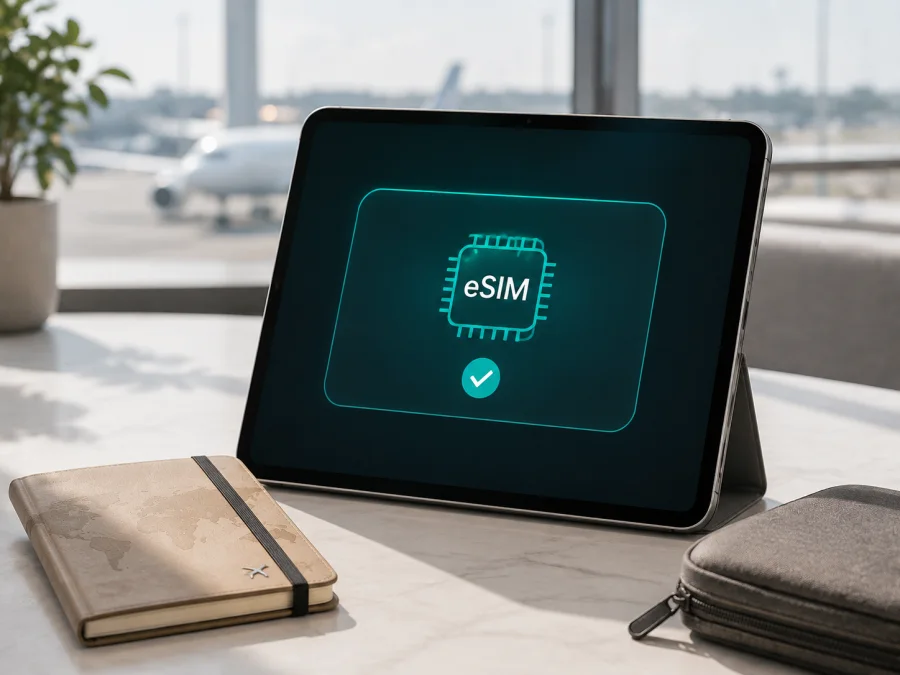
Apple iPad Pro 11-inch 5G eSIM: compatibilidade e instalação
Se você tem um Apple iPad Pro 11-inch 5G, a resposta curta é: sim, a versão Wi‑Fi + Cellular é compatível com eSIM. A Apple lista o iPad Pro de 11 polegadas Wi‑Fi + Cellular da 1ª à 4ª geração e os modelos M4 e M5. A indicação “5G” aponta para uma variante celular, mas não identifica sozinha geração, modelo, mercado ou operadora.
Trate a compatibilidade como uma verificação em duas etapas. A unidade precisa mostrar EID ou opção para adicionar plano celular; o eSIM-tarifa também deve valer no destino e o iPad não pode ter restrição de operadora. O eSIM serve para dados móveis, não necessariamente para número, chamadas ou SMS.
Resposta rápida sobre o Apple iPad Pro 11-inch 5G
| Item | O que verificar |
|---|---|
| Dispositivo analisado | Apple iPad Pro 11-inch 5G |
| Tipo de conexão | Wi‑Fi + Cellular, com acesso a redes móveis; a disponibilidade de 5G depende da rede e do país |
| eSIM | Compatível nas versões Wi‑Fi + Cellular listadas pela Apple; confirme na unidade pelo EID ou pelo menu celular |
| Gerações e chips | O nome não informa a geração; pode corresponder a 3ª, 4ª, M4 ou M5 |
| Armazenamento e RAM | Não informados no nome. Essas capacidades não substituem a confirmação do modelo celular |
| SIM físico | Depende da geração e do mercado; modelos mais recentes podem ser apenas eSIM, enquanto versões anteriores podem ter bandeja física e eSIM |
| Uso principal do eSIM | Plano de dados móveis para viagem, conforme as condições do eSIM-tarifa e da rede local |
| Antes de ativar | Verifique EID, bloqueio de operadora, versão do iPadOS, cobertura no destino e regras do plano |
O Apple iPad Pro 11-inch 5G aceita eSIM?
Sim, quando a unidade é Wi‑Fi + Cellular compatível. As informações atuais da Apple para configuração de eSIM incluem o iPad Pro 11-inch Wi‑Fi + Cellular da 1ª à 4ª geração e os modelos M4 e M5 Wi‑Fi + Cellular. A mesma orientação explica que a ativação depende de um provedor que ofereça eSIM para iPad.
Como o nome não contém geração nem número A, a conclusão é condicional: a categoria indicada é compatível, mas a validação final é no dispositivo. EID em Ajustes > Geral > Sobre e “Adicionar eSIM” ou “Adicionar plano celular” em Dados Celulares indicam um caminho técnico. Os nomes variam por idioma e iPadOS.
Há ainda uma ressalva regional. A Apple informa que a ativação de um plano celular com eSIM na China continental só está disponível nos modelos de iPad que têm suporte a eSIM nesse mercado. Um aparelho importado pode ser visualmente igual ao modelo vendido em outro país, mas ter número de modelo, bandejas, bandas ou regras de ativação diferentes. A disponibilidade de eSIM também varia conforme o país, a região, a operadora e o plano.
Se não houver EID nem opção de adicionar um plano, não conclua imediatamente que o eSIM está “desligado”. O aparelho pode ser a versão Wi‑Fi, uma unidade regional diferente, um modelo com restrição de operadora, um sistema desatualizado ou uma unidade que exige ativação apoiada pelo provedor. Neste cenário, compare o número do modelo com a documentação da Apple e confirme a situação com o vendedor ou a operadora antes de pagar por um eSIM-tarifa.
Como confirmar a compatibilidade no próprio iPad
Faça a verificação com o iPad conectado ao Wi‑Fi e com bateria suficiente. Use a sequência abaixo antes da compra. Ela evita que a aparência do aparelho, a menção a 5G no anúncio ou o espaço de armazenamento sejam tratados como prova de compatibilidade.
1. Localize a identidade do aparelho
Abra Ajustes > Geral > Sobre. Anote o nome do modelo, o número do modelo e, quando exibido, o EID. Em alguns iPads, tocar no número do modelo alterna entre o identificador comercial e o código que começa com a letra A. O nome do modelo ajuda a reconhecer a geração; o EID confirma que o equipamento tem um identificador para SIM incorporado.
Não publique uma captura com o EID. Para uma conferência, mostre somente o dado solicitado e oculte outros identificadores.
2. Procure o menu de dados celulares
Em Ajustes, procure Dados Celulares ou Dados Móveis, dependendo do idioma do iPadOS. Uma unidade celular normalmente mostra opções de plano, status de dados, rede e adição de um novo plano. Toque na opção de adicionar um plano ou eSIM somente quando você já tiver um perfil legítimo e souber qual método de ativação será usado.
Se o menu de dados celulares não existir, confirme se o aparelho é realmente a versão Wi‑Fi + Cellular. Se o menu existir, mas não houver “Adicionar eSIM”, atualize o iPadOS, reinicie o iPad e repita a consulta. Se continuar sem EID ou sem uma opção de plano, pare a compra e confirme o modelo exato.
3. Confirme o bloqueio e o mercado
Peça ao vendedor o número de modelo completo, o país de origem e a informação sobre bloqueio de operadora. Para a China continental, faça uma checagem regional específica; para qualquer destino, confirme se o eSIM-tarifa aceita iPad e cobre a região. “5G” não garante que o destino oferecerá 5G: o plano pode funcionar em LTE ou outra tecnologia disponível.
Para facilitar, consulte a verificação do seu dispositivo e marque cada item da lista a seguir:
- [ ] O aparelho é a versão Wi‑Fi + Cellular, não somente Wi‑Fi.
- [ ] O nome do modelo e o número A foram conferidos no próprio iPad.
- [ ] Há EID em Ajustes > Geral > Sobre ou uma opção para adicionar eSIM.
- [ ] O iPadOS está atualizado e o iPad consegue acessar a internet durante a instalação.
- [ ] O aparelho não está bloqueado ou sujeito a uma política que impeça o novo plano.
- [ ] O eSIM-tarifa escolhido aceita iPad e cobre o país, a região ou o roteiro da viagem.
- [ ] O volume de dados, o prazo de validade, o início do consumo e as regras de retorno foram lidos antes do pagamento.
O que verificar antes de comprar um eSIM-tarifa
No Kaspersky eSIM Store, aplicativo e site para escolher, formalizar e ativar um eSIM com plano de dados móveis para viagem, confira o destino, o volume de tráfego, a validade e o momento em que começa o consumo. Se o roteiro incluir vários países, veja se um plano regional cobre todos eles. O preço e as condições dependem do destino e do plano escolhido.
Estime o uso de mapas, mensagens, e-mail, vídeo e trabalho remoto. Confirme que o eSIM é voltado a dados: número telefônico, chamadas e SMS só estão incluídos se isso estiver indicado. Depois, faça a sua escolha no Kaspersky eSIM Store e guarde o perfil ou QR code com segurança.
Como instalar e ativar o eSIM no Apple iPad Pro 11-inch 5G
A instalação requer um iPad compatível, Wi‑Fi e um QR code, link ou perfil fornecido pelo serviço. Se o código estiver no próprio iPad, use a opção de tocar e segurar a imagem quando o iPadOS permitir. Não apague um perfil antigo antes de confirmar que ele não é mais necessário.
1. Prepare o iPad
Conecte o Apple iPad Pro 11-inch 5G ao Wi‑Fi, atualize o iPadOS e deixe à mão o QR code ou link e eventual código de confirmação.
2. Abra os dados celulares
Vá para Ajustes > Dados Celulares e toque em Adicionar eSIM, Adicionar plano celular ou no comando equivalente. Se surgir a mensagem de que um plano está pronto, toque nela e continue.
3. Leia o QR code
Escolha usar QR code e aponte a câmera para o código. Quando o plano for detectado, toque em Continuar e Adicionar plano celular. Digite o código de confirmação, se solicitado. Em versões recentes, um QR code em e-mail ou página também pode ser adicionado com toque prolongado.
4. Aguarde a instalação
Mantenha o iPad no Wi‑Fi até o perfil ser baixado. A ativação pode levar alguns minutos; não escaneie o mesmo código repetidamente, pois alguns são de uso único. Se falhar, procure o suporte.
5. Identifique o novo plano
Quando solicitado, dê ao perfil um rótulo como “Viagem” ou o nome do destino. Depois, confirme qual linha será usada para dados celulares.
6. Teste a ativação
Em Ajustes > Dados Celulares, selecione o eSIM, veja se a linha está ativa e faça um teste. Se a validade permitir, mantenha-o instalado e desativado até a viagem; ao chegar, selecione-o para dados celulares.
As instruções gerais do ecossistema Apple podem ser consultadas em Instalação e ativação para iOS. A página Instalação e ativação para Android também pode ser útil se você estiver preparando o QR code em um telefone Android, mas o procedimento descrito aqui é o do iPadOS.
Como usar o eSIM para dados móveis em uma viagem
Antes de viajar, confirme o início da validade, mantenha o QR code seguro e saiba qual linha será usada. Instale no Wi‑Fi; teste os dados com o Wi‑Fi desligado quando o plano puder ser ativado.
Ao chegar, abra Ajustes > Dados Celulares e selecione o eSIM da viagem para Dados Celulares. Deixe Permitir troca de dados celulares desligado se não quiser alternância ou consumo do plano principal.
Alguns planos exigem Roaming de Dados na linha do eSIM. Ligue-o apenas no perfil da viagem e quando as instruções pedirem; desative-o no plano principal se não quiser usá-lo fora do país.
Cenário 1: férias com uso leve
Para mapas, transporte e mensagens, selecione o eSIM como linha de dados, acompanhe o consumo e baixe mapas antes de sair.
Cenário 2: trabalho remoto
Para trabalho remoto, teste a rede, a bateria e o volume de dados. O modo de modem pode ser limitado pelo plano; não presuma que o compartilhamento está incluído.
Cenário 3: roteiro com vários países
Em um roteiro com vários países, confirme a cobertura a cada fronteira e a necessidade de roaming. Um plano regional só cobre o percurso se isso estiver nas condições apresentadas.
Problemas comuns e como verificar as configurações
O QR code não é reconhecido
Confira nitidez, brilho e validade do código. Use o fluxo de adicionar eSIM e, se o QR code estiver no próprio iPad, tente tocar e segurar a imagem. Não reutilize o código sem orientação.
A opção de adicionar eSIM não aparece
Procure o EID em Ajustes > Geral > Sobre, confirme Wi‑Fi + Cellular, atualize o iPadOS e reinicie. Sem EID, pode ser versão Wi‑Fi ou unidade regional diferente; confirme o número do modelo antes de continuar.
O perfil foi instalado, mas não há internet
Confirme se a linha está ativa e escolhida para dados celulares. Desative o Wi‑Fi, verifique o sinal e veja se o plano pede roaming de dados. Sem rede, considere cobertura, compatibilidade, provedor ou restrição regional e procure o suporte.
A internet funciona, mas o consumo não aparece
Confirme o perfil correto e aguarde eventual atualização do saldo. Compare o contador do iPad com o do plano, desative a troca automática e limite dados em segundo plano. Registre horário, rede e linha antes de pedir ajuda.
A instalação pede um código ou fica pendente
Digite o código das instruções e confira data, hora, Wi‑Fi e espaço. Não remova o perfil de imediato. Uma pendência pode depender do provedor; ao pedir ajuda, informe modelo, país, etapa e mensagem, sem publicar EID ou QR code.
O iPad está bloqueado ou o plano não pode ser transferido
Um bloqueio de operadora pode impedir o novo plano mesmo com EID. A transferência também depende das políticas do provedor. Confirme desbloqueio, titularidade e regras do eSIM antes de apagar ou mover um perfil.
Perguntas frequentes
O Apple iPad Pro 11-inch 5G é compatível com eSIM?
Sim, se for a versão Wi‑Fi + Cellular compatível. A Apple lista o iPad Pro 11-inch Wi‑Fi + Cellular da 1ª à 4ª geração e os modelos M4 e M5. Como o nome não informa a geração, confirme o EID, o menu de Dados Celulares e o número do modelo no seu iPad.
A versão Wi‑Fi do Apple iPad Pro 11-inch 5G aceita eSIM?
Não. A versão somente Wi‑Fi não tem o componente celular necessário. Confirme que o aparelho é Wi‑Fi + Cellular; a referência a 5G em um anúncio ou descrição incompleta não substitui essa verificação.
O eSIM funciona em qualquer país porque o iPad tem 5G?
Não. O 5G é uma capacidade do hardware, não uma garantia de cobertura internacional. O funcionamento depende do país, da região, das bandas, do provedor e do eSIM-tarifa. Em determinados mercados, inclusive na China continental, existem exigências específicas para o modelo e a ativação.
O que é o Kaspersky eSIM Store?
É um aplicativo e site onde você pode escolher, formalizar e ativar um eSIM com um plano adequado para dados móveis em uma viagem internacional. O serviço ajuda no processo de seleção, instalação e ativação, mas não é uma operadora, não é dono de rede e não fornece diretamente o sinal móvel. A disponibilidade e as condições dependem do plano escolhido e das redes locais.
Conclusão: verifique o dispositivo e escolha o eSIM da viagem
O Apple iPad Pro 11-inch 5G reúne a característica mais importante para esse uso: quando é uma unidade Wi‑Fi + Cellular compatível, pode usar eSIM para dados móveis. A confirmação final, porém, é individual. Abra Ajustes > Geral > Sobre, procure o EID, confira Dados Celulares, identifique o modelo e considere o país de venda, a operadora e o destino da viagem. Se algum desses pontos não estiver claro, adie a compra até obter a confirmação.
Depois, escolha no Kaspersky eSIM Store um eSIM-tarifa adequado ao seu roteiro, ao volume de dados e ao período de uso. Leia as regras de ativação, instale o perfil com Wi‑Fi, selecione a linha de viagem para dados celulares quando chegar e acompanhe o consumo. Essa sequência mantém o processo previsível: primeiro a compatibilidade do aparelho, depois as condições do plano e, por fim, a ativação para ficar conectado durante a viagem.


