Guia de conectividade para viagens
Apple iPad Pro 11-inch cellular 128GB eSIM
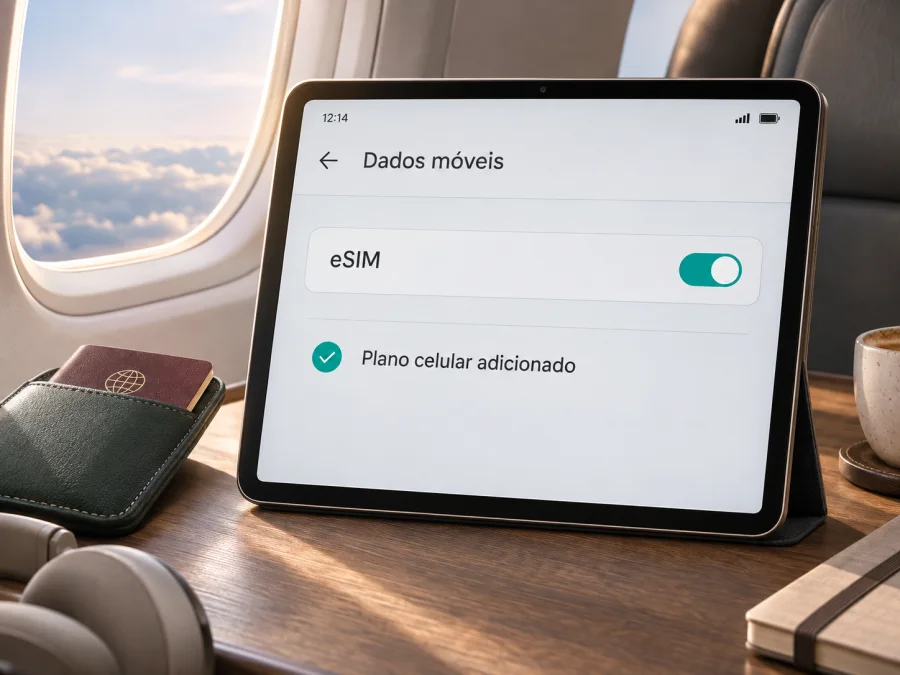
Apple iPad Pro 11-inch cellular 128GB eSIM: compatibilidade e instalação
Resposta rápida: a Apple lista eSIM para os modelos iPad Pro de 11 polegadas Wi‑Fi + Cellular da primeira à quarta geração. A capacidade de 128 GB, por si só, não identifica a geração nem confirma que o aparelho seja a versão celular: esse armazenamento existiu em diferentes gerações, e cada uma também teve uma versão apenas Wi‑Fi. Portanto, o Apple iPad Pro 11-inch cellular 128GB pode usar eSIM quando for realmente um modelo Wi‑Fi + Cellular compatível, estiver liberado para ativação e o perfil for aceito no mercado e pela operadora. Confirme o número do modelo e veja se o iPad mostra EID ou uma opção para adicionar plano antes de comprar.
O que significa “cellular” neste iPad
No nome do produto, “cellular” indica a versão com conexão a redes móveis, além de Wi‑Fi. É essa variante que pode receber um plano de dados. Um iPad Pro 11-inch de 128 GB apenas Wi‑Fi não ganha conectividade móvel ao instalar um perfil eSIM, mesmo que tenha o mesmo tamanho, aparência geral e capacidade de armazenamento.
A Apple documenta suporte a eSIM nos iPad Pro 11-inch Wi‑Fi + Cellular das gerações 1, 2, 3 e 4. A referência “128GB” não aponta para uma única geração: por exemplo, o iPad Pro de 11 polegadas de segunda geração (2020) tem opção de 128 GB, e a terceira e a quarta geração também foram comercializadas com essa capacidade. Isso importa porque nomes de anúncio podem omitir o ano ou misturar descrições de variantes. Para saber exatamente qual é o seu, use o nome do modelo e o número Axxxx exibidos nos Ajustes, em vez de deduzir a geração pelo armazenamento.
| Item | O que é possível afirmar |
|---|---|
| Nome recebido | Apple iPad Pro 11-inch cellular 128GB |
| Tipo de aparelho | Tablet iPad Pro de 11 polegadas; “cellular” deve corresponder à variante Wi‑Fi + Cellular |
| Armazenamento | 128 GB; não determina se há eSIM |
| eSIM | Compatível nas gerações 1 a 4 Wi‑Fi + Cellular, conforme a lista atual da Apple |
| Verificação decisiva | Número do modelo, EID e opção de adicionar plano em Ajustes > Dados Móveis |
| Uso previsto neste guia | Plano de dados para conexão móvel, inclusive em viagens; condições dependem do perfil escolhido |
| Possível exceção regional | Modelos e regras para a China continental diferem; verifique a variante e o provedor do plano |
A entrada não informa geração, país de compra ou número Axxxx. Por isso, confira o modelo no próprio dispositivo antes de ativar.
O Apple iPad Pro 11-inch cellular 128GB suporta eSIM?
Sim, se for um iPad Pro de 11 polegadas Wi‑Fi + Cellular de uma das quatro primeiras gerações e a configuração regional permitir a ativação. A Apple inclui essas gerações na lista de iPads compatíveis com eSIM. O armazenamento de 128 GB não altera essa capacidade. A palavra “cellular” também precisa corresponder ao modelo real, e não apenas ao título usado por uma loja.
A ativação ainda depende da variante regional, de o aparelho estar liberado e de o provedor aceitar iPad. Alguns planos de viagem são somente para dados, sem número telefônico, chamadas celulares ou SMS. Confira as condições antes da compra.
Em modelos mais antigos, a bandeja para nano‑SIM pode coexistir com a função eSIM. A presença de uma bandeja não prova que o iPad não tenha eSIM; da mesma forma, uma bandeja ausente ou a descrição “cellular” em um anúncio não substitui a conferência do modelo. Nas gerações mais recentes, o desenho da configuração de SIM pode ser diferente. A maneira prática de decidir é verificar o número Axxxx, o EID e os controles de dados móveis no iPad.
Geração, número do modelo e mercado
Abra Ajustes > Geral > Sobre. Em “Número do Modelo”, o código inicialmente exibido pode ser o número de peça; toque nele para alternar para o identificador de hardware começado por A. Anote também o nome do modelo, a versão do iPadOS e, se aparecer, o EID. A capacidade total pode ser consultada nessa tela, mas não é suficiente para distinguir as configurações de rede.
A Apple identifica variantes Wi‑Fi + Cellular com números específicos, e alguns números correspondem a versões de determinadas regiões. O modelo destinado à China continental merece atenção especial: a disponibilidade de eSIM nesse mercado segue regras locais e a Apple informa que só modelos específicos podem ativar planos locais. Também há restrições relacionadas à operadora e ao lugar onde o perfil é usado. Um aparelho comprado em outro país pode funcionar com planos de viagem fora da China continental e, ainda assim, não poder instalar um perfil de uma operadora chinesa dentro desse território. Confirme o caso concreto com o provedor e a documentação do número Axxxx.
Como verificar a compatibilidade antes da compra
Faça estas verificações com o aparelho conectado ao Wi‑Fi. Se estiver comprando de outra pessoa, peça que ela mostre as telas em tempo real e confirme que o iPad foi removido de qualquer bloqueio de conta ou de operadora aplicável.
- [ ] Em Ajustes > Geral > Sobre, confirme o nome do modelo, o código Axxxx e a versão do iPadOS.
- [ ] Veja se o nome corresponde a um iPad Pro de 11 polegadas Wi‑Fi + Cellular, e não à variante só Wi‑Fi.
- [ ] Procure “EID” na tela Sobre. A Apple indica essa tela como local para consultar o identificador EID quando disponível.
- [ ] Em Ajustes > Dados Móveis (em algumas versões, “Dados Celulares”), procure Adicionar eSIM, Adicionar Plano de Dados ou uma opção equivalente. O texto pode variar conforme idioma e versão do iPadOS.
- [ ] Se o menu não aparecer, confirme novamente o modelo Axxxx e atualize o iPadOS. A ausência do menu merece consulta à Apple ou à operadora; não conclua que basta restaurar o aparelho.
- [ ] Confirme que a operadora não restringe o dispositivo e que o provedor aceita ativação em iPad.
- [ ] Confira se o destino está incluído no plano, qual é o período de validade, a quantidade de dados e quando começa a contagem.
- [ ] Garanta uma conexão Wi‑Fi estável para baixar o perfil e tenha o QR code ou os dados de ativação disponíveis em outro dispositivo, se necessário.
O EID é um identificador do componente eSIM, não um código de ativação. Não publique uma captura de tela que mostre o EID, IMEI ou outros identificadores completos. Se precisar de ajuda, envie esses dados somente por um canal de suporte confiável e apenas quando forem solicitados. A lista de modelos da Apple ajuda a validar a geração; o menu de dados móveis e o EID ajudam a conferir o aparelho que está em suas mãos.
Para uma conferência adicional, use verifique se o seu dispositivo é compatível antes de escolher o plano. A verificação deve ser feita para a variante exata, incluindo o mercado de origem e o destino de viagem. Se o vendedor não souber informar a geração ou o código Axxxx, peça esses dados antes de pagar.
Preparação para instalar um eSIM
Antes de começar, conecte o iPad a uma rede Wi‑Fi confiável, mantenha o iPadOS atualizado e deixe o QR code ou os dados de ativação à mão. Se o código estiver no próprio iPad, abra-o em outro dispositivo ou use o método alternativo oferecido pelo provedor. Confirme que o código pertence ao plano escolhido e ainda não foi usado: muitos códigos são de uso único. Não remova um perfil existente antes de verificar se ele poderá ser reinstalado.
Os nomes dos menus variam um pouco conforme a versão do iPadOS e o idioma. O fluxo abaixo descreve a adição por QR code; se o provedor enviar um link ou indicar um aplicativo, siga as instruções associadas ao plano.
Como instalar e ativar eSIM no iPad
- Escolha o plano e leia as condições. Confirme o destino, a validade, o volume de dados e os requisitos de ativação. Para uma viagem, veja se o plano pode ser instalado antes da partida e quando começa a valer.
- Conecte o iPad ao Wi‑Fi. A conexão é necessária para baixar o perfil. Atualize o iPadOS se houver uma atualização compatível disponível e reinicie o aparelho caso a atualização peça isso.
- Abra os Ajustes de dados móveis. Toque em Ajustes > Dados Móveis ou Dados Celulares. Escolha Adicionar eSIM ou Adicionar Plano de Dados. Se o plano for associado à conta pelo provedor, a ativação pode aparecer como uma notificação na tela.
- Leia o QR code ou use o método fornecido. Em alguns fluxos, a câmera reconhece o QR code e mostra uma notificação para adicionar o plano. Em iPadOS 17.4 ou posterior, um QR code recebido em e-mail ou exibido em uma página pode permitir manter o dedo sobre a imagem e tocar em Adicionar eSIM. Os nomes exatos dos botões podem variar.
- Revise os dados e confirme. Toque em Continuar e depois em Adicionar Plano Móvel, se essas etapas forem mostradas. Se aparecer um pedido de código de confirmação, use apenas o código entregue pelo provedor oficial do plano.
- Aguarde a instalação. Mantenha o Wi‑Fi ligado e não feche o fluxo enquanto o iPad baixa o perfil. A conclusão pode levar alguns minutos e depende do serviço de ativação e da conexão disponível.
- Identifique o perfil. Se o iPad pedir um rótulo, escolha algo fácil de reconhecer, como “Viagem” ou o nome do destino. Assim você poderá distinguir esse plano de outra linha de dados já instalada.
- Selecione a linha para dados móveis. Em Dados Móveis, escolha o perfil de viagem como linha de dados quando quiser usá-lo. Confirme que ele está ativo e que o plano correto aparece selecionado.
- Teste sem remover outros perfis. Abra uma página simples enquanto houver uma rede disponível e confirme o indicador de sinal e a seleção de dados móveis. Se ainda estiver em casa, o plano pode ficar sem rede até chegar à área de cobertura indicada.
As instruções de instalação no iOS podem ajudar com o processo geral em dispositivos Apple. A página de instalação no Android é destinada a dispositivos Android e não substitui os menus do iPad. Em ambos os casos, a orientação mostrada no pedido específico do plano é a referência para o código e o método de ativação.
Kaspersky eSIM Store é um aplicativo e site no qual você pode escolher, contratar e ativar um eSIM com plano de dados para uma viagem internacional. Depois de verificar a compatibilidade do iPad, você pode consultar as opções disponíveis por destino. A página geral permite navegar pelas opções atuais; ela não representa uma tarifa específica para um país. Confira os detalhes do plano escolhido antes da compra.
Usar o eSIM para dados móveis durante a viagem
Depois de instalar o perfil, decida quando quer começar a usar os dados. Se o plano permitir instalação antecipada, você pode adicioná-lo antes de sair e deixar a linha desligada até a viagem. Ao chegar ao destino, ative o perfil em Ajustes > Dados Móveis, selecione-o para dados e confirme as instruções do provedor. Alguns planos começam a contar o período em um momento definido pelas condições do serviço, por exemplo, na primeira conexão à rede compatível; outros podem ter regras diferentes. Não presuma que instalar, ativar o perfil e iniciar a validade são sempre o mesmo evento.
Se o provedor indicar que é necessário roaming de dados para aquela eSIM, ative a opção somente para o perfil de viagem. Em Dados Móveis, confira a linha selecionada e procure a configuração de roaming associada a ela. A necessidade dessa opção depende do desenho do plano e das redes usadas. Mantenha a linha principal ajustada como preferir e evite habilitar roaming nela sem entender as tarifas do seu plano doméstico.
Problemas frequentes e como verificar
A opção para adicionar eSIM não aparece
Confirme em Ajustes > Geral > Sobre se é Wi‑Fi + Cellular e consulte o código Axxxx. Veja também se há EID, reinicie e atualize o iPadOS. Se o menu continuar ausente, confirme a variante com a Apple ou a operadora antes de comprar ou apagar perfis. 128 GB não comprova compatibilidade.
O QR code não é reconhecido
Aumente o brilho da tela do QR, evite reflexos e mostre o código em outro aparelho. Se o provedor permitir, mantenha pressionada a imagem ou use o link/aplicativo oficial. Como códigos usados podem não ser aceitos novamente, confirme com o provedor antes de pedir outra instalação.
O perfil não baixa ou a instalação fica pendente
Confira o Wi‑Fi, a data e hora automáticas e o iPadOS; aguarde e procure o perfil em Dados Móveis. Anote a mensagem de erro para o provedor. Não compartilhe QR code, código de confirmação, EID ou IMEI publicamente.
O perfil foi adicionado, mas não há internet
Confirme o plano selecionado para dados, o destino coberto, o modo avião desligado e o perfil ativo. Aguarde, reinicie e use seleção automática de rede. Se o provedor pedir, habilite roaming para essa eSIM. Confira validade, saldo e APN conforme as instruções do plano.
Há sinal, mas o consumo não muda ou a conexão está lenta
Confirme o perfil de dados e teste mais de um site sem Wi‑Fi. Confira o limite do plano e a cobertura local; velocidade varia com rede, local e congestionamento, e o sinal não garante uma taxa específica. Desative o perfil quando não precisar dele.
O iPad está bloqueado ou o plano não é aceito
Bloqueio de operadora ou restrição regional pode impedir a ativação mesmo com eSIM. Confirme que o aparelho está liberado e que o plano aceita o código Axxxx. Em aparelho usado, resolva bloqueios de conta com o proprietário anterior; não há ajuste universal para contornar restrições.
Perguntas frequentes
128 GB confirma que o iPad tem eSIM?
Não. 128 GB informa apenas a capacidade de armazenamento. É necessário confirmar que o dispositivo é um iPad Pro de 11 polegadas Wi‑Fi + Cellular de geração compatível e que a variante regional aceita a ativação.
Qual geração é o Apple iPad Pro 11-inch cellular 128GB?
O nome informado não permite determinar a geração de modo seguro. A segunda geração de 2020, a terceira de 2021 e a quarta de 2022 tiveram versões de 128 GB. Consulte Ajustes > Geral > Sobre e confira o nome do modelo e o código Axxxx.
EID e IMEI são a mesma coisa?
Não. São identificadores diferentes. O EID está relacionado ao eSIM; o IMEI identifica o equipamento celular. A presença do EID é um sinal útil, mas a conferência do menu de dados móveis, do número do modelo e da região continua importante.
Posso instalar eSIM em um modelo apenas Wi‑Fi?
Não. O modelo Wi‑Fi não possui a conectividade celular necessária para usar um plano eSIM móvel. O título de um anúncio não basta: confira o modelo e os ajustes do aparelho.
A eSIM de viagem substitui o plano do meu celular?
Não necessariamente. Um perfil de dados para iPad serve para conectividade móvel do tablet e não substitui automaticamente o plano de voz e SMS do telefone. Leia as condições e mantenha seu plano principal conforme sua necessidade.
Preciso ativar roaming de dados?
Depende do perfil e da rede usada. Se o provedor orientar, ative roaming somente na linha eSIM de viagem. Verifique também se o plano doméstico pode gerar custos quando estiver selecionado.
Posso transferir o perfil para outro aparelho depois?
Não conte com isso. Muitos códigos de eSIM são destinados a uma instalação e não podem ser reutilizados ou transferidos após a ativação. Confira as condições antes de instalar; para trocar de aparelho, fale com o provedor.
O plano vai funcionar em qualquer país?
Não. A disponibilidade depende da cobertura e dos destinos indicados nas condições do plano, além da compatibilidade do dispositivo e das regras locais. Se o itinerário cruzar fronteiras, verifique cada país antes da compra.
Em resumo: confira o iPad e escolha com segurança
O Apple iPad Pro 11-inch cellular 128GB é compatível com eSIM quando se trata de uma variante Wi‑Fi + Cellular das gerações 1 a 4 e não há uma restrição regional ou de operadora que impeça a ativação. Como 128 GB aparece em mais de uma geração, identifique o aparelho pelo nome do modelo e pelo código Axxxx. Em seguida, procure EID e a opção de adicionar eSIM em Ajustes > Dados Móveis.
Antes de pagar, confirme que o perfil aceita iPad, que o destino da viagem está incluído e que você entende quando a validade começa, quais dados estão disponíveis e se o roaming precisa ser ligado. Instale usando Wi‑Fi, guarde o código de ativação em local privado e selecione o perfil correto para dados ao chegar. Se algum ponto não corresponder ao que aparece no aparelho, consulte a Apple, a operadora ou o suporte do plano antes de remover ou reinstalar a eSIM. Depois dessa checagem, compare as opções atuais para o seu roteiro e escolha o plano que corresponda ao uso esperado.


