Guia de conectividade para viagens
Apple iPad Pro 11-inch cellular 1TB 5G eSIM
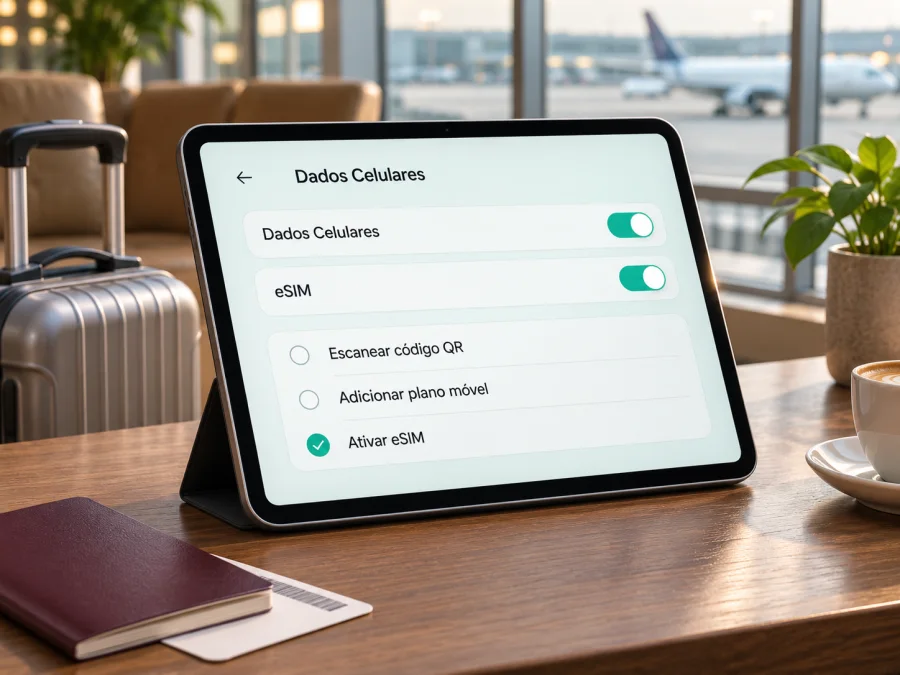
eSIM no Apple iPad Pro 11-inch cellular 1TB 5G
O Apple iPad Pro 11-inch cellular 1TB 5G pode usar eSIM quando se trata de uma versão Wi‑Fi + Cellular compatível e desbloqueada. A Apple confirma eSIM nas gerações recentes do iPad Pro de 11 polegadas com rede celular; na geração M5 atual, a configuração é somente eSIM, sem bandeja para SIM físico. Porém, o nome informado não identifica a geração nem o número de modelo. Antes de comprar um plano, confira essas informações no próprio iPad: versões de outros anos e mercados podem ter diferenças de SIM, bandas móveis e disponibilidade de planos.
Este guia mostra como identificar a variante, verificar o EID, instalar um perfil e usar os dados móveis em viagem. 1 TB e 5G não confirmam que o aparelho esteja desbloqueado ou que qualquer plano funcione no destino.
Resposta rápida: há suporte a eSIM?
Sim, nas versões Wi‑Fi + Cellular compatíveis do iPad Pro de 11 polegadas. A Apple inclui os modelos celulares de 11 polegadas M4 e M5 na relação de iPads que podem configurar dados móveis com eSIM. A documentação do modelo M5 identifica uma versão com 1 TB e 5G, e descreve a conectividade celular dessa geração como eSIM, sem compatibilidade com SIM físico. Assim, se o seu aparelho for essa versão atual, o suporte é confirmado.
Ainda assim, “Apple iPad Pro 11-inch cellular 1TB 5G” não é um identificador de modelo completo: várias gerações do iPad Pro de 11 polegadas tiveram versões celulares, e 1 TB ou 5G não distinguem qual delas você possui. Uma geração anterior também pode suportar eSIM, mas a configuração de bandeja e os recursos de rede podem ser diferentes. A confirmação final deve vir do número do modelo e das opções exibidas no iPad, e não apenas do título do anúncio.
| Item | O que é possível afirmar | O que conferir no aparelho |
|---|---|---|
| Nome recebido | Apple iPad Pro 11-inch cellular 1TB 5G | Mantenha essa designação ao procurar ou comparar a variante; ela não informa o chip/ano. |
| Formato | iPad Pro de 11 polegadas com conectividade celular | Confirme se está escrito Wi‑Fi + Cellular; a versão apenas Wi‑Fi não oferece dados móveis próprios. |
| Armazenamento | 1 TB faz parte da variante indicada | O armazenamento não habilita nem desabilita eSIM. |
| Rede | 5G pode estar disponível na variante celular correspondente | A ligação à rede depende do modelo regional, das bandas, do plano e da cobertura local. |
| eSIM | Confirmado em modelos celulares compatíveis; M4 e M5 de 11 polegadas estão incluídos pela Apple | Confira EID, modelo A e a opção de adicionar/configurar plano móvel. |
| SIM físico | Depende da geração e do mercado; M4/M5 usam eSIM e não aceitam SIM físico | Não presuma que há bandeja nem que ela será necessária. |
Geração, mercado e operadora: por que a variante importa
O iPad Pro de 11 polegadas é uma família de dispositivos, não um único hardware imutável. O tamanho de tela, a capacidade e a indicação de conectividade celular podem se repetir entre gerações. A Apple lista as versões M4 e M5 Wi‑Fi + Cellular de 11 polegadas entre os iPads que aceitam configuração de plano por eSIM, além de modelos anteriores compatíveis. Isso permite responder que há suporte na família celular, mas não permite atribuir automaticamente um número A específico ao dispositivo descrito no pedido.
Na geração M5, a Apple separa a versão Wi‑Fi, a Wi‑Fi + Cellular internacional e uma versão Wi‑Fi + Cellular destinada à China continental. A variante M5 vendida para outros mercados é identificada como A3358; a variante chinesa é A3359. Ambas aparecem na documentação da Apple como compatíveis com eSIM dentro do cenário de uso na China continental, com limitações específicas de operadora e plano. Para a variante chinesa, a Apple informa que, na China continental, somente a China Unicom é compatível com eSIM para iPad. Isso é uma regra sobre aquele mercado e operadora, não uma afirmação sobre a cobertura internacional ou sobre o serviço de viagem de terceiros.
A disponibilidade de uma função no hardware não significa que todos os provedores aceitem ativar qualquer plano nele. A operadora pode restringir a ativação por região, modelo ou tipo de plano; além disso, o iPad pode estar bloqueado para uma operadora. O plano escolhido também precisa permitir uso em tablets, e as bandas e redes do destino precisam ser compatíveis. Se o dispositivo foi comprado de uma operadora, empresa ou revendedor de outro país, peça o número do modelo e confirme o desbloqueio antes da compra.
Para descobrir a variante, abra Ajustes > Geral > Sobre. Toque no campo Número do Modelo para alternar do código de peça para o número A, e anote a geração indicada pelo sistema ou pela documentação da Apple. O EID aparece na mesma tela em um iPad com eSIM habilitado. Compare o número A com a página de identificação da Apple e confirme se o modelo é Wi‑Fi + Cellular. Se a opção de modelo A ou o EID não aparecer, não conclua de imediato que o iPad é incompatível: confirme a geração, atualize o iPadOS, reinicie o aparelho e procure a opção de plano celular nas configurações. Persistindo a dúvida, peça ajuda à Apple ou ao vendedor com o número de série e o país de venda.
Como verificar compatibilidade antes de comprar
Use este checklist no iPad que vai viajar, especialmente se o comprou usado ou importado:
- [ ] Em Ajustes > Geral > Sobre, confira o nome, a capacidade, a versão do iPadOS e o número A do modelo.
- [ ] Confirme que é Wi‑Fi + Cellular, não apenas Wi‑Fi. O Wi‑Fi pode ser usado normalmente sem eSIM, mas não oferece uma conexão móvel independente.
- [ ] Procure o EID em Ajustes > Geral > Sobre. O EID é o identificador do componente eSIM; não é o mesmo que o IMEI ou o número de série. Não publique nem envie esses identificadores em espaços abertos.
- [ ] Abra Ajustes > Dados Celulares e veja se existe uma opção para adicionar, configurar ou procurar um plano. O nome exato pode mudar conforme a versão do iPadOS e o mercado.
- [ ] Confirme com o vendedor ou a operadora que não há bloqueio de rede. A presença de EID não remove um bloqueio.
- [ ] Verifique se o plano pretendido aceita instalação no seu modelo de iPad, se está disponível no destino e se exige algum método específico de ativação.
- [ ] Confira a validade, os países cobertos, o volume de dados e o início da contagem do plano. A indicação 5G não significa que haverá 5G em todos os destinos.
- [ ] Tenha acesso a Wi‑Fi para baixar o perfil, instalar o aplicativo ou abrir o QR Code, conforme o método oferecido.
Verifique a compatibilidade do seu dispositivo antes de escolher um plano. Se o aparelho não mostrar EID ou opção de adicionar eSIM, pause a compra e confirme o modelo com o suporte da Apple. A ausência de um botão pode decorrer de restrição regional, versão de software, gerenciamento empresarial ou configuração da operadora; não tente contornar controles do dispositivo.
Como instalar e ativar um eSIM no iPad Pro
A instalação depende do método oferecido pelo provedor do plano. Pode ser feita por código QR, aplicativo, link de ativação ou configuração direta do provedor. A tela e os nomes dos menus mudam entre versões do iPadOS. Antes de começar, conecte o iPad à internet por Wi‑Fi, instale atualizações disponíveis, mantenha o QR Code ou as instruções à mão e confirme que o plano foi comprado para o país/região corretos. Se estiver usando um plano de viagem, leia as condições para saber se ele deve ser instalado antes da partida ou somente no destino.
Instalação usando um código QR
- Abra os Ajustes. Acesse Dados Celulares ou Dados Móveis; o nome depende da região e do idioma do iPadOS.
- Escolha adicionar um plano. Toque em Adicionar eSIM, Adicionar Plano Celular ou opção equivalente, quando disponível.
- Leia o QR Code. Use a câmera ou o leitor de QR exibido nas configurações e mantenha o código completo dentro da moldura. Se o QR está em outro dispositivo, ajuste o brilho para que possa ser lido.
- Confirme a instalação. Revise o plano e toque em continuar/adicionar. Se for solicitado, insira o código de confirmação enviado pelo provedor do plano.
- Aguarde o download. Mantenha a conexão Wi‑Fi e não feche o processo enquanto o perfil é baixado. A ativação pode levar alguns minutos.
- Identifique a linha. Dê um nome simples, como “Viagem”, para distingui-la da linha usada em casa.
- Escolha os dados móveis. Nas configurações de dados celulares, selecione o perfil de viagem como linha para dados quando chegar a hora de usá-lo.
Em versões recentes do iPadOS, também pode ser possível manter pressionado um QR Code recebido por e-mail ou exibido numa página e tocar em Adicionar eSIM. Se essa ação não aparecer, use a câmera ou o fluxo de instalação em Ajustes. Alguns códigos são de uso único: não apague o perfil instalado nem tente escaneá-lo repetidamente sem orientação do provedor.
Instalação por aplicativo ou link
Se o provedor oferece um aplicativo, instale-o a partir da loja oficial e entre na conta associada ao plano. Selecione Instalar ou a ação equivalente e siga as instruções na tela. Em um fluxo por link, abra-o no iPad e permita a adição do novo eSIM quando o sistema pedir. Use apenas o código, aplicativo ou endereço de ativação recebido após a contratação; não compartilhe capturas com o QR Code, pois outra pessoa poderia tentar usar o perfil.
Para instruções adicionais, consulte os guias de instalação no iOS e instalação no Android. Os menus podem diferir no iPad, então priorize sempre os passos exibidos no próprio iPadOS e as instruções do plano contratado. O Kaspersky eSIM Store é um aplicativo e site no qual o usuário pode escolher, contratar e ativar um eSIM com plano para dados móveis em viagens internacionais; não é uma operadora nem fornece cobertura própria.
Primeiro CTA: prepare a viagem
Depois de confirmar o modelo, o EID e o desbloqueio, você pode consultar destinos e planos no site do Kaspersky eSIM Store. Escolha o país ou a região da viagem e compare as condições atuais de cada plano, incluindo dados, validade e regras de ativação. A página geral permite começar a procurar destinos; não corresponde a um preço ou tarifa de um país específico. Confira se a opção escolhida aceita iPad e se a cobertura atende ao seu itinerário antes de contratar.
Como usar o eSIM para internet móvel durante a viagem
Um eSIM pode servir para acessar mapas, mensagens, documentos, reservas e outros serviços online quando o iPad está longe de uma rede Wi‑Fi. Ele não converte o iPad em um telefone com número móvel comum. Planos de viagem são frequentemente apenas de dados; chamadas e mensagens convencionais podem continuar dependentes da linha principal, de um telefone ou de aplicativos conectados à internet. Leia o que cada plano inclui.
Antes de embarcar, instale o perfil quando as instruções permitirem e mantenha o Wi‑Fi ativo até concluir a ativação. Você pode deixar a linha de viagem instalada e desligada até o destino, se o provedor permitir. Ao chegar:
- Abra Ajustes > Dados Celulares e selecione o eSIM de viagem para dados móveis.
- Ative Dados Celulares e confirme que a linha correta está ligada.
- Ative o roaming de dados para esse eSIM apenas se as instruções do plano exigirem. Em alguns planos, essa opção faz parte do funcionamento normal; confirme as condições do provedor.
- Aguarde a seleção de rede automática. Se não houver serviço, reinicie o iPad e confira a seleção de rede indicada pelo provedor.
- Abra um site ou mapa para testar os dados. Evite usar o teste para baixar arquivos grandes, caso o plano tenha limite reduzido.
- Acompanhe o consumo e a validade no app ou site onde administra o plano.
Se continuar usando seu plano doméstico, confirme com a operadora as condições de roaming para evitar custos inesperados. Em iPads com um único plano ativo, a troca entre o perfil doméstico e o de viagem pode exigir selecionar qual linha fornece os dados. Desativar uma linha pode afetar serviços vinculados a ela; não remova o perfil se apenas quiser pausar seu uso. Se a viagem incluir mais de um país, confira se a mesma opção cobre todo o trajeto ou se será necessário outro plano.
O acesso a 5G depende de o modelo celular suportar as bandas usadas no destino, da rede local, do plano, da disponibilidade naquele ponto e da configuração do provedor. Se qualquer condição faltar, o iPad pode conectar-se a 4G/LTE ou a uma rede mais lenta. Para navegação, mensagens e tarefas leves, isso pode ser suficiente; a indicação “5G” no nome do aparelho não é promessa de uma velocidade específica.
Problemas comuns e verificações
Não encontro EID ou a opção de adicionar eSIM
Confirme que o iPad é Wi‑Fi + Cellular e não uma versão apenas Wi‑Fi. Abra Ajustes > Geral > Sobre, confira o número do modelo e atualize o iPadOS. Reinicie e veja novamente Dados Celulares. Modelos, regiões e versões do sistema podem apresentar menus diferentes. Se continuar sem EID, confirme a variante com a Apple ou com o vendedor antes de contratar; não use guias de outra geração como prova definitiva.
O QR Code não é reconhecido
Confira se o QR Code é para esse plano e ainda não foi usado. Aumente o brilho da tela que o exibe, limpe a câmera e evite reflexos. Se recebeu o QR Code por e-mail no próprio iPad, tente mantê-lo pressionado para adicionar o perfil, quando essa função estiver disponível. Caso o provedor também ofereça instalação manual, use somente os dados enviados por ele. Não tente reutilizar um código ativado nem publique sua imagem.
O perfil foi baixado, mas não há conexão
Verifique se a linha está ativa e selecionada para dados móveis, se o plano já pode ser usado no local atual e se o destino está incluído. Ative o roaming de dados para o perfil apenas quando as instruções pedirem. Ative e desative o modo avião, aguarde alguns instantes e reinicie o iPad. Se a seleção automática de rede falhar, siga as instruções do provedor para seleção manual. Confira também se o plano não expirou e se ainda tem dados disponíveis.
Há sinal, mas os aplicativos não carregam
Veja se os dados móveis estão atribuídos ao eSIM de viagem, não a uma linha sem saldo ou fora da cobertura. Abra um site simples em vez de testar apenas um aplicativo que possa estar offline. Confirme se algum perfil de gerenciamento instalado pela empresa está limitando a conexão e, em seguida, contate o administrador ou o provedor do plano. Se o serviço só falhar em uma área, pode haver cobertura local limitada.
O iPad informa que não é possível adicionar o plano
Verifique se há Wi‑Fi estável, se o sistema está atualizado, se o perfil não foi usado antes e se o plano corresponde ao número de modelo e ao país. Se o equipamento é de empresa, uma política de gerenciamento pode impedir a instalação. Não apague os eSIMs existentes como primeira tentativa: isso pode tornar mais difícil recuperar um perfil já instalado. Registre a mensagem de erro sem expor QR Code, EID ou códigos e encaminhe-a ao suporte do provedor ou da Apple.
Perguntas frequentes
O Apple iPad Pro 11-inch cellular 1TB 5G é compatível com eSIM?
A família iPad Pro de 11 polegadas em versões Wi‑Fi + Cellular inclui modelos com eSIM. A Apple confirma esse suporte para M4 e M5; no modelo M5 atual, a capacidade de 1 TB está disponível e a configuração celular usa eSIM. Como a descrição recebida não indica geração nem número A, confirme o iPad específico em Ajustes > Geral > Sobre antes de contratar.
Todo iPad Pro 11-inch com 5G usa apenas eSIM?
Não se deve generalizar entre todas as gerações. A Apple identifica o M5 celular como eSIM e sem bandeja para SIM físico, e informa a mesma abordagem para a geração M4. Versões anteriores podem ter configuração diferente, portanto verifique o modelo A e a bandeja do dispositivo.
O plano de eSIM para viagem inclui número de telefone?
Isso depende dos termos do plano, mas planos de viagem voltados a dados costumam oferecer internet móvel sem número para chamadas e SMS tradicionais. Aplicativos de mensagem e voz podem funcionar pela internet se o plano permitir tráfego para eles. Confira as condições antes de escolher.
Preciso remover meu plano atual para ativar o eSIM de viagem?
Em geral, não é necessário apagar um perfil para adicionar outro, mas a quantidade de perfis armazenados e os fluxos de ativação variam. Siga a tela do iPad e as regras do provedor. Para evitar perder acesso ao seu plano atual, prefira desativá-lo temporariamente ou mudar a linha de dados em vez de apagá-lo.
Conclusão: confirme o iPad e escolha o plano para o destino
O Apple iPad Pro 11-inch cellular 1TB 5G pode usar eSIM se a variante exata for Wi‑Fi + Cellular compatível. A informação atual da Apple confirma suporte nas gerações M4 e M5 de 11 polegadas, e o M5 celular de 1 TB não usa SIM físico. Como o nome informado não identifica a geração, confira o número A, o EID e o menu Dados Celulares no aparelho; valide também o desbloqueio e eventuais limites regionais ou da operadora.
Antes de comprar, confirme que o plano aceita iPad, inclui o seu destino e tem volume e validade adequados. Com o dispositivo verificado, você pode consultar os destinos no Kaspersky eSIM Store para escolher e ativar um plano de dados de viagem. O aplicativo e o site ajudam a preparar a eSIM; a cobertura e o acesso à rede dependem das condições do plano e das redes locais disponíveis.


