Guia de conectividade para viagens
Apple iPad Pro 11-inch cellular 1TB eSIM: compatibilidade
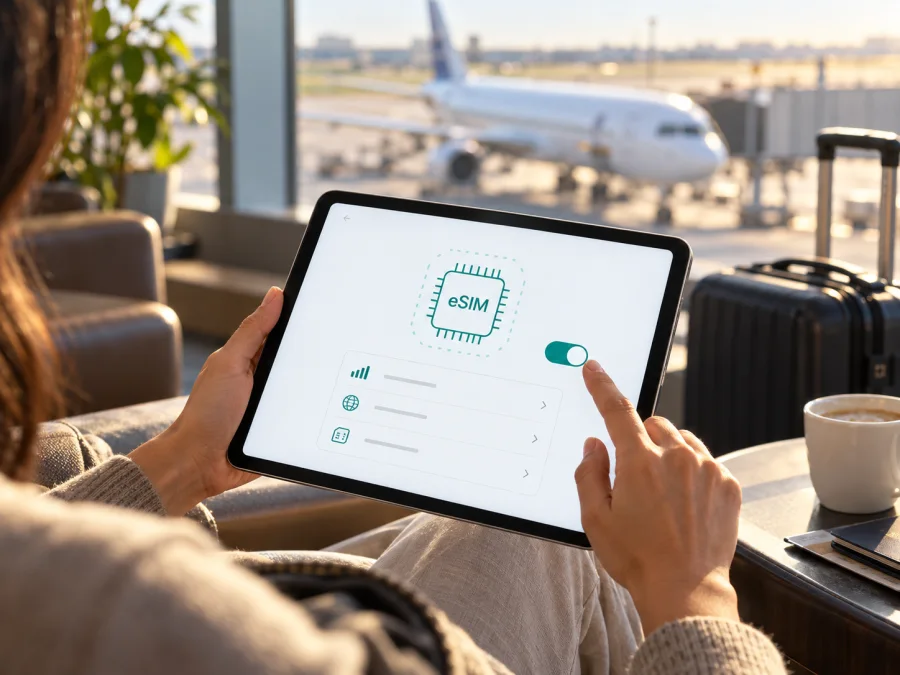
Apple iPad Pro 11-inch cellular 1TB eSIM: compatibilidade e configuração
Resposta rápida: suporta eSIM?
Sim, se o nome se referir a uma versão Wi‑Fi + Cellular compatível, e não à versão apenas Wi‑Fi. A Apple inclui o iPad Pro de 11 polegadas Wi‑Fi + Cellular entre os iPads que podem usar eSIM, desde as gerações iniciais de 11 polegadas até às versões M4 e M5. A capacidade de 1 TB, por si só, não confirma conectividade móvel: é necessário verificar a variante Cellular e o número de modelo.
A designação «Apple iPad Pro 11-inch cellular 1TB» não indica geração, número Axxxx nem país de venda. A eSIM é suportada nas variantes Wi‑Fi + Cellular elegíveis, mas a aceitação de um perfil depende também da região e do fornecedor. Confirme a unidade concreta antes de pagar.
Há uma distinção regional: para eSIM na China continental, a Apple lista modelos específicos do iPad Pro 11-inch (M4) e (M5) e indica a China Unicom para o serviço local. Essa lista não garante que qualquer eSIM de viagem funcione nesse território. Noutros mercados, confirme as condições do plano e do fornecedor.
O que significam Cellular e 1TB
Cellular indica hardware para redes móveis. Um iPad Pro 11-inch apenas Wi‑Fi não passa a ter eSIM por ter 1 TB ou por instalar uma atualização. 1TB é a capacidade de armazenamento e não altera a compatibilidade. Confirme a descrição completa do modelo.
| Item | O que é possível afirmar | O que precisa de confirmar |
|---|---|---|
| Dispositivo solicitado | Apple iPad Pro de 11 polegadas, variante cellular, 1 TB | A geração, o número de modelo Axxxx e o país de origem |
| eSIM | A Apple lista iPad Pro 11-inch Wi‑Fi + Cellular compatíveis com eSIM | Se a unidade concreta é Cellular e se o perfil pretendido é aceite na região |
| Armazenamento | 1 TB é uma opção de capacidade da família iPad Pro | Não demonstra, por si só, a presença de eSIM |
| Serviço móvel | O iPad usa dados móveis através de um plano compatível | Rede disponível, bandas, condições de roaming e eventuais bloqueios |
| Chamadas e SMS | Um plano de dados para viagem pode ser apenas de dados | Consulte as condições do plano; não presuma número, chamadas ou SMS |
Como confirmar a versão e a compatibilidade
Comece pelas definições, antes de escolher um plano. No iPad, abra Definições > Geral > Informações. Aí pode consultar o nome do modelo, a versão do iPadOS e a identificação do aparelho. Toque no campo Número do Modelo para alternar entre o código comercial e o identificador do tipo Axxxx, quando disponível. Anote o código completo; não publique o número de série nem o IMEI.
Na mesma página, procure EID. A presença de um EID é um sinal útil de que o aparelho inclui o componente para eSIM, mas não substitui a confirmação de que o modelo é Cellular, está desbloqueado e aceita o plano naquela região. Depois, abra Definições > Dados móveis. Se encontrar opções para adicionar ou configurar um plano, isso indica que o sistema disponibiliza a gestão celular. Os rótulos podem mudar ligeiramente com a versão do iPadOS e o idioma.
Se EID ou Dados móveis não aparecerem, confirme que a unidade é Cellular, atualize o iPadOS e veja se existe uma restrição de gestão empresarial ou escolar. O modelo apenas Wi‑Fi não tem modem celular. Se os dados do sistema diferirem do anúncio ou da caixa, esclareça a divergência antes de comprar.
Lista de verificação antes da compra
- [ ] O nome e o código Axxxx em Definições > Geral > Informações correspondem ao anúncio.
- [ ] O equipamento é Wi‑Fi + Cellular, com EID ou menu Dados móveis disponível.
- [ ] Não há bloqueio do operador ou perfil de gestão que impeça adicionar planos.
- [ ] O fornecedor aceita esse modelo na região de uso.
- [ ] Conhece destinos, validade, dados incluídos e momento de início do plano.
- [ ] Tem Wi‑Fi disponível para a instalação, se necessária antes de viajar.
Diferenças entre gerações, regiões e operadores
O nome Apple iPad Pro 11-inch cellular 1TB abrange diferentes gerações. A Apple documenta suporte para eSIM em vários iPad Pro de 11 polegadas Wi‑Fi + Cellular: modelos das gerações 1.ª a 4.ª, além de M4 e M5. A forma de instalar, os menus e a combinação de SIM físico e digital variam com a geração. Nos iPads Pro M4 e posteriores, a Apple descreve o modelo Cellular como ativado com eSIM e sem bandeja para nano‑SIM. Em versões anteriores, a bandeja física pode coexistir com a eSIM, conforme a variante.
A região precisa de ser entendida com precisão: China continental é um mercado específico, distinto de Hong Kong e Macau. Para planos locais nesse território, a Apple publica uma lista própria e indica a China Unicom. Um iPad comprado fora da China continental pode não instalar os perfis locais chineses, ainda que suporte eSIM noutros países. Verifique tanto o território de emissão como o destino de uso.
Uma versão dita “global” não garante compatibilidade com todos os fornecedores. O plano pode exigir versão de iPadOS, bandas ou método de ativação específicos, e um bloqueio de operador pode impedir outro perfil. Em compras usadas ou importadas, peça o número Axxxx, confirmação de desbloqueio e demonstração de Dados móveis.
Compatibilidade técnica não garante serviço no local, cobertura ou partilha de dados. Confirme as instruções atuais do fornecedor, o destino e as condições do pacote.
Verifique a compatibilidade do seu dispositivo antes de escolher o plano. EID, número de modelo e menu celular são verificações complementares; nenhum deles garante cobertura, velocidade ou disponibilidade de um operador num destino específico.
Preparação antes de instalar
Sempre que as instruções do plano permitirem, configure o iPad com Wi‑Fi estável antes da viagem. Tenha o QR ou os dados de instalação, bateria suficiente e iPadOS atualizado. Não partilhe o QR: pode ser de utilização única ou ficar associado ao primeiro dispositivo.
Leia o destino coberto, os dados, a validade e quando começa a contagem. Instalar descarrega o perfil; ativar liga ou regista o serviço. O início do prazo segue a regra do fornecedor. Não presuma que poderá reinstalar um perfil apagado.
Identifique as linhas para não desligar o plano habitual.
Como instalar e ativar uma eSIM no iPad Pro
Os nomes dos menus podem variar ligeiramente conforme o iPadOS e o país. Para um iPad já configurado, a instalação por QR costuma seguir este percurso:
- Ligue o iPad a uma rede Wi‑Fi e abra Definições > Dados móveis. Confirme que está no modelo Cellular.
- Escolha Adicionar eSIM ou a opção equivalente para adicionar um plano. Se a opção não aparecer, consulte o EID e confirme o número Axxxx antes de continuar.
- Selecione a leitura de um QR code e aponte a câmara para o código fornecido pelo serviço. Quando surgir o aviso para adicionar o plano, toque para continuar.
- Reveja o nome e as instruções apresentados no ecrã. Confirme a instalação apenas quando tiver certeza de que está a usar o QR correspondente ao plano e dispositivo pretendidos.
- Aguarde a transferência do perfil e siga as instruções de ativação. Se for solicitado, introduza o código de confirmação fornecido pelo serviço.
- Quando o iPad pedir para identificar o plano, escolha uma etiqueta clara, como “Viagem”, para o distinguir do plano existente.
- Em Dados móveis, selecione o perfil de viagem para os dados quando estiver pronto para o utilizar. Ative o roaming de dados apenas se as instruções daquele plano o exigirem.
- Ao chegar ao destino, confirme que o perfil está ligado, que os dados móveis estão ativos e que o iPad se registou numa rede suportada. Abra uma página web para testar.
Em versões recentes do iPadOS, pode manter o dedo num QR aberto no ecrã e escolher adicionar eSIM. Se o fornecedor oferecer ativação por aplicação ou ligação, siga esse método. Transferências entre iPads dependem do operador.
A instrução para iOS ajuda a localizar os passos gerais no ecossistema Apple; siga o ecrã do seu iPad, que pode usar rótulos próprios de iPadOS. A instrução para Android destina-se a dispositivos Android e não deve ser usada para alterar as definições do iPad.
Usar a eSIM para dados numa viagem
Depois de instalar o perfil, escolha qual linha deve fornecer os dados móveis. No iPad, abra Definições > Dados móveis, selecione o plano de viagem e confirme se Dados móveis estão ligados. Se o plano exigir roaming de dados, ative essa opção apenas para o perfil correto. Evite ativar o roaming da linha principal sem verificar as condições do seu operador habitual, porque isso pode gerar encargos diferentes do pacote de viagem.
Antes de partir, confirme a compatibilidade, o percurso e a validade do plano. Instale com Wi‑Fi e adie a ativação se as instruções assim recomendarem. À chegada, ligue a linha de viagem e o roaming apenas se necessário. Num percurso por vários países, confirme que todos constam da cobertura.
A eSIM pode dar acesso a mapas, email e navegação sem Wi‑Fi, mas não cria cobertura onde a rede não chega. Velocidade e disponibilidade variam por local e plano. Para poupar dados, limite downloads e vídeo em alta resolução e acompanhe o consumo.
Uma eSIM de viagem pode fornecer apenas dados, sem chamadas tradicionais, SMS ou número local. Confirme as condições. O hotspot também pode depender do plano e do operador.
Se algo não funcionar
Não aparece “Adicionar eSIM”. Confirme que o iPad é Wi‑Fi + Cellular e não apenas Wi‑Fi; consulte Definições > Geral > Informações para ver EID e número do modelo. Atualize o iPadOS, reinicie o iPad e verifique se um perfil de gestão restringe alterações celulares. Se a unidade deveria ter eSIM, peça confirmação ao vendedor ou ao suporte da Apple antes de comprar um plano.
O QR não é reconhecido. Aumente o brilho do ecrã que mostra o código, limpe a câmara, coloque o iPad a uma distância que permita focar e confirme que o QR é do fornecedor correto. Se recebeu o QR no próprio iPad, experimente abrir a imagem noutro ecrã ou usar a opção de manter o dedo sobre o código, se estiver disponível. Não divulgue nem reutilize um código que o serviço indique como já utilizado.
A instalação falha. Confirme o Wi‑Fi, a data e hora e se o QR ainda pode ser usado. Não apague e reinstale perfis repetidamente, pois alguns códigos são de utilização única. Guarde a mensagem de erro sem divulgar códigos e confirme o estado com o fornecedor.
O perfil foi instalado, mas não há Internet. Em Definições > Dados móveis, confirme que o perfil de viagem está ligado e selecionado para dados. Ative o roaming apenas se solicitado, desligue e volte a ligar o modo de voo e reinicie o iPad. Verifique se a seleção automática de rede está ativada, se o destino faz parte do plano e se o pacote já começou a vigorar. Se continuar sem serviço, contacte o fornecedor com a hora, o destino e a mensagem apresentada.
A linha principal continua a ser usada. Escolha o perfil de viagem como fonte dos dados móveis e reveja qualquer opção de alternância automática. Não apague a linha principal para corrigir a seleção.
A rede aparece, mas a ligação é lenta. Verifique cobertura e dados restantes, teste outra página e tente novamente mais tarde. Pode haver indisponibilidade local ou manutenção.
O perfil foi instalado noutro iPad. Pode estar associado a esse aparelho e não ser transferível. Consulte o fornecedor antes de o apagar ou tentar outra instalação.
Perguntas frequentes
O iPad Pro 11-inch cellular 1TB tem sempre eSIM?
A capacidade de 1 TB não define o suporte. Sim nas variantes Wi‑Fi + Cellular compatíveis listadas pela Apple, sujeito à região e ao plano. A versão de 1 TB apenas Wi‑Fi não tem conectividade celular. Verifique EID, menu Dados móveis e código Axxxx.
Um modelo comprado na China continental funciona com uma eSIM internacional?
A Apple lista modelos específicos e indica a China Unicom para planos locais. Isso não garante compatibilidade com um plano de viagem; confirme o Axxxx com o fornecedor.
EID visível significa que qualquer tarifa será aceite?
Não. O EID confirma uma capacidade técnica relacionada com eSIM, mas o iPad também tem de ser Cellular, estar apto a adicionar perfis e ser aceite pelo fornecedor do plano. A cobertura, as bandas, o bloqueio do operador, as regras regionais e os termos do pacote continuam a ser relevantes.
O plano inclui um número de telefone e SMS?
Nem sempre. Muitos planos de viagem são apenas de dados; confirme as condições e mantenha outro meio para voz e mensagens, se necessário.
Tenho de ativar o roaming de dados?
Depende do perfil e da forma como o fornecedor entrega o serviço. Algumas eSIMs de viagem precisam de roaming para se ligarem à rede parceira; outras instruem a mantê-lo desligado. Siga as instruções específicas do plano e confira qual linha está selecionada para dados.
Verificação final antes da viagem
Confirme no iPad o Axxxx, a geração e o menu Dados móveis; valide a variante Wi‑Fi + Cellular, o EID quando aplicável e a ausência de bloqueios. Confira também a região de emissão, os destinos, a validade, os dados e as instruções. Se algo não coincidir, esclareça antes da compra.
Quando a compatibilidade estiver confirmada, pode consultar os destinos e planos disponíveis no Kaspersky eSIM Store. O site e a aplicação ajudam a escolher, formalizar e ativar uma eSIM com um plano de dados para uma viagem internacional; a cobertura e a ligação dependem das redes e das condições do plano selecionado. Escolha o destino correto, compare os dados e a validade, instale no iPad compatível e siga os passos de ativação indicados. Assim, a decisão fica baseada na variante concreta do dispositivo e nas condições reais da viagem.


