Guia de conectividade para viagens
Apple iPad Pro 11-inch cellular 256GB 5G: eSIM
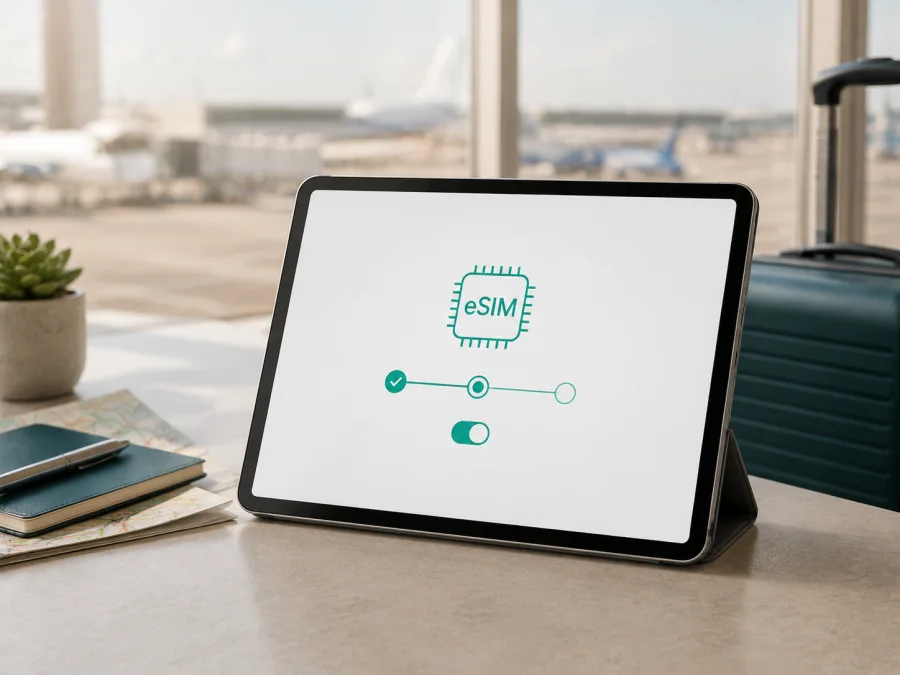
Apple iPad Pro 11-inch cellular 256GB 5G eSIM: compatibilidade e instalação
Se você tem um Apple iPad Pro 11-inch cellular 256GB 5G e quer usar um eSIM numa viagem, a resposta curta é: sim, a versão celular do iPad Pro 11-inch é compatível com eSIM, desde que o aparelho específico seja uma variante suportada e o plano esteja disponível para o modelo, a região e a operadora escolhidos. A capacidade de 256GB não altera esse recurso. O que precisa ser confirmado é o tipo celular, a geração, o número do modelo, a presença do EID e a opção de adicionar um plano em Ajustes.
A Apple lista o iPad Pro 11-inch Wi‑Fi + Cellular da 1.ª à 4.ª geração e os modelos de 11-inch com M4 e M5 entre os iPads configuráveis com eSIM. A disponibilidade ainda varia com mercado, iPadOS e operador, por isso confirme no próprio iPad.
Ficha de verificação
| Item | O que representa | O que confirmar |
|---|---|---|
| Dispositivo | Apple iPad Pro 11-inch cellular 256GB 5G | Nome, geração e número Axxxx |
| Conectividade | Cellular / Wi‑Fi + Cellular | Menu de dados celulares |
| Armazenamento | 256GB | Capacidade, não prova de eSIM |
| Rede | 5G e LTE, conforme a variante | Bandas e rede do destino |
| SIM digital | eSIM, quando a unidade é compatível | EID e “Adicionar eSIM” |
| Serviço | Plano de dados para viagem | País, operadora e validade |
O que a Apple confirma e o que depende da região
Nas especificações da Apple, os modelos celulares de iPad Pro 11-inch têm conectividade móvel e eSIM. Nos mais novos sem bandeja física, a ligação é feita por eSIM; em anteriores, eSIM e nano-SIM podem variar por geração e mercado. Uma bandeja física não prova ausência de eSIM.
Há três camadas de compatibilidade: hardware, regras do mercado/operador e perfil do plano. A Apple informa que o eSIM não está disponível em todos os países ou regiões e que nem todos os operadores o suportam. Um plano pode ter cobertura limitada, início de validade específico ou requisitos próprios.
Tenha cuidado especial com unidades destinadas à China continental, que seguem regras específicas para modelos e planos locais. Se o aparelho veio de outro país ou revendedor, use Axxxx, EID e Ajustes como referência.
Como identificar a geração e a variante
Não confie apenas no título do anúncio. A Apple orienta que o número do modelo seja localizado no dispositivo e usado para identificar o modelo e a geração. Faça a seguinte conferência:
- Abra Ajustes.
- Toque em Geral.
- Abra Sobre.
- Leia Nome do Modelo, Capacidade e Número do Modelo.
- Toque no número de peça, se necessário, para revelar o identificador Axxxx.
- Confirme se aparecem dados de rede, operadora ou conectividade celular.
O nome do modelo e o identificador são mais úteis do que cor, aparência ou capacidade. Se Dados Celulares não aparece, confirme se o iPad é Wi‑Fi + Cellular e se o iPadOS está atualizado; 256GB ou 5G do anúncio não bastam.
Verificação de compatibilidade antes da compra
Faça esta etapa enquanto ainda tem Wi‑Fi e tempo para pedir esclarecimentos. Ela separa o que depende do equipamento do que depende do plano.
No iPad
- Confirme o nome completo, a geração e o número Axxxx em Ajustes > Geral > Sobre.
- Confirme que existe Ajustes > Dados Celulares ou Dados Móveis.
- Procure Adicionar eSIM, Adicionar Plano Celular ou comando equivalente.
- Procure o EID em Ajustes > Geral > Sobre. Ele identifica o componente eSIM e não é o número de série, IMEI ou ICCID.
- Atualize o iPadOS e mantenha uma conexão Wi‑Fi estável para instalar o perfil.
- Verifique se o aparelho não está bloqueado por operadora ou administrado por uma organização.
Se o EID aparece, mas o comando de eSIM não, reinicie o iPad, confirme o sistema e verifique se já existe um perfil instalado. Uma restrição regional, um bloqueio, uma política de gerenciamento ou uma falha temporária também pode explicar a ausência do comando.
No plano e no destino
- Confirme que o fornecedor aceita o uso em iPad, não apenas em iPhone.
- Confira o país, a região ou o roteiro coberto.
- Leia volume de tráfego, validade, início de uso e renovação, se houver.
- Saiba se a instalação exige QR code, código de confirmação ou aplicação do fornecedor.
- Verifique se o plano requer roaming de dados e se oferece LTE ou 5G no destino.
- Leia as condições de reembolso, transferência e remoção antes de instalar.
Checklist curto
- [ ] É a versão cellular, não apenas Wi‑Fi.
- [ ] A geração e o número Axxxx foram identificados.
- [ ] O EID aparece em Ajustes > Geral > Sobre.
- [ ] Existe a opção para adicionar eSIM.
- [ ] O iPadOS está atualizado e há Wi‑Fi para a instalação.
- [ ] O aparelho está desbloqueado e sem restrição de gerenciamento.
- [ ] O plano cobre o destino, o período e o volume de dados necessários.
Verifique o seu dispositivo antes de escolher o eSIM-tarifário. Uma página de compatibilidade ajuda a interpretar a variante, mas a presença do EID e do menu de dados celulares no seu iPad é a confirmação mais prática.
Escolha do eSIM-tarifário para a viagem
Depois de confirmar a unidade, escolha o pacote a partir do roteiro real. Trabalho remoto, vídeo e ponto de acesso consomem mais do que mensagens e mapas. Considere dias de uso, Wi‑Fi disponível e dados em segundo plano.
Kaspersky eSIM Store é o aplicativo e site em que você pode escolher o destino, consultar condições, formalizar a escolha e ativar um eSIM-tarifário de dados móveis para uma viagem internacional. Não é uma operadora, proprietário de rede ou fornecedor direto de cobertura; ajuda a organizar a escolha e a ativação.
Confira antes de concluir:
- Destino: um plano de país único pode não cobrir uma viagem que cruza fronteiras.
- Validade: veja se a contagem começa na instalação, na ativação ou no primeiro registro na rede.
- Tráfego: estime mapas, mensagens, anexos, reuniões, música e vídeo.
- Compartilhamento: confirme se o plano permite ponto de acesso, se isso for necessário.
- Telefonia: eSIM de dados normalmente não inclui número, chamadas tradicionais ou SMS; isso só muda se estiver indicado nas condições.
Instale antes de viajar apenas quando as regras permitirem e souber o efeito sobre a validade. Guarde confirmação e QR code em local seguro para preparar tudo por Wi‑Fi.
Como instalar o eSIM no iPad
Você precisa de iPad compatível, internet, QR code ou dados de ativação e plano disponível. Não apague o perfil atual antes de entender as regras.
1. Prepare o iPad
Conecte-o a Wi‑Fi estável, carregue a bateria e deixe o QR code aberto em outro ecrã ou no e-mail.
2. Abra a área celular
Entre em Ajustes > Dados Celulares. Toque em Adicionar eSIM, Adicionar Plano Celular ou na opção equivalente. Se esse menu não existir, volte à identificação do modelo.
3. Use o método de ativação
Escolha o QR code e enquadre-o com a câmara. Em versões compatíveis do iPadOS, um QR code recebido por e-mail ou exibido numa página pode permitir tocar e manter pressionado e escolher Adicionar eSIM. Se o fornecedor oferecer ativação pela operadora, aplicação própria ou dados manuais, siga esse método.
4. Confirme o perfil
Leia o nome do plano, toque em continuar e confirme Adicionar Plano Celular. Digite o código de confirmação quando solicitado. Não compartilhe QR codes ou códigos de ativação.
5. Nomeie e selecione a linha
Dê ao perfil um nome como “Viagem” ou o país de destino. Depois, selecione-o para dados celulares quando quiser usá-lo. Se você ainda está em casa, mantenha o perfil inativo se as regras do plano recomendarem.
6. Aguarde o registro
O perfil pode levar alguns minutos para aparecer como conectado. O tempo depende do iPad, do fornecedor, da rede e da qualidade da internet. Desligue o Wi‑Fi por instantes e teste os dados somente depois de selecionar o eSIM.
Veja também as instruções gerais de Android e iOS. A página de iOS pode ajudar com o fluxo Apple, embora o texto dos botões varie no iPadOS. Quando houver diferença, siga a tela do seu iPad e as condições do plano.
Ativação e uso durante a viagem
Instalação e ativação podem ser diferentes: a validade pode começar ao adicionar o perfil ou ao registrá-lo na rede. Verifique o plano antes de ativar.
Ao chegar
- Abra Ajustes > Dados Celulares.
- Selecione o eSIM de viagem.
- Ative a linha ou o plano, quando essa opção aparecer.
- Defina-o como linha de dados celulares.
- Ative Roaming de Dados somente se as instruções do plano exigirem.
- Desative a troca automática de dados entre linhas, se disponível.
- Desligue o Wi‑Fi e teste uma página simples.
Os nomes dos menus variam conforme o idioma e o iPadOS. Confira o perfil ativo e a linha escolhida para dados; não é preciso apagar o plano habitual.
Cenários práticos
Um único país
Confirme o EID, escolha o destino e instale por Wi‑Fi. Ao chegar, selecione o eSIM para dados, ative o roaming se necessário e teste sem Wi‑Fi.
Trabalho remoto
Estime dados para reuniões, anexos e sincronização. Teste antes de uma tarefa importante e confirme as regras de ponto de acesso: videoconferências e computadores consomem mais que mensagens e mapas.
Problemas comuns e verificações
O QR code não é reconhecido
Confirme se o código é correto e não foi usado. Aumente o brilho, limpe a câmara e tente com boa iluminação. Se estiver no próprio iPad, toque e mantenha pressionado quando essa opção aparecer. Verifique as regras de uso único antes de pedir outro.
“Adicionar eSIM” não aparece
Volte a Ajustes > Geral > Sobre e procure EID, nome do modelo e informações celulares. Confirme que é a versão Cellular. Reinicie, atualize o sistema e verifique bloqueios ou gerenciamento. Sem EID e sem área de dados celulares, esclareça a situação com o vendedor ou suporte antes de comprar.
O perfil não é instalado
Garanta Wi‑Fi estável e confirme se o plano ainda pode ser ativado. Leia o erro para distinguir código inválido, confirmação em falta, perfil já instalado ou incompatibilidade. Tente o método alternativo indicado.
O perfil está instalado, mas não há internet
Confirme que o eSIM está ativo e selecionado para dados. Desligue o Wi‑Fi, ative o roaming de dados quando necessário, reinicie e verifique o sinal. Confira destino, validade e rede. “Sem Serviço” prolongado pode indicar cobertura, bandas, rede local ou restrição do plano, não um problema de armazenamento.
O tráfego não aparece ou não é descontado
Confirme que os dados passam pelo eSIM e que o plano está ativo. Teste uma página simples e consulte o saldo quando disponível; os contadores do iPad e do plano podem atualizar em momentos diferentes.
O aparelho está bloqueado
Um bloqueio de operadora ou uma política empresarial/escolar pode impedir outro perfil. Confirme a origem, o contrato e o gerenciamento do equipamento. Só a entidade responsável pode remover essa restrição; trocar o QR code não resolve um bloqueio.
Ao pedir ajuda, informe modelo, número Axxxx, iPadOS, mensagem de erro, presença do EID e se o eSIM aparece em Dados Celulares. Não publique o EID completo, o QR code ou códigos de confirmação.
Perguntas frequentes
O Apple iPad Pro 11-inch cellular 256GB 5G é compatível com eSIM?
Sim, a família celular do iPad Pro 11-inch está na lista de iPads compatíveis da Apple. Como faltam geração, Axxxx e mercado, confirme EID e “Adicionar eSIM” no aparelho real.
256GB muda a compatibilidade?
Não. 256GB é armazenamento. O suporte depende da versão celular, geração, região, software e operadora.
5G garante 5G no eSIM de viagem?
Não. Depende das bandas, da rede visitada e do plano; o eSIM pode funcionar em LTE mesmo num iPad 5G.
Posso instalar antes da viagem?
Em muitos casos, sim, mas a instalação pode iniciar a validade. Confira as regras, use Wi‑Fi e selecione o perfil no momento adequado.
Preciso remover o plano habitual?
Não necessariamente. Mantenha os perfis conforme permitido e escolha explicitamente o eSIM de viagem para dados.
O eSIM inclui número, chamadas e SMS?
Não por padrão. Só inclui telefonia se isso estiver nas condições; mensageiros podem usar os dados.
E se o iPad comprado noutro país não mostrar EID?
Confirme Axxxx, a versão Cellular, o menu celular e a região de venda. Sem EID e sem opção de eSIM, esclareça com vendedor, Apple ou suporte antes de comprar.
Kaspersky eSIM Store é uma operadora?
Não. Kaspersky eSIM Store é um aplicativo e site que ajudam você a escolher, formalizar e ativar um eSIM-tarifário de dados móveis para uma viagem internacional. Não é proprietário de rede nem fornece diretamente a conexão.
Conclusão
O Apple iPad Pro 11-inch cellular 256GB 5G tem o perfil de conectividade associado ao suporte de eSIM e a Apple reconhece os modelos celulares de 11-inch compatíveis. A confirmação responsável da unidade exige localizar o EID, ver Dados Celulares, identificar a geração e o número Axxxx e considerar mercado, firmware, bloqueio e operador.
Verifique o dispositivo e escolha o eSIM para a viagem
Antes de pagar, confirme:
- modelo: Apple iPad Pro 11-inch cellular 256GB 5G, com geração e Axxxx correspondentes;
- eSIM: EID visível e opção de adicionar plano em Dados Celulares;
- preparação: aparelho desbloqueado, iPadOS atualizado e Wi‑Fi para instalar;
- plano: destino, validade, tráfego, rede e ativação conferidos;
- uso: perfil selecionado para dados e roaming configurado apenas quando necessário.
Com esses itens verificados, o Kaspersky eSIM Store pode ajudar você a selecionar, formalizar e ativar o eSIM-tarifário adequado ao destino. A decisão final deve corresponder ao dispositivo real e ao plano.


