Guia de conectividade para viagens
Apple iPad Pro 11-inch cellular 2TB 5G eSIM
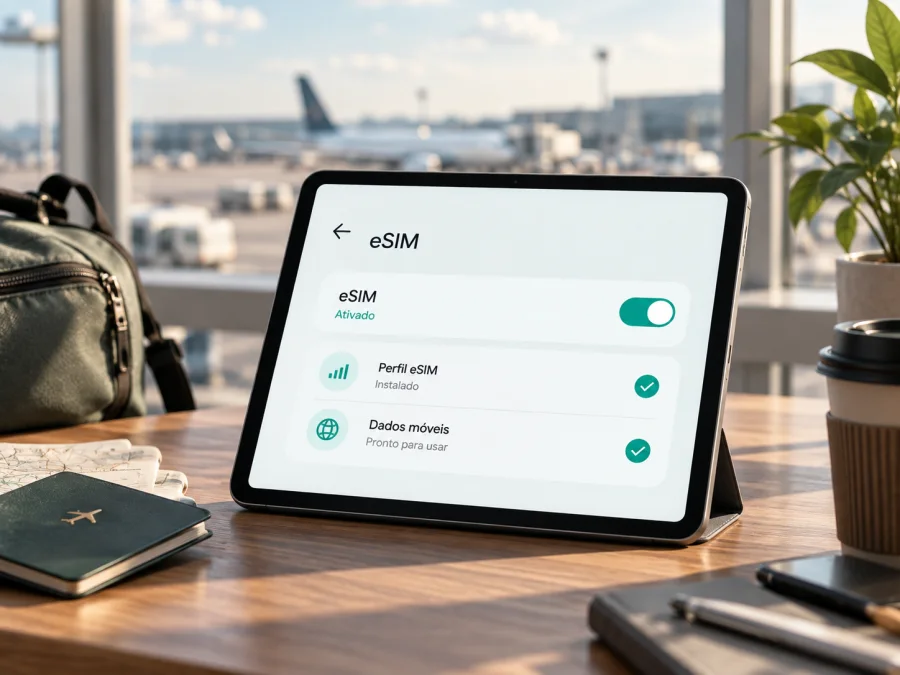
Apple iPad Pro 11-inch cellular 2TB 5G eSIM: compatibilidade e configuração
Se você está planejando usar o Apple iPad Pro 11-inch cellular 2TB 5G para ter internet móvel em uma viagem, a resposta curta é: a versão Wi‑Fi + Cellular dessa família de iPad Pro oferece suporte a eSIM. A Apple inclui os iPad Pro de 11 polegadas Wi‑Fi + Cellular desde as gerações anteriores compatíveis e confirma que os modelos M4 e posteriores ativam dados celulares por eSIM, sem cartão SIM físico. A capacidade de 2 TB e o suporte a 5G, por si só, não identificam a geração nem a região do aparelho. Por isso, confirme o número do modelo antes de comprar um plano.
O nome informado pode corresponder a mais de uma geração: há iPad Pro de 11 polegadas Cellular com 2 TB e 5G em diferentes anos, e a Apple também comercializou variantes regionais. O ponto decisivo é que o aparelho seja realmente Wi‑Fi + Cellular, que a versão regional aceite o perfil eSIM que você pretende instalar e que não exista bloqueio ou restrição do serviço móvel. O artigo mantém o nome recebido sem escolher uma geração por suposição.
Resposta rápida: esse iPad Pro tem eSIM?
Em princípio, sim: um iPad Pro 11-inch com conectividade celular e 5G é uma versão com modem móvel, e a família compatível permite configurar planos de dados por eSIM. Contudo, “Apple iPad Pro 11-inch cellular 2TB 5G” não informa o chip, o ano, o número de modelo nem o mercado de origem. Não é seguro concluir a compatibilidade de um exemplar específico apenas pelo título de um anúncio.
A distinção entre as versões é importante:
- Wi‑Fi + Cellular: pode acessar redes móveis; as gerações e regiões compatíveis também podem instalar eSIM. Nos iPad Pro 11-inch M4 e M5 vendidos em muitos mercados, a conectividade celular é somente por eSIM, sem bandeja para nano‑SIM.
- Wi‑Fi: não tem modem celular, não usa 5G e não instala eSIM para dados móveis, ainda que tenha o mesmo tamanho de tela ou armazenamento.
- Modelo regional: o número de modelo identifica a variante. As versões destinadas à China continental seguem regras próprias para planos eSIM locais. Em modelos recentes suportados nesse mercado, a Apple indica a China Unicom como operadora compatível com eSIM no iPad. Modelos de gerações anteriores ou destinados a outros mercados podem ter outra combinação de SIM físico e eSIM.
- Plano e operador: ter o recurso eSIM no hardware não garante que todo plano seja aceito. A ativação também depende do método de instalação, do país, do operador e das condições do perfil.
| Item | O que considerar nesta variante |
|---|---|
| Nome recebido | Apple iPad Pro 11-inch cellular 2TB 5G |
| Tamanho | iPad Pro com tela de 11 polegadas; confirme a geração em Ajustes ou pelo número do modelo |
| Armazenamento | 2 TB; essa capacidade aparece em mais de uma geração e não determina a compatibilidade eSIM |
| Conectividade móvel | “Cellular” indica a versão com modem; procure também “Wi‑Fi + Cellular” na identificação do produto |
| 5G | Disponível em modelos celulares compatíveis; as bandas e a disponibilidade dependem da versão regional e da rede local |
| eSIM | Compatibilidade prevista para os modelos celulares da família compatíveis; confirme o modelo exato e a disponibilidade do perfil |
| SIM físico | Os iPad Pro 11-inch M4 e M5 de vários mercados usam eSIM e não têm bandeja de SIM físico; gerações anteriores podem diferir |
| Uso principal | Dados móveis; não presuma que o plano inclua número telefônico, chamadas convencionais ou SMS |
Como identificar a geração e a variante regional
Antes de comprar ou instalar qualquer eSIM, encontre o número de modelo. No iPad, abra Ajustes > Geral > Sobre. Toque no campo Número do Modelo para alternar do código de peça para o identificador de hardware, geralmente iniciado por “A”. Anote o código completo. Se o tablet ainda estiver embalado, confira a etiqueta da caixa; em um anúncio de segunda mão, peça ao vendedor uma foto da tela Sobre e da lateral do dispositivo.
O código distingue o modelo Wi‑Fi do modelo Wi‑Fi + Cellular e pode separar a versão internacional da variante criada para um mercado específico. A geração também aparece no nome do modelo em Sobre, quando o iPadOS a identifica. Para a linha recente de 11 polegadas, a Apple lista os M4 de 2024 e M5 de 2025 com opções de até 2 TB e versões Wi‑Fi + Cellular; as especificações técnicas registram eSIM e 5G para a opção celular. Os M4 e M5 não devem ser tratados como o mesmo aparelho: cada um tem seu identificador e sua ficha técnica.
Há uma exceção regional que merece atenção. Na China continental, somente determinados modelos de iPad podem instalar um perfil eSIM de uma operadora local, e a lista autorizada não é igual à lista mundial. A Apple inclui, por exemplo, modelos específicos do iPad Pro 11-inch M4 e M5 para esse uso e informa que a China Unicom é a operadora compatível nesse cenário. Isso não significa que todo iPad comprado na China seja compatível com um eSIM de viagem, nem que um modelo internacional aceite um perfil de operadora chinesa. Se a viagem inclui a China continental, confira o código exato e as regras atuais do operador antes de contratar.
Um aparelho regional pode funcionar de forma diferente conforme o destino. A disponibilidade de eSIM em determinado país, a aceitação de um perfil e as bandas de rádio são questões relacionadas, mas distintas. Mesmo quando o hardware suporta eSIM, a cobertura depende das redes locais e dos termos do plano escolhido. Não use a indicação “5G” de um anúncio como garantia de que todas as bandas ou operadores funcionarão no seu destino.
Verificação de compatibilidade antes da compra
Faça esta conferência com o tablet em mãos. Ela ajuda a separar a capacidade do aparelho da disponibilidade comercial do plano:
- [ ] O nome em Ajustes indica um iPad Pro Wi‑Fi + Cellular, e não a versão apenas Wi‑Fi.
- [ ] Você anotou o número de modelo que aparece depois de tocar em “Número do Modelo”.
- [ ] O modelo exato aparece na relação da Apple de iPads compatíveis com eSIM e, se aplicável, na relação específica do país onde o perfil será ativado.
- [ ] Em Ajustes > Geral > Sobre, há um campo EID. A presença de EID é um indício útil de que o aparelho tem eSIM; ausência do campo exige conferir o modelo e consultar o suporte antes de pagar.
- [ ] Em Ajustes > Dados Celulares, aparece uma opção como Adicionar eSIM, Adicionar Plano Celular ou Buscar um Novo Plano. O nome varia conforme versão do iPadOS, região e operador.
- [ ] O iPad está atualizado, pode acessar Wi‑Fi durante a instalação e não tem bloqueio de operador ou restrição de administração corporativa.
- [ ] O emissor do eSIM confirma que o perfil e o método de instalação funcionam em iPad e no país da viagem.
A ausência de um botão não prova, sozinha, que o hardware não tenha eSIM. O menu pode mudar conforme o país, a configuração da conta, o iPadOS ou o modo como o operador distribui o perfil. Atualize o sistema, conecte-se ao Wi‑Fi e verifique o EID e o número do modelo. Se ainda houver dúvida, confirme os dados com a Apple ou com o fornecedor do perfil antes de finalizar a compra. Confira a compatibilidade do seu dispositivo.
Também confirme o que o plano oferece. Um eSIM de viagem pode ser um perfil apenas de dados e não fornecer número local, chamadas tradicionais ou SMS. Para chamadas e mensagens, use um serviço pela internet ou mantenha outra linha compatível, se o seu modelo e a sua configuração permitirem. Não apague um perfil ativo para “testar de novo”: a remoção pode impedir a reinstalação, dependendo das regras do emissor.
Como instalar e ativar o eSIM no iPad Pro
A Apple permite diferentes fluxos de ativação, conforme a operadora: atribuição direta, instalação por QR Code, link ou aplicativo, entre outros. Para uma viagem, é comum receber um QR Code ou uma instrução de instalação no site ou no app do fornecedor. O iPad precisa estar conectado à internet para baixar o perfil; use Wi‑Fi confiável antes de sair ou durante a chegada.
- Confirme a compatibilidade. Confira o número do modelo, o EID e a opção de adicionar eSIM. Verifique também se o plano permite instalação em iPad e se não há bloqueio de rede.
- Leia as condições do plano. Anote o destino coberto, a quantidade de dados, a validade, o momento em que o período começa e se o perfil deve ser instalado antes da viagem ou somente ao chegar. As regras variam entre planos.
- Prepare a conexão. Conecte o iPad ao Wi‑Fi, mantenha o iPadOS atualizado e deixe o código de ativação acessível em outro dispositivo ou em uma tela que o iPad não precise usar para escanear.
- Abra os ajustes celulares. Acesse Ajustes > Dados Celulares. Se houver uma opção para adicionar eSIM ou plano celular, toque nela e escolha o método fornecido pelo emissor.
- Use o QR Code ou o método indicado. Se o iPadOS oferecer essa opção, escaneie o código com a câmera ou siga as instruções exibidas. Em versões compatíveis do iPadOS, também pode ser possível tocar e manter pressionado um QR Code recebido por e-mail ou página e selecionar a opção para adicionar o eSIM. Se o fornecedor fornecer um link ou ativação pelo app, use exatamente esse fluxo.
- Confirme a instalação. Revise o nome do plano e aceite a adição. Aguarde a conclusão sem fechar os Ajustes nem remover o perfil. Se aparecer um campo para código de confirmação, use apenas o código enviado pelo emissor.
- Escolha a linha de dados. Em Dados Celulares, selecione o eSIM de viagem para os dados móveis quando estiver pronto para usá-lo. Se conservar um plano doméstico, verifique qual linha está ativa para evitar tráfego de dados na linha errada.
- Ative os dados e, se necessário, o roaming. No perfil da viagem, habilite os dados celulares. Ative o roaming de dados somente se as instruções do plano exigirem. Em seguida, espere o registro na rede local e teste uma página simples.
Os nomes exatos dos menus podem variar com o idioma e a versão do iPadOS. A Apple descreve os fluxos específicos na sua orientação de configuração do eSIM para iPad. Para outros dispositivos do ecossistema, consulte também as instruções para iOS ou as instruções para Android; os caminhos desses guias não substituem o menu próprio do iPad. Se o código QR estiver sendo exibido na própria tela do tablet, abra-o em outro aparelho ou peça ao emissor uma forma alternativa de ativação.
Usar a eSIM durante a viagem
Depois de instalado, o perfil pode ficar guardado até você precisar dos dados móveis. Se as condições do plano permitirem, instale-o em casa usando Wi‑Fi e mantenha a linha de viagem desligada até chegar ao destino. Se a validade começar na instalação, faça o contrário: siga a orientação do emissor e evite instalar cedo demais. O momento de instalação e o início da validade não são necessariamente o mesmo evento.
Ao chegar, abra os ajustes de Dados Celulares e selecione a linha de viagem para dados. Confira que o roaming esteja configurado conforme as instruções recebidas e que a linha esteja ativa. Desative temporariamente o uso de dados pela linha habitual, se quiser evitar que o iPad escolha essa conexão. A seleção de rede pode ser automática; se não houver conexão, verifique se o plano permite seleção manual e escolha somente uma rede indicada pelo operador.
O iPad pode ser útil para consultar mapas, documentos, reservas, e-mail e chamadas por aplicativos quando você estiver fora de uma rede Wi‑Fi. Para compartilhar conexão com outros aparelhos, verifique se o seu plano e a configuração do iPad permitem o uso como ponto de acesso; não presuma que esse recurso esteja incluído. Monitore o consumo em Ajustes e no app ou site onde administra o plano. Vídeo em alta resolução, sincronização de arquivos e atualizações automáticas podem consumir dados rapidamente. Baixar mapas e documentos antes de sair reduz esse uso.
Kaspersky eSIM Store é um aplicativo e site que ajuda você a escolher, contratar e ativar um eSIM com um plano de dados móveis para uma viagem internacional. A compatibilidade do serviço com este iPad e o método de instalação devem ser confirmados antes da contratação. Consulte as opções atuais por destino em Kaspersky eSIM Store; essa página permite explorar opções disponíveis e não representa uma tarifa específica para um país.
Antes de selecionar um plano, compare o país ou região incluídos, o volume de dados, a validade e as condições de ativação. Confirme se o plano é adequado para tablet, como ele é entregue e se exige roaming. Uma eSIM de dados não substitui necessariamente a linha telefônica habitual. Ela pode complementar o uso durante a viagem e reduzir a dependência de Wi‑Fi público, mas o funcionamento depende da rede local, do aparelho e das condições contratadas.
Problemas comuns e o que verificar
Não aparece “Adicionar eSIM”. Confira se o iPad é Wi‑Fi + Cellular, abra Sobre para localizar o EID e confirme o número do modelo. Reinicie o aparelho, atualize o iPadOS e conecte-se ao Wi‑Fi. Em versões recentes, a ativação pode depender de um perfil atribuído pelo operador em vez de um botão genérico. Se a opção continuar ausente, peça ao emissor que confirme a compatibilidade regional do modelo.
O QR Code não é reconhecido. Verifique se o código ainda é válido, se não foi usado anteriormente e se a câmera está focada. Aumente o brilho da tela onde o código aparece ou imprima-o. Alguns emissores limitam o número de instalações. Se o QR estiver aberto no próprio iPad, use outro aparelho para exibi-lo ou siga o método alternativo indicado no pedido.
O perfil foi instalado, mas não há internet. Veja se o eSIM está habilitado e selecionado em Dados Celulares. Confirme se o plano já começou, se ainda tem dados e se o destino está coberto pelas condições do plano. Ative o roaming de dados apenas conforme as instruções do emissor. Alterne o modo avião por alguns segundos e reinicie o iPad; depois, aguarde o registro da rede.
A conexão aparece como 4G/LTE em vez de 5G. O ícone depende de cobertura no local, bandas suportadas pelo modelo regional, rede parceira e condições do plano. O rótulo “5G” no nome do produto não significa que a rede 5G esteja disponível em toda cidade ou em todo momento. Teste ao ar livre ou em outra área e confirme com o operador quais redes o plano permite usar.
A instalação falha fora do país de destino. Alguns perfis podem ser baixados antes da viagem; outros têm restrições de localização ou iniciam a validade em uma etapa específica. Leia as instruções do plano e não tente repetidamente códigos de uso único. Se estiver na China continental, confirme também se o seu modelo consta na lista regional da Apple e se o operador aceita esse modelo.
O iPad usa a linha errada ou há cobrança inesperada. Em Dados Celulares, revise a linha escolhida para os dados e desative o uso de dados da linha habitual se necessário. Verifique se o roaming está ligado no perfil desejado, não em outra linha. Consulte o consumo no próprio iPad e no gerenciamento do plano; as informações podem ser atualizadas com algum atraso.
O perfil desapareceu ou foi removido. Não apague a eSIM como primeira tentativa de solução. Alguns códigos não podem ser reutilizados nem transferidos para outro aparelho. Guarde os dados de pedido e contate o suporte do emissor para saber se uma nova instalação pode ser autorizada.
Perguntas frequentes
O Apple iPad Pro 11-inch cellular 2TB 5G aceita eSIM?
A variante celular compatível da família iPad Pro 11-inch aceita eSIM. A designação informada, porém, não especifica geração nem região. Confirme o número do modelo e o EID; a versão apenas Wi‑Fi não oferece dados celulares. Modelos regionais podem ter regras diferentes.
É possível instalar antes de viajar?
Depende das instruções e das regras do plano. Alguns perfis podem ser instalados antecipadamente, enquanto a validade começa após conexão à rede de destino; outros iniciam o período em outro momento. Consulte as condições do plano e mantenha o perfil desligado até precisar dele, se essa for a orientação recebida.
O que faço se o EID estiver ausente?
Verifique de novo em Ajustes > Geral > Sobre, confirme que o iPad é Wi‑Fi + Cellular e localize o número do modelo. Se o modelo anunciado como celular não mostrar EID nem opção de adicionar eSIM, não conclua a compra apenas com base no nome do anúncio. Confirme a variante com a Apple ou com o suporte do fornecedor do eSIM.
Antes de escolher um plano para sua viagem
Comece pelo número de modelo, confirme que o iPad é Wi‑Fi + Cellular e procure o EID e a opção de adicionar eSIM. Depois verifique se a variante regional pode instalar o perfil no país visitado, se o plano aceita iPad e como funciona a ativação. A capacidade de 2 TB e o 5G não substituem essas verificações.
Com a compatibilidade confirmada, compare o destino coberto, a quantidade de dados, a validade e as regras de roaming. Kaspersky eSIM Store pode ajudar você a escolher, contratar e ativar um plano eSIM de dados para uma viagem internacional; a cobertura e o serviço móvel dependem das redes locais e das condições do plano selecionado. Escolha com os dados do seu itinerário em mãos e guarde as instruções de instalação para consultar quando precisar.


