Guia de conectividade para viagens
Apple iPad Pro 12.9-inch 2020 cellular 128GB eSIM
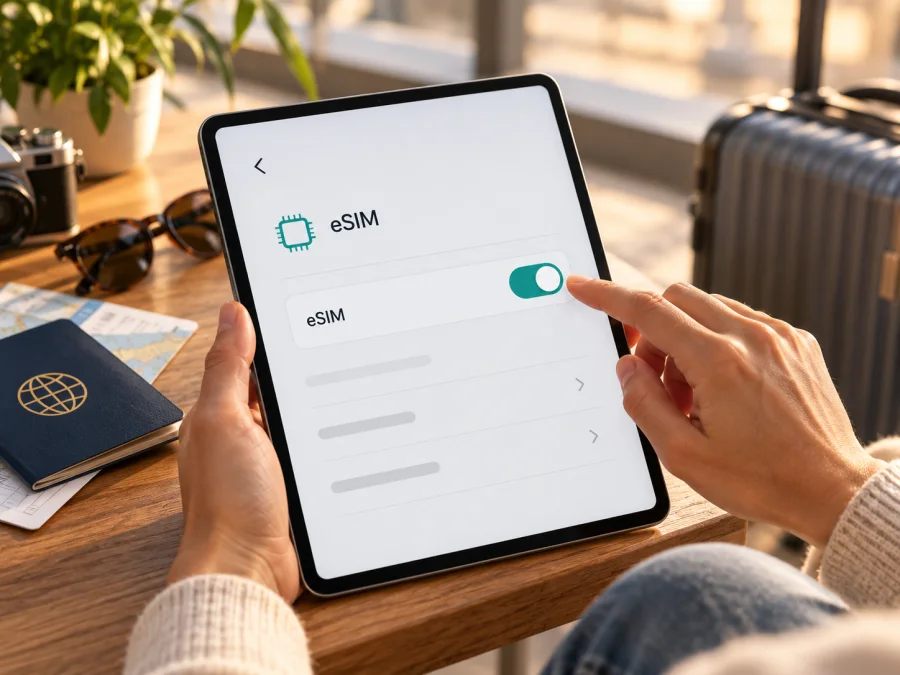
Apple iPad Pro 12.9-inch 2020 cellular 128GB eSIM: compatibilidade e configuração
Resposta direta: a versão Wi‑Fi + Cellular do iPad Pro de 12,9 polegadas de 2020 (4ª geração), com 128 GB, pode usar eSIM quando o aparelho, o país e o provedor de serviço são compatíveis. A Apple lista a 4ª geração do iPad Pro de 12,9 polegadas Wi‑Fi + Cellular entre os iPads que aceitam eSIM e informa que o modelo celular também possui bandeja para nano‑SIM. Porém, a versão regional importa: o número A2233, vendido para a China continental, tem regras e disponibilidade diferentes; não presuma que aceitará um perfil eSIM de qualquer mercado. Confirme o número do modelo e as opções que aparecem no próprio iPad antes de escolher um plano.
A capacidade de 128 GB identifica o armazenamento, não uma garantia adicional de compatibilidade. O aparelho precisa ser a variante Cellular, não apenas a versão Wi‑Fi com a mesma capacidade. Mesmo em uma versão apta, a instalação depende do suporte do provedor ao eSIM para iPad e ao país de uso, além de eventuais restrições regionais ou de conta.
Resumo da versão
| Item | O que significa para o eSIM |
|---|---|
| Nome informado | Apple iPad Pro 12.9-inch 2020 cellular 128GB |
| Geração | iPad Pro de 12,9 polegadas (4ª geração), lançado em 2020 |
| Conectividade necessária | Wi‑Fi + Cellular; o modelo apenas Wi‑Fi não usa rede móvel nem eSIM |
| Armazenamento | 128 GB; não determina a presença do recurso eSIM |
| SIM físico | A versão Wi‑Fi + Cellular tem bandeja nano‑SIM segundo a identificação de modelo da Apple |
| eSIM | Compatível nas versões e mercados admitidos, com suporte do provedor; conferir a unidade concreta |
| Identificadores celulares publicados | A2069 e A2232; A2233 é a variante Wi‑Fi + Cellular destinada à China continental |
| Principal verificação | Definições > Geral > Informações e Definições > Dados móveis |
A Apple lista eSIM nas especificações do modelo Wi‑Fi + Cellular, identifica A2069 e A2232 como variantes celulares e A2233 como versão da China continental. A capacidade de 128 GB é uma das opções da 4ª geração. A Apple ressalva que eSIM não está disponível na China continental. Consulta às páginas oficiais de identificação e especificações da Apple em 1º de novembro de 2026: “Cellular” é necessário, mas a região ainda precisa ser checada.
O que muda entre versões e mercados
O mesmo nome comercial pode abranger unidades destinadas a mercados distintos. As bandas celulares e os acordos dos provedores variam por região, e uma operadora pode habilitar eSIM somente para determinados modelos de iPad, planos ou tipos de conta. O armazenamento de 128 GB não resolve essa diferença. Nem a existência de uma bandeja física, por si só, confirma nem exclui eSIM: nesta geração, a Apple lista as duas formas de SIM nas especificações do modelo celular.
A identificação oficial da Apple distingue A2069 e A2232 como iPad Pro Wi‑Fi + Cellular da 4ª geração e A2233 como a versão para a China continental. A própria Apple informa que a ativação de planos eSIM de operadoras locais na China continental só é possível em modelos de iPad especificamente compatíveis com eSIM nesse mercado; sua lista atual de modelos chineses compatíveis não inclui o iPad Pro de 2020. Por isso, quem tem um A2233 não deve contar com um plano eSIM de uma operadora da China continental. Fora desse mercado, o resultado ainda deve ser confirmado no aparelho e com o provedor: as regras para um perfil estrangeiro não são uma promessa de que qualquer perfil será aceito.
Não confunda eSIM com Apple SIM: a Apple encerrou a ativação de novos planos Apple SIM em 1º de outubro de 2022, mas isso não encerrou o eSIM. Se uma instrução antiga citar Apple SIM, confirme com o provedor qual método atual está disponível.
Como conferir o modelo e a compatibilidade
Faça estas verificações antes de comprar um plano. Os nomes dos menus podem variar um pouco conforme a versão do iPadOS e o idioma configurado.
- Confirme a conectividade. Abra Definições > Geral > Informações e procure a identificação do modelo. Na embalagem ou na parte traseira, confirme que a unidade foi vendida como Wi‑Fi + Cellular; a bandeja nano‑SIM é um indício, mas não substitui a identificação. A Apple informa que o número comercial pode ser revelado ao tocar no campo “Número do Modelo” nessa tela.
- Leia o número Axxxx. A2069 e A2232 são identificadores de unidades celulares da 4ª geração; A2233 indica a variante destinada à China continental. Confirme essa leitura na página oficial de identificação de iPads da Apple, porque números de peça e números de modelo são coisas diferentes.
- Procure o EID. Ainda em Definições > Geral > Informações, percorra os dados do dispositivo. Se houver um EID (identificador do eSIM), anote-o para eventual atendimento do provedor. Sua presença é um sinal útil de que o aparelho tem recursos eSIM; a ausência, combinada com a falta das opções de configuração, pede uma checagem adicional com a Apple ou com a operadora. Não publique nem envie o EID em espaços abertos.
- Confira os menus de dados móveis. Abra Definições > Dados móveis. Procure uma opção como Adicionar eSIM, Adicionar Plano Celular ou Encontrar um Novo Plano. A redação pode mudar conforme o idioma, o iPadOS e o provedor. Uma opção não exibida não deve ser substituída por suposição: verifique se o aparelho é Cellular, atualize o sistema, conecte-o ao Wi‑Fi e pergunte ao provedor se ele habilita eSIM nesse modelo e mercado.
- Cheque a operadora e a viagem. Confirme que o plano é para tablet/iPad, que aceita ativação por eSIM, que pode ser instalado antes da viagem e que cobre o destino e as datas necessárias. Pergunte também se há bloqueio de operadora, exigência de cadastro ou condições especiais de roaming.
Lista rápida antes da compra
- [ ] A unidade é Wi‑Fi + Cellular, não somente Wi‑Fi.
- [ ] O número de modelo e a região de venda foram identificados.
- [ ] Há EID ou opção de adicionar plano eSIM em Ajustes.
- [ ] O provedor confirma compatibilidade com este iPad e com o país de uso.
- [ ] O iPad está atualizado e consegue se conectar a uma rede Wi‑Fi para a instalação.
- [ ] O aparelho não está sujeito a uma restrição que impeça usar outro provedor.
Para uma checagem adicional, confira a compatibilidade do seu dispositivo antes de selecionar um plano. A confirmação final deve considerar o modelo exato, o mercado em que ele será usado e as regras do provedor escolhido.
eSIM no iPad: o que esperar
No iPad, eSIM é um perfil digital para configurar dados móveis sem inserir um cartão. A versão celular também tem bandeja nano‑SIM. Não presuma que um plano de tablet inclua número, chamadas ou SMS; confira as condições e use serviços pela internet quando disponíveis.
Instalar um perfil não garante que o plano esteja ativo, cubra o destino ou tenha sinal em todo lugar. Confira países incluídos, dados, validade, início do período e limites de uso na oferta vigente.
Depois de confirmar o modelo, você pode comparar opções para sua viagem no site em português da Kaspersky eSIM Store. O site e o aplicativo ajudam a escolher, contratar e ativar um eSIM com plano para internet móvel em viagens internacionais. A disponibilidade e as condições dependem do destino e do plano exibido; confira os dados, o prazo, a compatibilidade e as instruções antes de concluir a compra.
Como instalar e ativar no iPad Pro
Faça a instalação enquanto tiver uma conexão Wi‑Fi estável e acesso ao e-mail ou ao código de ativação. Mantenha o iPad carregado. O fluxo pode mudar de acordo com o provedor, e a Apple oferece caminhos como ativação pela operadora, transferência de outro iPad, localização de um plano, aplicativo da operadora ou leitura de QR code.
- Escolha o plano apropriado. Selecione o país ou a região da viagem e confirme que a descrição aceita tablets/iPad e a variante do seu equipamento. Verifique validade, franquia de dados, cobertura prevista e quando começa a contagem do prazo. Uma eSIM de viagem para dados não substitui automaticamente seu plano de voz habitual.
- Receba as instruções de ativação. O provedor poderá disponibilizar um QR code, um aplicativo ou ativação vinculada à conta. Não compartilhe o QR code: em muitos casos ele é de uso único. Guarde-o em outro dispositivo ou impresso, pois o iPad não pode escanear um código exibido apenas em sua própria tela.
- Conecte-se ao Wi‑Fi e atualize o iPadOS. O acesso à internet permite buscar o perfil e concluir a configuração. Se acabou de viajar ou alterou ajustes de rede, reinicie o aparelho antes de iniciar novamente.
- Abra os ajustes de dados móveis. Vá a Definições > Dados móveis e selecione Adicionar eSIM ou a opção equivalente. Se o provedor oferecer instalação por QR, escolha a leitura do código e use a câmera. Para ativação pela operadora ou aplicativo, siga o aviso na tela e confirme a linha ou plano correspondente.
- Revise antes de confirmar. Confira o nome do plano e as informações apresentadas. Autorize a instalação somente quando corresponderem à compra que fez. Espere o iPad terminar de adicionar o perfil; não feche o processo nem remova o perfil enquanto a ativação estiver em andamento.
- Selecione o plano para os dados móveis. Em Definições > Dados móveis, escolha o plano recém-instalado e confirme que está ativado. Se a opção Roaming de Dados for necessária ao plano de viagem, habilite-a conforme as instruções do provedor; o ajuste incorreto pode impedir a conexão ou gerar custos no plano principal.
- Teste com cuidado. Quando chegar ao destino (ou no momento indicado pelo provedor), selecione o eSIM de viagem para dados e teste uma página simples. Se mantiver outro plano ativo, confira qual está selecionado para dados móveis e evite roaming indesejado na linha habitual.
A Apple explica que a ativação pode ser feita por QR code, pelo aplicativo da operadora ou por ativação de rede, entre outras opções. Consulte as instruções para Android como referência visual e as instruções para iOS para os menus do iPadOS; siga também o método exigido pelo provedor. Escaneie o código exibido em outro dispositivo. Alguns provedores exigem aplicativo ou cadastro.
Planejar o uso durante a viagem
Antes da partida, confirme que terá Wi‑Fi para instalar o perfil e guarde as instruções e o acesso à conta do provedor. Siga a recomendação sobre instalação antecipada e confira quando começa a validade: instalar e iniciar o plano podem ser momentos diferentes.
No destino, mantenha o plano escolhido como linha de dados e use o perfil principal apenas conforme sua necessidade. Se você não precisa receber dados pela linha habitual, desative os dados móveis ou o roaming dela para reduzir o risco de cobrança fora do pacote. Isso não cancela a linha nem altera automaticamente os serviços de chamadas associados a outro aparelho. O iPad Wi‑Fi + Cellular serve para acesso à rede móvel de dados; chamadas de voz convencionais podem depender de outro dispositivo ou de um aplicativo conectado à internet.
Cenários práticos
- Trabalho em deslocamento: escolha validade e dados adequados a videoconferências e arquivos; faça atualizações em Wi‑Fi quando puder.
- Uso leve ou viagem curta: estime o consumo de mapas, mensagens e reservas e deixe margem para imprevistos.
- Vários países: confirme que todos os destinos constam no mesmo plano; cobertura em um país não inclui automaticamente os vizinhos.
- Compartilhar internet: confirme com o provedor se o plano e o iPad permitem hotspot; não presuma que a função esteja liberada.
A experiência de rede varia conforme plano, operadora local, bandas, lugar e congestionamento. Não há garantia de sinal contínuo. O iPad Pro 2020 usa LTE, não 5G; confirme as redes compatíveis no destino com o provedor.
Problemas comuns e o que verificar
Não aparece “Adicionar eSIM”. Confirme primeiro que o modelo é Wi‑Fi + Cellular e verifique o EID em Definições > Geral > Informações. Reinicie o iPad, instale a atualização mais recente do iPadOS disponível e conecte-o a uma rede Wi‑Fi. Se continuar sem o menu, confirme com a Apple ou o provedor se a unidade regional aceita a ativação pretendida. Não compre um plano supondo que a opção surgirá depois.
O QR code não é reconhecido. Aumente o brilho da tela em que o código aparece, limpe a câmera e evite reflexos. Verifique se o código está completo e se não expirou. Se ele estiver na tela do próprio iPad, abra-o em outro dispositivo para escaneá-lo. Quando o QR não funcionar, use apenas o método alternativo oficialmente fornecido pelo provedor; não tente repetir códigos de origem desconhecida.
A instalação falha ou fica carregando. Verifique o Wi‑Fi e reinicie o iPad. Confira se o perfil já aparece em Definições > Dados móveis antes de tentar de novo, pois o QR pode ter uso limitado. Para erros de conta ou código usado, fale com o provedor.
O eSIM aparece, mas não há internet. Confirme que o plano está ativo e selecionado para dados, que a validade começou e que o destino está incluído. Teste o Modo Avião e o roaming de dados conforme as instruções do provedor. Confira a franquia; se persistir, peça ao provedor para verificar a linha e a rede local.
O plano conecta em um país, mas não em outro. Revise os destinos incluídos: planos nacionais e regionais têm alcances diferentes. Confirme a seleção do plano e a disponibilidade no local e na data.
O aparelho pede desbloqueio ou rejeita outro provedor. Consulte quem vendeu ou administra o iPad. Bloqueio de rede ou gerenciamento corporativo pode limitar alterações; não remova perfis de trabalho sem falar com o administrador.
O sinal está fraco. Teste em outro ponto e confira o Modo Avião e a rede celular. Edifícios, relevo e congestionamento afetam o sinal; instalar mais eSIMs não o melhora.
A linha pessoal e a linha de viagem parecem misturadas. Em Definições > Dados móveis, confira o plano de dados e renomeie perfis para distingui-los. Desative o roaming pessoal se não precisar dele. Não apague o perfil de viagem antes do fim: reinstalá-lo pode exigir novo código.
Perguntas frequentes
O Apple iPad Pro 12.9-inch 2020 cellular 128GB tem eSIM?
A versão Wi‑Fi + Cellular da 4ª geração aparece na lista oficial de iPads compatíveis. Confirme EID, menu de Dados Celulares, modelo regional e suporte do provedor. A versão apenas Wi‑Fi não usa plano celular.
A versão de 128 GB funciona igual à de 256 GB para eSIM?
A capacidade descreve o armazenamento. A Apple lista diferentes capacidades para a mesma geração; a compatibilidade depende da versão Cellular, do modelo regional e do provedor, não da quantidade de armazenamento por si só.
O A2233 aceita eSIM de viagem?
A Apple identifica o A2233 como modelo Wi‑Fi + Cellular para a China continental e informa limitações próprias para eSIM nesse mercado. Não conte com um perfil de operadora local chinesa nessa unidade. Para um plano estrangeiro fora da China continental, confirme o EID e a opção de adicionar plano no iPad, além da compatibilidade por escrito com o provedor antes da compra.
Posso usar nano‑SIM e eSIM?
A identificação da 4ª geração Cellular mostra bandeja nano‑SIM, e as especificações listam nano‑SIM e eSIM. A possibilidade de usar cada plano ao mesmo tempo ou de alternar entre eles depende do iPadOS e do provedor; escolha em Definições > Dados móveis o plano usado para internet.
Um eSIM de dados me dá um número para chamadas e SMS?
Não necessariamente. Planos de viagem podem fornecer somente dados. Confira as condições de cada oferta e use aplicativos de voz e mensagens pela internet quando precisar, desde que o plano permita os dados necessários.
Preciso remover o SIM físico para instalar um eSIM?
Em geral, não é preciso remover um cartão físico apenas para adicionar um eSIM, mas a ativação e as regras de uso simultâneo dependem do provedor. Se o novo plano substituir o existente, siga a instrução que aparecer no iPad e a orientação de quem fornece o serviço.
Posso instalar o perfil antes de viajar?
Depende das instruções do provedor. Alguns recomendam configurar antes da partida; outros determinam que a instalação ou ativação ocorra no destino. Leia quando começa a validade do plano e mantenha acesso a uma rede Wi‑Fi para concluir a configuração.
O iPad pode manter vários eSIMs?
O iPad pode armazenar mais de um plano, sujeito às regras do modelo e do provedor. A quantidade que pode ficar ativa ao mesmo tempo não deve ser presumida; use os ajustes de Dados Celulares para selecionar o plano e confirme as limitações com o fornecedor.
Conclusão: confira antes de escolher
O Apple iPad Pro 12.9-inch 2020 cellular 128GB pode usar eSIM como versão Wi‑Fi + Cellular da 4ª geração, mas o resultado concreto depende do número de modelo, da região de venda, do iPadOS e do provedor. Confirme A2069, A2232 ou A2233, procure o EID e a opção de adicionar plano e verifique se a oferta serve para iPad e para o país da viagem. A variante A2233 merece atenção especial por ser voltada à China continental e pelas limitações regionais informadas pela Apple.
Antes de pagar, valide a compatibilidade e as condições atuais do plano. Em seguida, use o Wi‑Fi para instalar e ativar o perfil conforme as instruções do provedor, selecione o plano correto para dados móveis e teste a conexão no momento indicado. Com essas verificações, você pode escolher uma eSIM de viagem com expectativas claras e um caminho prático para resolver qualquer falha.


