Guia de conectividade para viagens
Apple iPad Pro 12.9-inch 2020 cellular 1TB eSIM
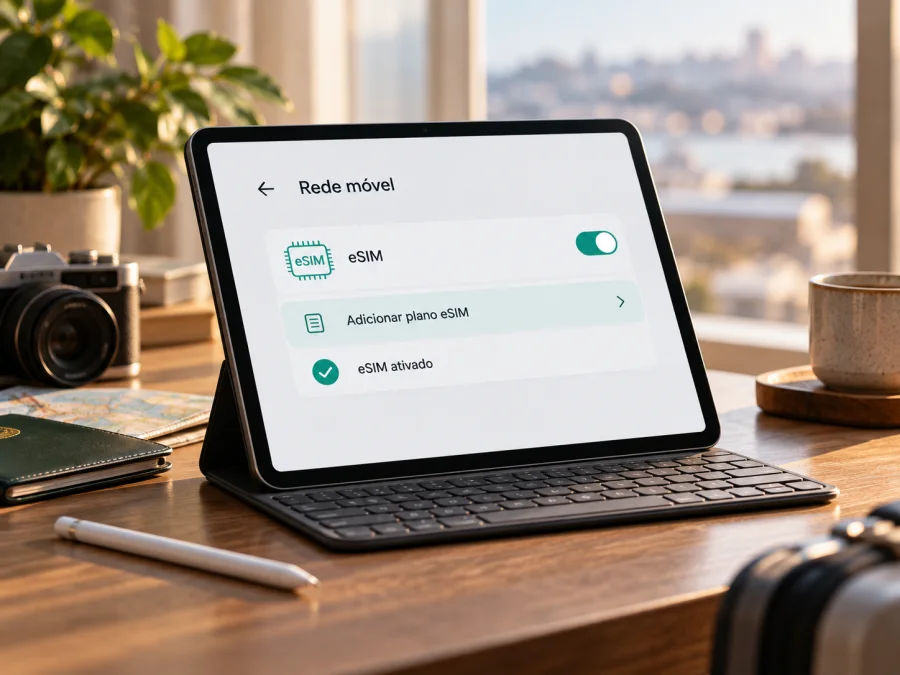
Apple iPad Pro 12.9-inch 2020 cellular 1TB eSIM: compatibilidade e configuração
Resposta curta: o Apple iPad Pro 12.9-inch 2020 cellular 1TB pode usar eSIM quando pertence à versão Wi‑Fi + Cellular compatível. A Apple inclui o iPad Pro de 12,9 polegadas da 4.ª geração (2020) entre os iPads que aceitam eSIM. Há, porém, uma variante regional importante: o modelo A2233, destinado à China continental, tem uma ficha técnica própria que lista nano‑SIM e não menciona eSIM. Por isso, a designação comercial, a capacidade de 1 TB ou a gaveta de SIM, isoladamente, não confirmam a compatibilidade. Verifique o número do modelo e o EID nas Definições antes de escolher um plano.
A consulta às páginas de suporte da Apple em 2 de novembro de 2026 confirma tanto a identificação da geração e dos números de modelo como a inclusão da 4.ª geração na lista atual de iPads compatíveis com eSIM. A ficha chinesa da mesma geração descreve a variante local separadamente. Na prática, a aprovação final depende do aparelho concreto, da versão regional, do iPadOS e das condições do fornecedor do plano.
Resumo da variante
| Elemento | O que se pode concluir |
|---|---|
| Nome recebido | Apple iPad Pro 12.9-inch 2020 cellular 1TB |
| Geração correspondente | iPad Pro de 12,9 polegadas, 4.ª geração, apresentado em 2020 |
| Armazenamento | 1 TB é uma das capacidades indicadas pela Apple para essa geração, incluindo a configuração Wi‑Fi + Cellular |
| Ligação móvel | A edição Cellular tem dados móveis; a edição apenas Wi‑Fi não tem ligação celular própria |
| eSIM | Compatível nas versões Wi‑Fi + Cellular elegíveis, sujeito ao modelo regional e ao fornecedor |
| Identificadores relevantes | A2069 e A2232 são números de modelos Wi‑Fi + Cellular; A2233 é identificado como versão da China continental |
| Verificação mais útil | Em Definições, procure Geral > Informações e confirme o EID; em Dados móveis, procure uma opção para adicionar plano |
| O que o plano de viagem oferece | Normalmente dados móveis para o destino indicado; confirme no plano se há serviços adicionais |
A tabela ajuda a orientar a verificação, mas não substitui a consulta no próprio iPad. A Apple pode usar nomes de menu diferentes conforme o idioma e a versão do iPadOS. Se o aparelho foi comprado usado ou importado, peça ao vendedor o número de modelo completo e teste os menus antes de concluir a compra de um plano.
O que significa “Cellular 1TB” neste caso
“Cellular” indica a capacidade de aceder a redes móveis com um plano de dados. “1TB” identifica o espaço de armazenamento, não a quantidade de dados móveis e não a capacidade eSIM. As versões Wi‑Fi e Wi‑Fi + Cellular podem partilhar o nome de produto e a capacidade interna, mas só a segunda tem o hardware celular necessário para ativar um plano móvel. Um iPad apenas Wi‑Fi pode navegar por Wi‑Fi ou através de uma ligação partilhada por outro dispositivo, mas não instala um plano eSIM para utilizar diretamente a rede móvel.
Para o modelo de 2020, a Apple identifica a versão de 12,9 polegadas como 4.ª geração e lista capacidades de 128 GB, 256 GB, 512 GB e 1 TB. Na página de identificação, os modelos A2069 e A2232 são indicados como Wi‑Fi + Cellular, enquanto o A2233 é assinalado como Wi‑Fi + Cellular para a China continental. A lista geral atual de iPads compatíveis inclui os modelos iPad Pro de 12,9 polegadas da 3.ª à 6.ª geração com Wi‑Fi + Cellular. Já a ficha técnica oficial da 4.ª geração publicada para a China continental descreve nano‑SIM sem indicar eSIM. Assim, não trate a compatibilidade geral da geração como garantia para o A2233.
A diferença também não se resolve apenas pelo país onde está a utilizar o tablet. “China continental” neste contexto identifica uma versão regional de hardware e um mercado com condições próprias, não uma afirmação de que a função eSIM falha em qualquer outro país. Um aparelho comprado noutro mercado pode ter restrições de rede, perfil ou fornecedor, e um aparelho importado pode conservar limitações da sua variante original. O local da viagem, a região de venda do aparelho e a rede que emitirá o plano são fatores distintos.
O iPad de 2020 mantém uma bandeja física nano‑SIM em versões celulares. A existência dessa bandeja não exclui eSIM: em modelos compatíveis, os dois formatos podem coexistir. Da mesma forma, não ter atualmente um cartão físico inserido não prova que o dispositivo tenha eSIM. Consulte o EID, o menu de dados móveis e o número do modelo. Se os indicadores forem contraditórios, confirme a variante com o vendedor ou com o suporte da Apple antes de pagar.
Como confirmar a compatibilidade no iPad
Faça esta verificação antes de escolher ou adquirir um plano. Pode consultar o EID mesmo sem ativar um eSIM e, assim, evitar confundir capacidade celular com disponibilidade do perfil digital.
- Ligue o iPad à internet por Wi‑Fi e abra Definições.
- Toque em Geral e depois em Informações.
- Desloque a página para procurar EID. A Apple indica que o EID e outros identificadores do iPad podem aparecer nessa secção. Não publique nem envie uma fotografia dessa página: o identificador é informação do aparelho.
- Anote o Número do modelo. Se surgir um código iniciado por “M”, toque nele para ver o número de modelo Axxxx. Para esta geração, compare com A2069, A2232 e A2233, lembrando que A2233 corresponde à variante da China continental.
- Volte a Definições e abra Dados móveis (a designação pode variar). Procure Adicionar plano, Adicionar eSIM ou opção semelhante. A disponibilidade e o texto variam conforme o idioma, o operador e a versão do iPadOS.
- Se não encontrar EID nem uma opção de adicionar plano, confirme que o iPad é realmente Wi‑Fi + Cellular, reinicie-o e instale a versão mais recente do iPadOS compatível. Se a dúvida persistir, contacte a Apple ou o vendedor com o número de modelo.
O EID é um sinal forte de que o aparelho inclui um componente eSIM, mas não garante que qualquer plano seja aceite. O perfil tem de ser fornecido para aquele dispositivo e ser compatível com o país, a rede e o tipo de serviço. Também pode haver limitações de ativação definidas pelo fornecedor. A existência de uma opção nas Definições confirma que há um fluxo de configuração, não que o serviço estará disponível em todas as localidades.
Para uma conferência rápida, use este checklist:
- [ ] O iPad é Wi‑Fi + Cellular, e não a variante só Wi‑Fi.
- [ ] Em Geral > Informações, aparece um EID.
- [ ] Em Dados móveis, existe uma opção para adicionar ou configurar um plano.
- [ ] O número Axxxx corresponde à edição pretendida; A2233 requer atenção especial por ser a versão da China continental.
- [ ] O iPadOS está atualizado e o tablet consegue aceder à internet por Wi‑Fi durante a instalação.
- [ ] O plano escolhido aceita eSIM em iPad e está disponível para o destino da viagem.
- [ ] Confirme com o vendedor se o aparelho está livre para usar um plano de outro fornecedor e se não há restrições de conta empresarial ou do serviço anterior.
Verifique se o seu dispositivo é compatível antes de comprar. Se não conseguir confirmar a variante, adie a compra até obter o número de modelo completo e uma resposta do vendedor ou do suporte técnico.
Preparar e instalar o perfil eSIM
Antes de começar, ligue o iPad a uma rede Wi‑Fi, deixe-o com bateria suficiente e tenha à mão o QR code ou os dados de ativação do plano. Confirme os países abrangidos, o volume de dados, a validade e o momento em que o uso começa. A instalação do perfil e o início do consumo podem ocorrer em momentos diferentes, conforme as regras do plano. Se receber um QR code, mostre-o noutro ecrã; não partilhe o código nem apague um perfil já instalado sem confirmar se pode ser recuperado.
A Apple disponibiliza várias formas de configurar o plano, incluindo QR code, ativação pelo fornecedor, aplicação compatível ou transferência autorizada. Para um plano de viagem, siga o método fornecido pelo serviço escolhido:
- Confirme que o aparelho é Wi‑Fi + Cellular, que tem EID, está atualizado e ligado ao Wi‑Fi.
- Abra Definições > Dados móveis e escolha Adicionar plano ou a opção equivalente apresentada.
- Leia o QR code com a câmara e toque na notificação para continuar. Em versões recentes do iPadOS, pode ser possível manter o dedo sobre um QR recebido numa página ou mensagem e tocar em Adicionar eSIM.
- Introduza o código de confirmação, se for pedido, e aguarde a instalação. Não tente usar repetidamente o mesmo QR durante uma operação pendente.
- Atribua uma etiqueta à linha, como “Viagem”, e selecione-a para dados móveis.
- Ative o perfil no momento indicado pelo fornecedor. Teste a ligação quando o plano puder funcionar no destino.
Os nomes dos menus variam conforme o idioma e a versão do sistema. Consulte também as instruções para iOS; como o iPad utiliza iPadOS, alguns ecrãs podem ser diferentes dos de um iPhone. As instruções para Android destinam-se a dispositivos Android e não devem ser usadas como passos literais para este tablet.
Usar eSIM para internet móvel durante uma viagem
Um iPad com eSIM é útil quando pretende consultar mapas, documentos, reservas, mensagens e páginas de trabalho sem depender sempre de uma rede Wi‑Fi. Escolha um plano que cubra o país ou região do itinerário e estime o consumo para os dias em que não terá Wi‑Fi. Videoconferências, transmissão de vídeo e cópias de segurança podem gastar muitos dados; para reduzir o consumo, descarregue previamente mapas e ficheiros e limite atualizações em segundo plano.
Antes de comprar, leia o volume incluído, a validade e a unidade de cobertura. Um plano para um país pode não abranger países vizinhos; um plano regional pode ter regras diferentes em cada destino. Se fizer várias escalas, confirme que todos os locais relevantes estão expressamente cobertos. A disponibilidade da rede, a velocidade real e a compatibilidade de bandas variam por local e fornecedor, pelo que não se deve interpretar a lista de destinos como garantia de sinal em qualquer ponto.
O Kaspersky eSIM Store é uma aplicação e um site onde pode escolher, contratar e ativar um eSIM com um plano para dados móveis numa viagem internacional. A página em português permite explorar destinos e consultar as condições disponíveis no momento; use-a como ponto de partida geral, sem presumir que existe um plano específico para qualquer país ou configuração. Explore os destinos e os planos disponíveis e confirme a compatibilidade do iPad antes de concluir uma compra.
Ao chegar ao destino, ligue o perfil de viagem e selecione-o para dados móveis, seguindo as instruções do fornecedor. Se o iPad pedir roaming de dados para esse perfil, confirme primeiro que o eSIM de viagem está selecionado e que a utilização é coberta pelo plano escolhido. O roaming de dados pode ser necessário para um perfil internacional, mas não o ative indiscriminadamente na linha principal: as regras e possíveis custos dependem do plano e da operadora habitual.
Um eSIM de dados não substitui automaticamente o serviço telefónico habitual. Muitos planos de viagem fornecem apenas internet e não incluem número para chamadas tradicionais ou SMS. Pode utilizar aplicações de mensagens e chamadas pela internet, respeitando os dados disponíveis. Se precisar de receber códigos SMS enviados ao número habitual, mantenha esse serviço acessível conforme as condições da sua operadora e tenha em conta eventuais custos de roaming.
Também pode usar o tablet como ponto de acesso para outro dispositivo se o plano e o iPad permitirem a partilha de internet. A partilha consome o mesmo pacote de dados e pode aumentar rapidamente o uso. Verifique a possibilidade nas Definições e nas condições do fornecedor antes de depender dela para um portátil ou para outras pessoas.
Cenários de viagem
- Escala curta num país: compare validade e dados necessários para mapas, mensagens e transportes; um pacote grande pode não compensar se a estadia for breve.
- Roteiro por vários países: confirme a cobertura de cada destino, incluindo escalas. Não presuma que um plano local cobre países vizinhos.
- Trabalho remoto: estime o consumo de reuniões e ficheiros, descarregue mapas e documentos antecipadamente e mantenha o carregador disponível. A velocidade real depende da rede e do local.
Problemas frequentes e verificações
- Não aparece “Adicionar eSIM”: confirme que o iPad é Cellular e procure o EID em Geral > Informações. Verifique o número Axxxx; a edição A2233 exige confirmação específica. Reinicie e atualize o sistema. Se continuar sem EID ou opção de plano, fale com a Apple ou com o vendedor.
- O QR code não é reconhecido: aumente o brilho do ecrã que o mostra, limpe a câmara e confira se o código está completo e ainda não foi usado. Se estiver no próprio iPad, tente mostrá-lo noutro dispositivo. Peça ajuda ao fornecedor antes de apagar um perfil existente.
- A instalação fica pendente: mantenha o Wi‑Fi ligado e aguarde alguns minutos. Veja se o plano apareceu apesar da mensagem. Como alguns códigos só podem ser usados uma vez, não repita a instalação sem orientação; guarde a mensagem de erro para o suporte.
- O eSIM aparece, mas não há internet: confirme que a linha está ligada e selecionada para dados, que o país está coberto, que a validade começou e que ainda há dados. Desative o modo de voo e reinicie. Ative roaming apenas no perfil de viagem se o fornecedor o exigir.
- O iPad usa a linha habitual: volte a Dados móveis, selecione o eSIM de viagem e confira a seleção antes de abrir aplicações que consomem muitos dados. Ao regressar, pode escolher novamente a linha habitual; confirme eventuais custos de roaming com a operadora.
- O plano não funciona no destino: confirme a cobertura e o momento de ativação. Se a ligação continuar indisponível, contacte o suporte do plano por Wi‑Fi com destino, modelo, versão do iPadOS e erro apresentado. Não publique o EID completo.
- A região do iPad usado é desconhecida: verifique presencialmente Geral > Informações ou peça ao vendedor o número Axxxx, ocultando os restantes identificadores. Se for A2233, obtenha confirmação explícita de compatibilidade eSIM antes de pagar.
Perguntas frequentes
A capacidade de 1 TB garante eSIM?
Não. O armazenamento não determina o hardware móvel. É preciso que seja Cellular e que a variante regional aceite eSIM. Confira EID, modelo e menu de dados móveis.
Posso instalar eSIM na edição apenas Wi‑Fi?
Não para ligação celular própria. A edição Wi‑Fi pode aceder à internet por Wi‑Fi ou por uma ligação partilhada de outro aparelho, mas não usa diretamente um plano eSIM.
A gaveta nano‑SIM exclui eSIM?
Não. A bandeja física pode coexistir com eSIM em modelos compatíveis. A região continua a importar: consulte o EID e o número de modelo.
O A2233 funciona com eSIM fora da China continental?
Não assuma que sim. A Apple identifica A2233 como versão da China continental e a ficha regional da 4.ª geração lista nano‑SIM, sem eSIM. Confirme a unidade com a Apple ou o vendedor antes de comprar.
Um plano de viagem inclui chamadas e SMS?
Muitos planos são apenas de dados. Leia as condições do plano; chamadas por aplicações podem funcionar através da internet, mas não equivalem a um número para chamadas comuns e SMS.
Posso transferir o perfil para outro iPad?
Depende do fornecedor e das regras do perfil. Alguns códigos são associados ao primeiro dispositivo ou só podem ser usados uma vez. Confirme antes de apagar o eSIM ou trocar de aparelho.
Devo ativar roaming de dados?
Alguns fornecedores exigem roaming no perfil de viagem para usar uma rede parceira. Confirme que selecionou o perfil certo e siga as instruções; não altere indiscriminadamente a linha habitual.
Conclusão: confirme o aparelho e só depois escolha o plano
O Apple iPad Pro 12.9-inch 2020 cellular 1TB é compatível com eSIM nas versões celulares elegíveis da 4.ª geração. A exceção que merece atenção é o A2233, variante identificada pela Apple para a China continental, cuja ficha regional não lista eSIM. A designação “Cellular 1TB” por si só não revela qual dessas versões está nas suas mãos.
Antes de comprar, confirme em Geral > Informações o EID e o número Axxxx, verifique se Dados móveis oferece a opção para adicionar um plano e assegure-se de que o destino consta nas condições do eSIM. Depois, instale o perfil com Wi‑Fi, selecione-o para dados móveis e siga as instruções sobre ativação e roaming. Para explorar opções de viagem, consulte o Kaspersky eSIM Store em português e reveja as condições atuais do plano. Se a compatibilidade da sua unidade continuar incerta, confirme-a com a Apple ou com o vendedor antes da compra.


