Guia de conectividade para viagens
Apple iPad Pro 12.9-inch 5G 128GB Cellular eSIM
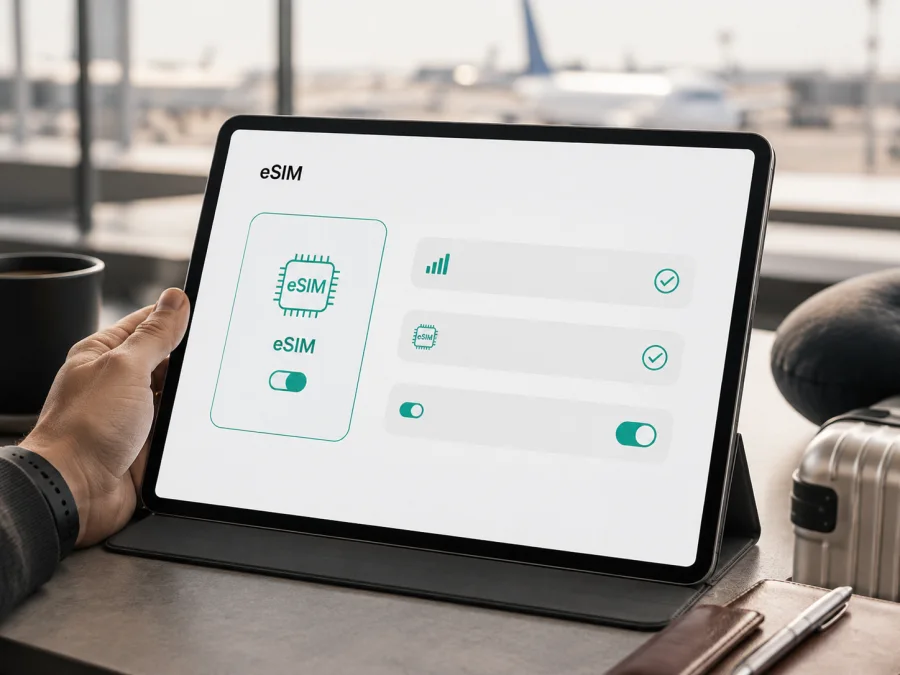
Apple iPad Pro 12.9-inch 5G 128GB Cellular eSIM: compatibilidade e instalação
Se você tem um Apple iPad Pro 12.9-inch 5G 128GB Cellular e quer usar internet móvel durante uma viagem, a resposta curta é: sim, a configuração Wi‑Fi + Cellular desta família de iPad Pro é compatível com eSIM, desde que a unidade real tenha o hardware correspondente, esteja desbloqueada e seja aceita pela operadora ou pelo serviço escolhido. A Apple relaciona eSIM às versões celulares do iPad Pro de 12,9 polegadas e inclui as gerações 3 a 6 no guia atual de configuração de planos de dados por eSIM.
Essa resposta não é garantia para qualquer aparelho anunciado com palavras parecidas. A descrição não informa geração, modelo “A” nem mercado de venda. Antes de comprar, confirme a unidade em Ajustes > Geral > Sobre e procure o EID e o comando para adicionar um plano. Região, iPadOS, desbloqueio e operadora também podem mudar o resultado.
O Kaspersky eSIM Store é um aplicativo e site que ajuda a escolher, formalizar e ativar um eSIM-tarifa para internet móvel em viagem. Ele não é uma operadora nem proprietário da rede usada no destino.
Resposta curta: este Apple iPad Pro 12.9-inch 5G 128GB Cellular tem eSIM?
Em princípio, sim. “Cellular” identifica uma configuração com conectividade móvel, e não a edição somente Wi‑Fi. Na ficha técnica oficial do iPad Pro de 12,9 polegadas da quinta geração, a Apple informa eSIM e nano SIM nos modelos Wi‑Fi + Cellular, além de 5G e LTE. O suporte atual da Apple lista o iPad Pro de 12,9 polegadas das gerações 3 a 6 entre os modelos que podem configurar um plano celular com eSIM.
Há quatro ressalvas. Um anúncio pode usar “Cellular” de modo impreciso; nem todas as operadoras oferecem eSIM para iPad; uma unidade vinculada pode limitar outro perfil; e a Apple mantém regras específicas para a China continental. Assim, Apple iPad Pro 12.9-inch 5G 128GB Cellular tem suporte técnico a eSIM quando compatível, mas a ativação depende da unidade, do mercado e do plano.
O que a variante informa
| Campo | Informação recebida | Implicação para eSIM |
|---|---|---|
| Fabricante | Apple | Confirme a unidade pelas informações do próprio iPad. |
| Família | iPad Pro 12.9-inch | Há várias gerações; o nome comercial não revela sozinho o modelo “A”. |
| Conectividade | Cellular | Indica dados móveis se o anúncio estiver correto; confirme em Ajustes. |
| Rede indicada | 5G | 5G depende de bandas, plano, operadora e cobertura; LTE também é possível. |
| Armazenamento | 128GB | É espaço interno, não volume de dados do eSIM-tarifa. |
| RAM | Não informada no nome recebido | Não deduza a RAM apenas dessa descrição. |
| Geração | Não informada no nome recebido | Identifique-a no aparelho, na embalagem ou pelo modelo. |
| SIM | eSIM em modelos celulares compatíveis; nano SIM em muitas unidades | A bandeja física não exclui eSIM, mas também não prova que qualquer perfil será aceito. |
O que a Apple confirma e onde há incerteza
A Apple confirma eSIM para os modelos Wi‑Fi + Cellular do iPad Pro de 12,9 polegadas da quinta geração e informa que nem todas as operadoras suportam eSIM. Um plano para smartphone também pode não ser válido para tablet; confirme suporte a iPad e a dados móveis.
O mercado de origem é importante. As especificações internacionais da Apple indicam que o eSIM não está disponível na China continental para esse modelo. A página específica para a China continental lista somente certos iPads compatíveis com eSIM local; os demais não podem instalar perfis de operadoras chinesas. Se o tablet foi comprado nesse mercado, confira o modelo “A” e as regras locais antes de prosseguir. Para um eSIM de outro país durante uma viagem, verifique também as condições aplicáveis fora da China continental.
Como confirmar o EID e a opção de eSIM
Faça esta verificação antes de escolher ou pagar o plano. Use Wi‑Fi e não divulgue EID, IMEI ou número de série em espaços públicos.
- Abra Ajustes.
- Toque em Geral.
- Abra Sobre.
- Localize EID. Ele identifica o componente eSIM e não é igual ao IMEI.
- Observe Nome do Modelo, Número do Modelo e a versão do iPadOS.
- Se aparecer primeiro um número de peça, toque nele para alternar ao código iniciado por “A”.
- Volte a Ajustes e abra Dados Celulares ou Dados Móveis.
- Procure Adicionar eSIM, Adicionar Plano Celular ou comando semelhante.
EID, menu de eSIM e número de modelo devem ser analisados juntos. Se houver EID, mas não aparecer a opção de adicionar plano, a região, a ativação inicial, o software ou a operadora podem estar interferindo. Se não houver EID nem menu de eSIM, pare antes da compra e confirme o aparelho com o vendedor e com o serviço escolhido.
<a id="kesim-device-compatibility"></a>
Verifique a compatibilidade antes de comprar o eSIM-tarifa
Use este checklist para Apple iPad Pro 12.9-inch 5G 128GB Cellular:
- [ ] Confirme que o aparelho é Wi‑Fi + Cellular, e não somente Wi‑Fi.
- [ ] Localize o EID em Ajustes > Geral > Sobre.
- [ ] Encontre a opção para adicionar eSIM ou plano celular.
- [ ] Anote a geração e o número de modelo iniciado por “A”.
- [ ] Confira o país de venda e possíveis restrições regionais.
- [ ] Verifique se o tablet não está bloqueado para uma operadora.
- [ ] Confirme que o eSIM-tarifa aceita iPad e dados móveis.
- [ ] Compare país, região ou roteiro com a viagem real.
- [ ] Leia volume de dados, validade, início do período e regras de ativação.
- [ ] Confirme que é um plano de dados; não presuma número, chamadas ou SMS.
- [ ] Mantenha Wi‑Fi disponível para instalar o perfil.
Para uma conferência rápida, verifique o seu dispositivo e só depois avance. Se faltar modelo, EID, país de venda ou informação sobre bloqueio, trate o resultado como inconclusivo. A menção a 5G e Cellular no anúncio não substitui a verificação no aparelho.
Como instalar e ativar o eSIM no iPad
Carregue o Apple iPad Pro 12.9-inch 5G 128GB Cellular, conecte-o ao Wi‑Fi e deixe disponível o QR code ou o código de ativação. Se o QR code estiver no próprio iPad, mostre-o em outro dispositivo ou use a ativação manual quando oferecida. Não invente APN ou código de confirmação.
1. Escolha o eSIM-tarifa
No aplicativo ou no site Kaspersky eSIM Store, escolha o país, a região ou o roteiro da viagem. Compare volume de dados, duração, momento de início e condições. O Kaspersky eSIM Store ajuda a escolher, formalizar e ativar o perfil; não é a operadora, a rede celular nem o fornecedor da cobertura.
2. Abra o menu celular
Entre em Ajustes, abra Dados Celulares ou Dados Móveis e toque em Adicionar eSIM ou Adicionar Plano Celular. Se o comando não existir, retorne à verificação de região, modelo, software e operadora.
3. Leia o QR code
Escolha a leitura de QR code e aponte a câmera para o código exibido em outro aparelho ou impresso. Aguarde a notificação de plano detectado. Na ativação manual, transcreva os dados exatamente como foram enviados.
4. Confirme a instalação
Leia o nome do plano e confirme se ele corresponde ao eSIM-tarifa escolhido. Continue e aguarde o download. A ativação pode levar alguns minutos e depende do aparelho, do Wi‑Fi e da rede. Nomeie o perfil como Viagem para diferenciá-lo da linha principal.
5. Selecione os dados móveis
Em Dados Celulares, selecione o novo perfil para dados móveis. Desative a troca automática se ela puder transferir o consumo para a linha principal. Um eSIM de viagem normalmente é voltado para internet, não para chamadas e SMS, salvo indicação expressa.
6. Ative na hora certa
Instale antes do embarque somente se estiver claro quando começa a validade. Alguns planos iniciam na instalação; outros, na ativação ou no primeiro registro em rede. Ao chegar, ligue o perfil e habilite Roaming de Dados somente nele se as instruções exigirem.
Para consultar a lógica geral de instalação, veja as instruções para Android e as instruções para iOS. No iPad, siga os nomes exibidos pelo iPadOS.
Como usar o eSIM em uma viagem
Instalar e ativar são momentos diferentes. Para preservar a validade, instale com Wi‑Fi e mantenha a linha de viagem desligada até o momento indicado no plano. Baixe mapas, bilhetes e documentos essenciais antes do embarque.
Ao chegar, abra Ajustes > Dados Celulares, ative o perfil de viagem e selecione-o para dados. Se necessário, habilite roaming somente nessa linha e desligue a troca automática. Desative e reative o modo avião para solicitar novo registro. Abra uma página leve ou um mapa e confirme que o tráfego usa o perfil correto.
Mapas, mensagens, autenticação, reservas e transporte são usos comuns. Vídeo, cópia automática de fotos e atualizações consomem mais dados. Monitore o saldo no aplicativo ou no site e respeite volume e validade previstos no eSIM-tarifa.
Em um roteiro por vários países, confira se cada destino está incluído. O 5G pode mudar para LTE conforme banda, rede e local. Ao voltar, desligue a linha de viagem e escolha a principal; não apague o perfil sem necessidade, pois alguns QR codes são de uso único.
Problemas comuns e verificações rápidas
“Adicionar eSIM” não aparece
Confirme Wi‑Fi + Cellular, EID, número de modelo e versão do iPadOS. Revise a região e a política da operadora. Uma variante regional pode explicar a ausência do menu; não compre outro QR code antes de esclarecer.
O QR code não é reconhecido
Aumente o brilho, enquadre o código inteiro e tente mostrá-lo em outro dispositivo. Confirme se ele pertence ao plano correto e não foi utilizado. Na entrada manual, copie cada caractere sem alteração.
O perfil instala, mas não há rede
Verifique se a linha está ligada, selecionada para dados, com modo avião desativado e sinal disponível. Aguarde alguns minutos, reinicie a conexão e compare país, modelo, desbloqueio e tecnologia com as condições do plano. Ative roaming apenas na linha de viagem quando indicado.
Há sinal, mas a internet não funciona
Confirme Dados Celulares, o perfil selecionado e o limite. Desative a troca automática e teste uma página leve. Se o plano fornecer APN, use somente esse valor; um APN inventado pode impedir os dados.
O eSIM não pode ser reinstalado
Não apague o perfil como primeira tentativa. Registre a mensagem, a etapa do erro e o nome do perfil. Procure o suporte do serviço escolhido com o modelo e o EID disponíveis, sem publicar esses dados. Reinstalação e transferência podem ser limitadas pelas condições do perfil.
Cenários práticos
Férias em um único país
Faça o checklist em casa e instale com Wi‑Fi. Ao chegar, selecione o perfil de viagem para dados, habilite roaming nele quando necessário e teste mapas antes de usar vídeo.
Viagem de trabalho
Confira se o volume atende videoconferências e arquivos. Mantenha a linha principal disponível quando necessário, mas confirme o perfil de dados. O modo de modem só deve ser usado se o eSIM-tarifa autorizar.
Tablet comprado no exterior
Confirme modelo “A”, geração, EID, menu de eSIM e bloqueio. Em uma compra na China continental, aplique a lista regional da Apple; não use apenas o nome comercial.
Perguntas frequentes
O Apple iPad Pro 12.9-inch 5G 128GB Cellular é compatível com eSIM?
Sim, a Apple documenta eSIM para modelos iPad Pro de 12,9 polegadas Wi‑Fi + Cellular compatíveis, incluindo a quinta geração. Como a entrada não informa geração, modelo “A” nem mercado, confirme EID e menu de eSIM na unidade real antes da compra.
O armazenamento de 128GB muda a compatibilidade?
Não por si só. 128GB é capacidade interna. A compatibilidade depende da configuração celular, geração, região, desbloqueio, iPadOS e política da operadora ou do serviço.
Posso usar qualquer eSIM de viagem nesse iPad?
Não. O aparelho precisa aceitar eSIM e registrar na rede prevista; o serviço precisa autorizar iPad e dados móveis. Confira destino, validade, início da ativação, volume de dados e requisitos de roaming.
O eSIM inclui um número para chamadas e SMS?
Normalmente, não. Neste contexto, o eSIM-tarifa é destinado à internet móvel em viagem. Chamadas e SMS só fazem parte do plano se estiverem nas condições; mensageiros podem funcionar pelos dados.
Preciso ativar roaming de dados?
Às vezes. Um perfil de viagem pode precisar de roaming para se registrar em uma rede parceira. Ative-o somente nessa linha e de acordo com o plano; deixe a linha principal sem roaming.
Conclusão: confira o iPad e prepare a viagem
O Apple iPad Pro 12.9-inch 5G 128GB Cellular pertence à configuração celular para a qual a Apple documenta suporte a eSIM em modelos compatíveis de iPad Pro de 12,9 polegadas. Confirme na unidade real geração, modelo “A”, EID, menu de adição, mercado, desbloqueio e operadora. 128GB não substitui essa análise, e 5G não promete a mesma tecnologia em todos os destinos.
Depois de confirmar o aparelho e ler as condições, use o aplicativo ou o site Kaspersky eSIM Store para escolher o destino, comparar um eSIM-tarifa e seguir a ativação. Rede, cobertura e funcionamento dependem da operadora e do plano aplicável.
Bloco final: verificação do dispositivo e eSIM para a viagem
- Confirme Wi‑Fi + Cellular e localize o EID.
- Confira geração, modelo “A”, mercado e ausência de bloqueio.
- Escolha no Kaspersky eSIM Store um eSIM-tarifa para o destino.
- Compare dados, validade, início da ativação e limitações.
- Instale com Wi‑Fi e selecione o perfil para dados móveis.
- Ative roaming somente na linha de viagem quando necessário.
- Ao chegar, teste a conexão e acompanhe o consumo.
Assim, o eSIM para a viagem é escolhido com base no dispositivo real e no destino, e não somente no nome comercial Apple iPad Pro 12.9-inch 5G 128GB Cellular.


