Guia de conectividade para viagens
Apple iPad Pro 12.9-inch 5G 2TB Cellular eSIM
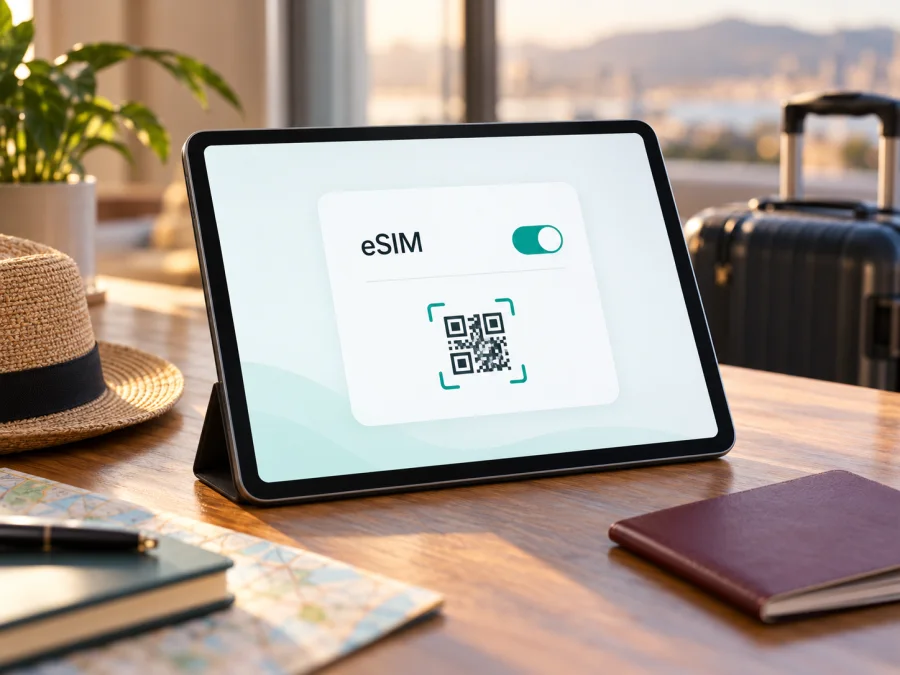
Apple iPad Pro 12.9-inch 5G 2TB Cellular eSIM: compatibilidade e configuração
Resposta curta: a eSIM é compatível com o iPad Pro Wi‑Fi + Cellular de 12,9 polegadas das gerações 3 a 6, segundo a Apple. O nome “Apple iPad Pro 12.9-inch 5G 2TB Cellular” não informa a geração nem o número de modelo; por isso, confirme o aparelho em Ajustes antes de comprar um plano. O armazenamento de 2 TB, por si só, não confirma a compatibilidade. As informações abaixo foram verificadas em 1º de novembro de 2026.
O Apple iPad Pro 12.9-inch 5G 2TB Cellular aceita eSIM?
Em princípio, sim, se for um iPad Pro de 12,9 polegadas Wi‑Fi + Cellular das gerações 3 a 6 e a variante regional aceitar o perfil no local de uso. A Apple lista essas quatro gerações como compatíveis com eSIM em “Set up eSIM on iPad”, consultado em 1º de novembro de 2026; “Find out which type of SIM your iPhone or iPad uses”, atualizado em 25 de outubro de 2026, confirma a faixa.
A marcação “5G” é compatível com as gerações 5 e 6, segundo a Apple, mas não distingue qual delas você tem. Ambas tiveram opções de 2 TB. Assim, o nome comercial não identifica sozinho o aparelho exato; confirme geração e número de modelo em Ajustes. O armazenamento, isoladamente, não demonstra suporte a eSIM.
| Item | O que sabemos | O que confirmar |
|---|---|---|
| Nome recebido | Apple iPad Pro 12.9-inch 5G 2TB Cellular | Compare com o anúncio e mantenha todos os modificadores. |
| Conectividade | “Cellular” indica uma configuração móvel; a versão só Wi‑Fi não usa plano celular. | Em Ajustes > Geral > Sobre, confira a geração e o número Axxxx. |
| eSIM | Apple lista as gerações 3 a 6, Wi‑Fi + Cellular, como compatíveis. | Confira região, EID e opção para adicionar eSIM. |
| 5G | Gerações 5 e 6 de 12,9 polegadas estão entre iPads compatíveis com 5G. | Plano, bandas e rede local também precisam ser compatíveis. |
| China continental | Perfis de operadoras locais seguem uma lista regional própria. | Confira modelo e mercado do perfil na seção seguinte. |
| Plano de viagem | Suporte no aparelho não garante que todo plano funcione. | Confirme aceitação de tablets, destino e desbloqueio. |
As especificações da Apple são publicadas por geração e região. A eSIM de dados não deve ser presumida como linha telefônica: número, chamadas convencionais e SMS dependem do plano e normalmente não fazem parte de uma opção apenas de dados.
Por que a geração e a região importam
O nome recebido pode corresponder às configurações de 5ª ou 6ª geração, ambas com opções de 2 TB e rede celular. As páginas técnicas da Apple descrevem a 5ª geração em 2021 e a 6ª em 2022. Anúncios podem abreviar o nome; em aparelhos usados, recondicionados ou importados, confira o próprio iPad.
Abra Ajustes > Geral > Sobre. Toque em Número do Modelo para alternar do código de peça ao identificador Axxxx e compare-o com “Identify your iPad model”, da Apple. Procure também o EID, mas não publique EID, IMEI ou número de série. O EID ajuda a identificar capacidade eSIM; não garante aceitação de um perfil específico.
Na página “Using eSIM with your iPad in China mainland”, consultada em 1º de novembro de 2026, a Apple informa que somente uma lista específica de modelos recentes pode instalar perfis eSIM de operadoras locais; os iPad Pro de 12,9 polegadas das gerações 3 a 6 não constam nela. Portanto, não conte com um perfil de operadora da China continental para essa família. A regra é geográfica e depende do provedor do perfil; não prova que o aparelho não possa usar eSIM de outro mercado em outro país. Para uso no exterior, a Apple descreve condições adicionais, como ativar Serviços de Localização em certos casos. Confirme a variante Axxxx, o destino e o provedor antes de viajar. Não extrapole automaticamente para Hong Kong ou Macau, cujas configurações podem ser diferentes.
Como verificar se o seu iPad pode adicionar eSIM
Faça estas verificações antes de comprar. A presença de um menu é uma pista, não uma garantia de que o plano será aceito.
- [ ] Em Ajustes > Geral > Sobre, confirme iPad Pro de 12,9 polegadas, geração e número de modelo Axxxx.
- [ ] Compare o modelo com a página oficial de identificação da Apple; confirme que é Wi‑Fi + Cellular, da faixa compatível.
- [ ] Procure o campo EID em Sobre e, em Ajustes > Dados Móveis, uma opção como Adicionar eSIM ou Adicionar Plano Celular. O nome varia por iPadOS.
- [ ] Confirme que o aparelho está desbloqueado e que o provedor aceita eSIM em iPad/tablet.
- [ ] Verifique país, validade, ativação e restrições regionais do plano, em especial para perfis da China continental.
Se EID ou menu não aparecer, confira se a unidade não é apenas Wi‑Fi, reinicie e atualize o iPadOS em Wi‑Fi. Depois, peça à Apple ou ao vendedor que confirme o modelo e a variante. Não conclua pelo nome da caixa nem tente contornar restrições com códigos desconhecidos.
Observe que três verificações respondem a perguntas diferentes. O número Axxxx identifica a variante física e ajuda a relacioná-la às especificações regionais. O EID indica que há um identificador de eSIM no aparelho, mas não informa se uma operadora aceita o dispositivo. Já o menu para adicionar plano mostra que o iPadOS oferece uma rota de configuração, mas a ativação ainda pode ser recusada por bloqueio, regra local ou incompatibilidade do perfil. Por isso, confirme os três pontos antes de pagar.
Ao falar com o vendedor ou o suporte, informe o modelo Axxxx e a versão do iPadOS, sem divulgar publicamente EID, IMEI ou número de série. Pergunte de forma objetiva se o plano é destinado a tablets, se pode ser instalado nesse iPad e se há alguma limitação para o país em que você vai usar os dados. Guarde a resposta e as instruções de instalação junto à confirmação da compra. Se a resposta depender do país de emissão do perfil ou da variante regional, esclareça essa condição antes de concluir a compra.
Verifique se o seu dispositivo é compatível antes de avançar. A consulta não substitui a confirmação de bloqueio, suporte a tablets e condições do provedor.
Como instalar uma eSIM no iPad
Prepare-se com uma ligação Wi‑Fi estável, bateria suficiente e os dados de ativação disponibilizados pelo fornecedor. A instalação de um perfil eSIM e o início do período ou do consumo de dados são etapas diferentes: siga o que as condições do plano dizem sobre quando a validade começa. Não apague um perfil já instalado para tentar corrigir um problema antes de confirmar com o fornecedor se ele pode ser instalado novamente.
Instalação por QR Code
- Confirme o modelo e a compatibilidade. Verifique o EID ou a opção de adicionar eSIM, o desbloqueio do aparelho e a aceitação de iPad/tablet pelo plano.
- Conecte o iPad ao Wi‑Fi. Mantenha a conexão durante a configuração para que o dispositivo possa obter o perfil.
- Abra os Ajustes. Toque em Dados Móveis e procure a opção para adicionar eSIM ou plano celular. Os nomes podem variar conforme a versão do iPadOS.
- Leia o QR Code do fornecedor. Use a câmera quando o iPad oferecer essa opção. Se o código estiver no próprio iPad, abra-o em outro dispositivo ou siga a alternativa indicada pelo fornecedor; não é possível apontar a câmera para a tela do mesmo tablet.
- Revise e confirme o plano. Toque em Continuar e depois em Adicionar Plano Celular ou no botão equivalente. Digite um código de confirmação se o provedor solicitar.
- Aguarde a instalação. Mantenha o iPad ligado e conectado à internet até que o perfil apareça nas configurações de dados móveis. A conclusão pode levar alguns minutos.
- Dê um nome ao perfil. Se o iPad pedir uma identificação, escolha um rótulo fácil de reconhecer, como “Viagem” ou o nome do destino.
- Escolha o perfil de dados quando necessário. Selecione a nova eSIM para dados móveis no momento em que quiser começar a utilizá-la, respeitando as orientações sobre ativação e validade do plano.
A Apple também descreve ativação pelo app de um provedor, por um link compatível ou por atribuição direta da operadora. Essas opções só aparecem quando o fornecedor as oferece e o modelo/região é elegível. Para um perfil de viagem, use o método e as instruções emitidos com a compra; não presuma que a opção “Encontrar um novo plano” liste todos os serviços disponíveis para visitantes.
A documentação do Kaspersky eSIM Store inclui instruções gerais para instalar eSIM no iOS. Ela é a referência mais próxima para um iPad, mas os nomes de menu e as telas podem diferir entre iPhone e iPad. A página de instalação no Android se aplica a dispositivos Android compatíveis; não siga esses passos no iPad.
Instalação manual ou por app
Se receber dados de ativação manual, use somente os dados emitidos para esse perfil e confirme que ainda não foram usados. Em Ajustes > Dados Móveis > Adicionar eSIM, escolha inserir detalhes manualmente se a opção aparecer. Códigos podem ser de uso único; não reutilize dados encaminhados ou destinados a outro dispositivo.
Se a ativação ocorrer pelo app do provedor, instale-o pela fonte oficial e siga as instruções na tela. Não remova um perfil que aparece como “Ativando” antes de verificar Wi‑Fi, mensagem de erro e orientações de suporte.
Os menus podem diferir entre iPhone e iPad; a instalação no Android se aplica somente a dispositivos compatíveis com esse sistema.
Como usar eSIM para internet móvel durante uma viagem
Instalar o perfil não significa necessariamente que ele já está selecionado para dados. Em Ajustes > Dados Móveis, escolha a eSIM de viagem para dados quando quiser usá-la. Se mantiver outra linha ativa, confira qual perfil está selecionado e desative a alternância automática se ela puder acionar custos da linha principal.
Alguns provedores exigem Roaming de Dados ligado para a eSIM de viagem. Ative-o apenas no perfil indicado e depois de consultar as condições. O roaming da linha principal pode ter cobranças próprias. Confira o nome do perfil antes de ativar dados móveis.
Na viagem, o iPad pode ajudar com mapas, reservas, mensagens e trabalho onde houver uma rede compatível. O resultado depende do plano, da rede local, das bandas e da cobertura. “5G” não garante 5G em todos os destinos; o aparelho pode usar LTE/4G ou não encontrar rede.
Uma eSIM apenas de dados não é automaticamente um número telefônico. Chamadas comuns e SMS só estão incluídos se as condições disserem isso. Aplicativos de mensagens e chamadas pela internet podem usar dados, se estiverem configurados e disponíveis.
Compare duração da viagem, países visitados e uso esperado com volume de dados, validade, início do período, destinos incluídos, compartilhamento e recarga. Planos regionais ou globais só servem se incluírem expressamente cada país do itinerário. Condições e preços mudam; confira os detalhes no momento da compra.
O Kaspersky eSIM Store é um aplicativo e site em que você pode escolher, contratar e ativar uma eSIM com plano de dados para viagem internacional. Não é uma operadora móvel, não possui rede nem fornece diretamente a conexão. Consulte destinos e opções atuais na página inicial em português do Kaspersky eSIM Store; ela é uma página geral, não uma tarifa específica de país. Confirme também se o plano selecionado aceita o seu iPad.
Problemas comuns e verificações
“Adicionar eSIM” não aparece
Confirme que o seu aparelho é Wi‑Fi + Cellular e identifique a geração pelo número Axxxx. A opção não é esperada em um iPad apenas Wi‑Fi. Atualize o iPadOS em uma rede Wi‑Fi, reinicie o dispositivo e volte a Ajustes > Dados Móveis. Se a opção continuar ausente apesar de a Apple listar aquela geração como compatível, peça à Apple ou ao vendedor que confirme a variante regional e o estado do aparelho.
O EID não aparece em Ajustes
Volte a Ajustes > Geral > Sobre e aguarde a página carregar todos os identificadores. Confira se tocou no campo certo e se a unidade é realmente celular. Compare o modelo Axxxx e não publique números de série, IMEI ou EID em uma página pública. A ausência persistente requer confirmação do modelo com o vendedor ou com o suporte da Apple; não é seguro inferir compatibilidade apenas pelo nome da caixa.
O QR Code não é reconhecido ou a instalação falha
Aumente o brilho da tela que exibe o QR Code, limpe a lente e mantenha o código inteiro visível. Confira se o código foi emitido para esse perfil e se o fornecedor permite instalá-lo mais de uma vez. Leia um código exibido em outro aparelho ou impresso; se o iPadOS permitir adicionar o perfil mantendo pressionado um QR enviado por e-mail ou página web, use essa função conforme as instruções da Apple. Verifique Wi‑Fi e data/hora automáticas. Se surgir uma mensagem de que o código já foi usado, não o repita continuamente: consulte o fornecedor.
O perfil foi instalado, mas não há conexão
Confira se o plano está ativo e se o país atual está incluído. Em Ajustes > Dados Móveis, selecione a eSIM para dados e habilite a linha. Ative o roaming de dados apenas se as instruções desse perfil exigirem. Ative e desative o modo avião uma vez e reinicie o iPad. A instalação pode estar concluída mesmo sem serviço no destino, por exemplo se o perfil ainda não foi ativado pelo fornecedor, se não há cobertura local ou se o plano não inclui o país.
O iPad conecta em LTE, mas não em 5G
A compatibilidade com 5G depende de rede e plano compatíveis, cobertura local, bandas da variante e configuração do aparelho. Consulte o operador que fornece a conexão, confirme o país e teste em outro ponto com cobertura. A eSIM não altera as bandas de rádio do iPad e não pode garantir a presença do ícone 5G.
A linha principal mostra uso ou cobrança inesperada
Revise qual perfil está definido para Dados Móveis e desative a alternância automática se não quiser que o iPad mude de linha. Confira separadamente os ajustes de roaming da linha principal e da eSIM de viagem. Se houver cobrança, o detalhamento e o tratamento dependem do operador da linha faturada; entre em contato com ele. Não conclua que a eSIM de viagem causou um custo sem verificar qual linha estava selecionada.
Não consigo transferir a eSIM de outro iPad
A transferência depende do suporte do provedor e das regras do plano. Algumas eSIMs de viagem não podem ser movidas depois de instaladas ou ativadas. Pergunte ao fornecedor antes de apagar o perfil ou restaurar o aparelho. A Apple informa que, se não aparecer a opção de transferência, talvez seja necessário contactar o provedor. Não compre outro plano até entender se a eSIM atual pode ser recuperada ou reemitida.
Checklist antes de comprar
- Modelo: confirme geração e número Axxxx; o nome “Apple iPad Pro 12.9-inch 5G 2TB Cellular” não basta.
- eSIM: verifique Wi‑Fi + Cellular, EID e opção de adicionar eSIM.
- Região: confirme as regras do destino e do provedor, sobretudo para China continental.
- Bloqueio: verifique se o iPad aceita perfis de outros provedores.
- Plano: confirme suporte a iPad/tablet, países, validade, ativação e método de instalação.
- Configuração: tenha Wi‑Fi para instalar o perfil e saiba qual linha usar para dados.
- Custos: confira separadamente o roaming da linha principal e da eSIM de viagem.
- Uso: estime dados para mapas, navegação, mensagens e downloads; não presuma cobertura ou velocidade.
Perguntas frequentes
O Apple iPad Pro 12.9-inch 5G 2TB Cellular é compatível com eSIM?
A Apple lista o iPad Pro de 12,9 polegadas Wi‑Fi + Cellular das gerações 3 a 6. Como o nome recebido não informa geração nem número Axxxx, confira em Ajustes > Geral > Sobre e valide o mercado e o perfil.
2 TB define o suporte a eSIM?
Não. O armazenamento não confirma eSIM nem conectividade celular. Verifique a geração, o modelo e a configuração Wi‑Fi + Cellular.
5G garante que a eSIM funcionará?
Não. 5G, eSIM, bloqueio, bandas, plano e disponibilidade da rede são verificações diferentes.
Posso usar uma eSIM de viagem na China continental?
A Apple não lista as gerações 3 a 6 do iPad Pro de 12,9 polegadas entre os modelos aptos a perfis eSIM de operadoras da China continental. Um perfil de outro mercado em viagem depende da variante e das condições vigentes; confirme antes de partir.
A eSIM inclui número, chamadas ou SMS?
Depende do plano. Uma opção apenas de dados não inclui chamadas convencionais ou SMS; confira a descrição antes da compra.
Preciso ligar o roaming de dados? Posso apagar o perfil se falhar?
Alguns perfis exigem roaming ligado na eSIM de viagem. Siga as instruções do provedor e confira qual linha fornece os dados. Não apague o perfil nem reutilize o QR Code sem confirmar se a reinstalação é permitida.
Resumo: verifique o aparelho e escolha com base na viagem
O Apple iPad Pro 12.9-inch 5G 2TB Cellular pode usar eSIM se for Wi‑Fi + Cellular de uma das gerações 3 a 6 listadas pela Apple e se a variante regional e o perfil forem aceitos no destino. Nome comercial, 2 TB e 5G não substituem a conferência da geração, do número Axxxx e do EID. Para perfis de operadoras da China continental há restrição específica.
Antes da compra, confirme modelo, desbloqueio, suporte a tablets, destino e validade. Consulte as opções atuais no Kaspersky eSIM Store; use Wi‑Fi para instalar, selecione a eSIM para dados e revise o roaming da linha principal.


