Guia de conectividade para viagens
Apple iPad Pro 12.9-inch 5G 512GB Cellular eSIM
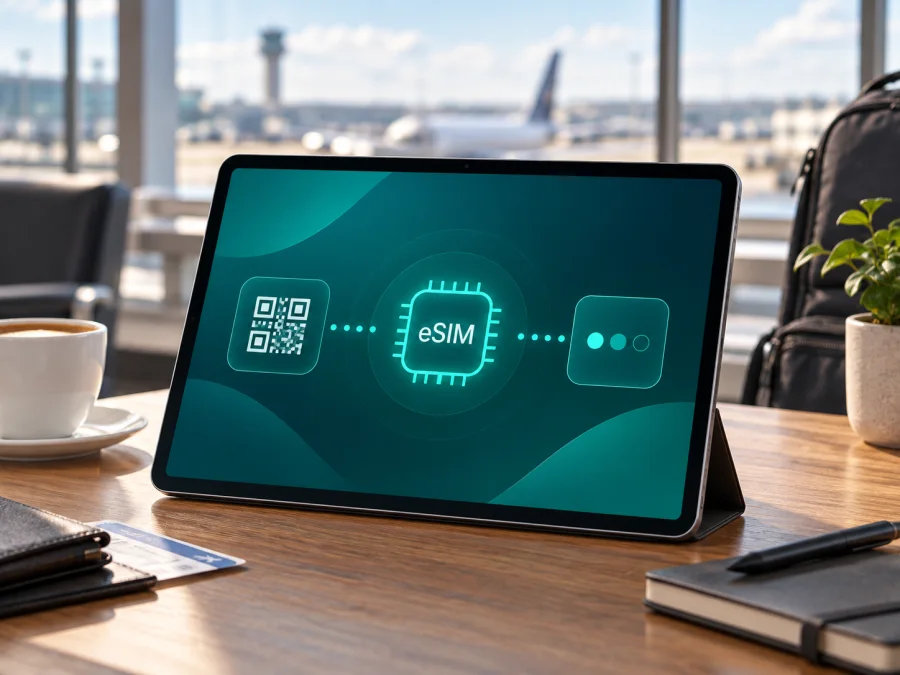
Apple iPad Pro 12.9-inch 5G 512GB Cellular eSIM: compatibilidade e configuração
O Apple iPad Pro 12.9-inch 5G 512GB Cellular é compatível com eSIM se for a versão Wi‑Fi + Cellular destinada a um mercado em que a função esteja habilitada. A Apple inclui os iPad Pro de 12,9 polegadas Wi‑Fi + Cellular da 3.ª à 6.ª geração na lista de aparelhos que podem configurar um eSIM; as especificações oficiais do iPad Pro de 12,9 polegadas (5.ª geração) também indicam eSIM e nano‑SIM. O armazenamento de 512 GB não altera essa compatibilidade.
Há, porém, uma verificação importante: o nome comercial fornecido não identifica a geração, o número de modelo A nem o país para o qual o aparelho foi fabricado. Portanto, confirme esses dados no próprio iPad antes de contratar um plano. Modelos Wi‑Fi sem modem celular não aceitam eSIM. Restrições regionais e da operadora também podem impedir a ativação. Na China continental, planos locais só funcionam nos modelos específicos listados pela Apple.
Resumo das características relevantes
| Item | O que significa para a eSIM |
|---|---|
| Dispositivo informado | Apple iPad Pro 12.9-inch 5G 512GB Cellular |
| Tipo de conexão | A indicação Cellular corresponde à configuração com conectividade móvel; confirme no número do modelo e nos Ajustes |
| 5G | O acesso depende do modelo regional, das bandas disponíveis, do plano e da cobertura da rede visitada |
| Armazenamento | 512 GB; a capacidade não determina o suporte à eSIM |
| eSIM | Suportada nos iPad Pro de 12,9 polegadas Wi‑Fi + Cellular listados pela Apple, da 3.ª à 6.ª geração |
| Condições | iPadOS atualizado, aparelho sem bloqueio que impeça outro perfil, plano compatível e conexão à internet durante a instalação |
| Uso típico | Dados móveis em viagem; voz, SMS, roaming e compartilhamento dependem do plano e do serviço contratado |
A capacidade de dados é independente do armazenamento interno: 512 GB não equivale a 512 GB de internet e não aumenta o pacote do plano. O selo 5G não garante velocidade ou acesso 5G em todo destino: modelo regional, bandas, cobertura e plano também contam.
Como confirmar se o seu exemplar pode usar eSIM
Antes de comprar um plano, faça estas conferências no aparelho em mãos:
- Abra Ajustes > Geral > Sobre e procure o campo EID. Se houver um EID, o dispositivo tem um componente eSIM identificável. Você também pode tocar no código ao lado de N.º do Modelo para alternar do código de peça ao número A do hardware.
- Em Ajustes, procure Dados Celulares. Uma opção como Adicionar eSIM, Adicionar Plano Celular ou Adicionar Plano de Dados indica que o iPadOS oferece um fluxo de configuração. O nome pode variar com a versão e o idioma.
- Confirme que o número A corresponde à variante Wi‑Fi + Cellular e que não é uma versão destinada a uma região com regras diferentes. Compare o número com a identificação oficial da Apple ou peça ao vendedor a confirmação por escrito.
- Se o iPad foi comprado usado, peça ao vendedor para confirmar que o aparelho não está bloqueado para uma operadora. Um bloqueio, uma dívida ou uma restrição de gestão empresarial pode limitar a ativação de planos de terceiros.
- Verifique com a operadora ou com o fornecedor do plano se ele aceita eSIM em iPad, não apenas em telefones. Alguns perfis de viagem são destinados a smartphones e podem não ser aceitos em tablets.
O EID identifica o componente eSIM; não é o QR code, IMEI ou número de telefone. Em Ajustes > Geral > Sobre, role até EID. Se estiver ausente, atualize e reinicie, depois compare o menu de plano e número A. Se ambos faltarem num aparelho anunciado como Cellular, confirme o SKU com a Apple ou o vendedor.
O menu Dados Celulares e o EID são verificações complementares; nenhum deles garante sozinho que qualquer operadora aceitará o perfil.
Lista rápida antes da compra
- [ ] O iPad é Wi‑Fi + Cellular, não apenas Wi‑Fi.
- [ ] O campo EID aparece em Ajustes > Geral > Sobre.
- [ ] Há um comando para adicionar um plano celular ou eSIM.
- [ ] O número A e o mercado de origem foram confirmados.
- [ ] O iPad não está bloqueado nem administrado com restrições que impeçam a instalação.
- [ ] O fornecedor confirma suporte para iPad e para o país ou região da viagem.
- [ ] O plano escolhido informa destino, validade, quantidade de dados, ativação e eventuais limites de rede.
Confirme dúvidas de modelo com a Apple e de elegibilidade com o fornecedor.
Diferenças entre versões, mercados e operadoras
O nome Apple iPad Pro 12.9-inch 5G 512GB Cellular reúne tamanho, conectividade e armazenamento, mas não informa geração nem número A. Os modelos de 5.ª e 6.ª geração têm versões Wi‑Fi + Cellular com eSIM; números de modelo e bandas podem variar. Não conclua a geração ou o país de origem pelo armazenamento ou pelo texto de um anúncio.
A Apple lista iPad Pro de 12,9 polegadas Wi‑Fi + Cellular da 3.ª à 6.ª geração como compatíveis com eSIM. Isso não obriga todas as operadoras a aceitar todos os aparelhos: algumas verificam IMEI/modelo, restringem tipos de plano ou exigem aparelho desbloqueado. A disponibilidade de 5G depende também das bandas do modelo e da rede local.
A região de compra é relevante. A ativação de eSIM de operadoras locais na China continental segue regras próprias e uma lista regional mais restrita. Não presuma que um iPad global ou importado possa instalar um perfil local chinês. Para viagens fora da China continental, a possibilidade de instalar um plano estrangeiro continua sujeita à compatibilidade do perfil e do provedor.
Uma eSIM de viagem normalmente fornece dados. Não presuma que inclua número local, chamadas tradicionais, SMS ou tethering: verifique as condições do plano. Mensagens e chamadas por aplicativos podem funcionar usando dados, mas serviços que exigem número dependem de uma linha separada.
Para consultar a compatibilidade do seu aparelho, verifique seu dispositivo antes de escolher um plano.
Instalar e ativar uma eSIM no iPad
Antes, conecte-se ao Wi‑Fi, atualize o iPadOS e tenha à mão o QR code ou aplicativo indicado. Use o código destinado a você; pode ser de uso único ou ter regras de reinstalação.
- Abra Ajustes > Geral > Atualização de Software e instale uma versão disponível do iPadOS. Depois, confira novamente se o menu de dados celulares aparece.
- Abra Ajustes > Dados Celulares. Se o fornecedor tiver enviado um QR code, escolha Adicionar eSIM ou a opção equivalente e use a câmera para escaneá-lo. Siga as telas para baixar o perfil e confirme a instalação.
- Se o QR code estiver numa página ou num e-mail e o sistema permitir, mantenha o código pressionado e escolha Adicionar eSIM. Outra opção é usar a ativação pela operadora ou o aplicativo oficial indicado no pedido.
- Se for solicitado um código de confirmação, informe o valor entregue pelo fornecedor. Nunca compartilhe esse código com terceiros. Aguarde a indicação de que o plano foi adicionado; a instalação do perfil e a ativação comercial podem ocorrer em momentos diferentes.
- Em Ajustes > Dados Celulares, selecione o plano instalado. Ative Dados Celulares e, quando viajar, defina a eSIM de viagem como linha de dados móveis. Desative a troca automática de dados se não quiser que o iPad use outra linha.
- Leia as instruções do plano sobre quando iniciar sua validade. Alguns começam a contar após a instalação; outros somente quando o aparelho se conecta à rede compatível no destino. Se a indicação for ativar na chegada, instale antes da partida e deixe a linha desligada até o momento recomendado.
- Ao chegar, mantenha o plano selecionado, ative a linha e aguarde o registro na rede. Se as instruções exigirem roaming de dados para aquele perfil, habilite-o especificamente na eSIM de viagem e confirme a recomendação do fornecedor. O roaming pode gerar cobrança na linha doméstica se a linha errada estiver selecionada.
Os nomes dos menus mudam entre versões e regiões. Se não houver opção de QR, use o app indicado ou peça outro método. Não remova um perfil que falhou antes de consultar o fornecedor: o código pode não ser reutilizável.
As instruções passo a passo também estão disponíveis para Android e iOS. A página de iOS ajuda a reconhecer o fluxo de instalação do sistema Apple; em um iPad, os nomes dos menus podem aparecer como Dados Celulares e algumas etapas podem diferir das instruções para iPhone.
Usar o iPad durante uma viagem
Uma tela grande é prática para mapas, documentos e trabalho remoto. Antes de sair, escolha um plano que cubra o roteiro, confira validade e franquia e estime o consumo: mapas, sincronização, streaming e vídeo usam quantidades diferentes. Se compartilhar a conexão, confirme se o tethering é permitido.
Instale com Wi‑Fi antes da viagem e ative no destino conforme as condições do plano. Guarde instruções offline. Para evitar cobranças, confira qual linha está selecionada para dados e desative o roaming da linha doméstica se não for usá-la. Um plano de dados não substitui a linha telefônica do celular.
Em roteiros com várias fronteiras, confirme a cobertura e se a franquia é compartilhada. Pacotes regionais podem cobrir apenas alguns territórios; sinal e velocidade variam por local, congestionamento e rede parceira.
Kaspersky eSIM Store é um aplicativo e site em que você pode escolher, contratar e ativar uma eSIM com plano para dados móveis numa viagem internacional. Antes de selecionar uma opção, compare destino, duração, dados incluídos e condições de uso. O serviço ajuda a preparar a conectividade no exterior; a conexão efetiva depende das redes locais e das condições descritas pelo plano escolhido.
Se a eSIM não instalar ou os dados não funcionarem
Faça uma verificação por vez e observe a mensagem exibida:
- Não aparece “Adicionar eSIM”: confirme que é a variante Wi‑Fi + Cellular, atualize o iPadOS e procure o EID em Geral > Sobre. Confira o número A e o mercado. Se a opção continuar ausente, valide a variante com o vendedor ou a Apple.
- QR code recusado: confira foco, legibilidade, conexão Wi‑Fi e se o código é destinado ao iPad e ainda não foi usado. Se aparecer erro de expiração ou código inválido, peça orientação ao fornecedor; não apague o perfil sem consultá-lo.
- Perfil instalado, sem serviço: veja se a linha está ligada e selecionada para dados, se o plano já pode ser ativado e se a validade começou. Aguarde alguns minutos, alterne modo avião e reinicie uma vez.
- Sinal sem internet: verifique franquia, validade, linha selecionada e instruções de roaming. Desative e reative dados celulares; não altere APN sem orientação do provedor.
- Rede lenta ou instável: teste em outro local e confirme cobertura, suporte 5G e bandas. 4G/LTE pode ser o funcionamento esperado naquela área; o ícone 5G não garante velocidade constante.
- Operadora rejeita o aparelho ou a região: pergunte se aceita tablets e confira IMEI/modelo. Bloqueio, gestão empresarial ou regras regionais podem impedir o perfil; consulte o fornecedor antes de repetir tentativas.
Ao pedir ajuda, anote a mensagem de erro, número A, versão do iPadOS e horário. Procure o fornecedor para questões do plano e a Apple para dúvidas de hardware/EID. Não publique EID, IMEI, QR code ou código de confirmação em fóruns abertos.
Perguntas frequentes
A versão de 512 GB aceita eSIM?
O armazenamento não determina o recurso. As versões Wi‑Fi + Cellular da família de iPad Pro de 12,9 polegadas, da 3.ª à 6.ª geração, constam na lista de compatibilidade da Apple. Confirme o número A do exemplar.
A eSIM funciona porque o iPad tem 5G?
5G não comprova eSIM por si só. Confira EID e opção de adicionar plano, e confirme que o provedor aceita o modelo e a rede do destino tem bandas compatíveis.
Posso usar eSIM e nano‑SIM?
As especificações do iPad Pro de 12,9 polegadas (5.ª geração) listam eSIM e nano‑SIM. O uso pode variar por variante regional, iPadOS e operadora. Confirme o número A e as opções em Ajustes.
A eSIM de viagem substitui a linha telefônica?
Normalmente, planos de viagem fornecem dados sem número, SMS ou chamadas convencionais, salvo indicação expressa. Mantenha uma linha própria para esses serviços ou use aplicativos pela internet.
Quando devo ativar e posso compartilhar dados?
Instale com Wi‑Fi antes da viagem, se possível, e siga a regra de início da validade do fornecedor. Ative no destino se assim estiver indicado. Tethering depende do plano e pode consumir a franquia rapidamente.
Em resumo
O Apple iPad Pro 12.9-inch 5G 512GB Cellular pode usar eSIM na versão Wi‑Fi + Cellular compatível: a Apple lista a família iPad Pro de 12,9 polegadas da 3.ª à 6.ª geração e as especificações do modelo de 5.ª geração confirmam esse recurso. Ainda assim, o nome não informa geração, número A ou mercado de origem, então a confirmação precisa ser feita no exemplar em mãos. Procure o EID, verifique a opção para adicionar um plano celular e confirme que a operadora aceita o iPad e o destino.
Antes da próxima viagem
- Confira o número A, o EID e o menu de eSIM nos Ajustes.
- Valide com o fornecedor o modelo, a região, a cobertura, a validade e o volume de dados.
- Escolha e instale o plano com antecedência se houver Wi‑Fi, seguindo o momento de ativação indicado.
- No destino, selecione a linha correta para dados celulares e confira as configurações de roaming.
Depois de confirmar a compatibilidade, compare no Kaspersky eSIM Store os planos disponíveis para seu destino e escolha um pacote de dados que corresponda ao roteiro. Assim, você prepara o iPad para acessar a internet durante a viagem com mais clareza sobre compatibilidade, ativação e consumo.


