Guia de conectividade para viagens
Apple iPad Pro 12.9-inch 5G Cellular eSIM
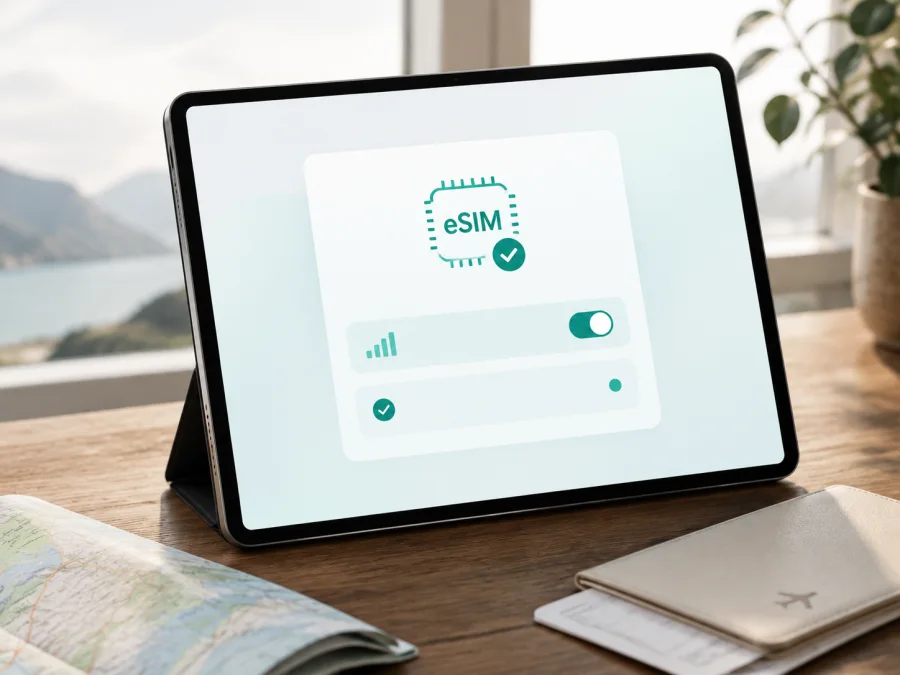
Apple iPad Pro 12.9-inch 5G Cellular: compatibilidade eSIM
Se você tem um Apple iPad Pro 12.9-inch 5G Cellular e quer usar internet móvel durante uma viagem, a resposta curta é: sim, essa linha de iPad Wi‑Fi + Cellular é compatível com eSIM quando corresponde a um modelo suportado pela Apple e a operadora oferece o serviço no país ou região. O nome informado não traz a geração exata, por isso não é correto tratar todas as unidades com o mesmo número de modelo como se fossem idênticas. A verificação no próprio iPad continua sendo a etapa mais segura.
Resposta rápida sobre o Apple iPad Pro 12.9-inch 5G Cellular
A documentação atual da Apple lista o iPad Pro de 12,9 polegadas Wi‑Fi + Cellular da 3ª à 6ª geração entre os modelos que aceitam eSIM. A conectividade 5G apareceu nos modelos de 12,9 polegadas da 5ª e da 6ª geração. Portanto, quando a descrição “Apple iPad Pro 12.9-inch 5G Cellular” corresponde a uma dessas versões, a base de hardware é compatível com eSIM. Ainda assim, a ativação não é automática nem universal: o perfil precisa ser aceito pela operadora, o país precisa permitir o serviço e o iPad não pode estar sujeito a uma restrição que impeça a ativação.
Esse detalhe é importante para aparelhos usados, importados ou anunciados apenas com uma descrição comercial. “5G” indica a capacidade de conexão em redes 5G compatíveis; não substitui a conferência do número do modelo. Armazenamento e memória não mudam, por si só, a presença da eSIM, mas a região e a condição do aparelho podem mudar o resultado prático.
| Item | O que considerar |
|---|---|
| Dispositivo analisado | Apple iPad Pro 12.9-inch 5G Cellular |
| Tipo de conectividade | Wi‑Fi + Cellular; a versão precisa ser confirmada no iPad |
| eSIM | Compatível nas gerações suportadas pela Apple, incluindo a faixa da 3ª à 6ª geração Wi‑Fi + Cellular |
| 5G | Associado aos modelos de 12,9 polegadas da 5ª e da 6ª geração; bandas e disponibilidade dependem da rede local |
| Dados móveis | Sim, desde que haja plano compatível e cobertura da operadora parceira ou local |
| Chamadas e SMS | Não presumir; planos de dados para viagem normalmente não incluem número de voz |
| EID | Deve aparecer nas informações do aparelho quando a eSIM estiver disponível no modelo |
| Fator decisivo | Número do modelo, menu de dados móveis, EID, região e compatibilidade do plano |
Como interpretar a geração e a versão regional
O nome fornecido mistura família, tamanho, 5G e Cellular, mas não informa “5ª geração” ou “6ª geração”. Isso não deve ser reduzido no cadastro. Para uma compra real, descubra a identificação técnica em Ajustes > Geral > Sobre, no campo Número do Modelo.
Se a unidade for um iPad Pro 12,9 polegadas Wi‑Fi + Cellular de uma geração incluída na lista da Apple, a eSIM é prevista no hardware. O anúncio mencionar 5G não permite concluir qual geração você tem. Uma unidade semelhante pode ter outra configuração de conectividade, e “Cellular” pode ser usado de modo impreciso. Confirme no sistema, na nota fiscal ou na especificação oficial correspondente ao número do modelo.
Também existe diferença entre suporte do aparelho e disponibilidade de um plano. A Apple informa que eSIM não está disponível em todos os países e regiões e que nem todas as operadoras são compatíveis. Na China continental, a ativação está sujeita a modelos compatíveis nesse mercado e às condições da China Unicom. Uma unidade importada pode apresentar uma experiência diferente.
Além disso, a operadora pode exigir autenticação ou código de confirmação. Alguns perfis funcionam somente para dados e podem exigir roaming. O iPad pode armazenar mais de um perfil eSIM, mas apenas um pode ser usado por vez.
O que verificar antes de comprar um plano eSIM
Antes de escolher um pacote, faça uma verificação em duas camadas: o iPad precisa aceitar a tecnologia e o plano precisa aceitar a combinação de modelo, país e rede. Um resultado positivo em apenas uma dessas camadas não garante conexão.
- Confirme que o aparelho é Apple iPad Pro 12.9-inch 5G Cellular e não uma versão Wi‑Fi sem conectividade celular.
- Consulte Ajustes > Geral > Sobre e anote o número do modelo, a versão do iPadOS e o EID, se aparecer.
- Abra Ajustes > Dados Celulares. Procure Adicionar eSIM, Adicionar Plano Celular, Configurar Dados Celulares ou uma opção equivalente; a tradução pode variar.
- Verifique se o iPad está desbloqueado para a operadora. Um bloqueio pode impedir a ativação de um perfil de outra operadora mesmo quando o hardware tem eSIM.
- Instale as atualizações disponíveis do iPadOS antes da viagem, usando Wi‑Fi e bateria suficiente.
- Confirme que você terá internet para baixar o perfil, caso a ativação seja feita por QR code, link ou aplicativo.
- Leia cobertura, volume de dados, duração e o momento em que a validade começa.
- Veja se o plano é somente de dados e se exige roaming de dados, APN ou uma etapa de confirmação.
- Confira a política de reinstalação, transferência e reembolso antes de escanear.
Verifique seu dispositivo e a compatibilidade da eSIM antes de concluir a compra. O objetivo dessa etapa é evitar adquirir um pacote para um país correto, mas para um modelo incorreto, uma região não atendida ou uma instalação que não pode ser repetida.
<a id="kesim-device-compatibility"></a>
Como confirmar EID e a opção de adicionar eSIM
O EID é o identificador do componente eSIM, diferente do IMEI e do número de série. No Apple iPad Pro 12.9-inch 5G Cellular, faça esta conferência:
- Abra Ajustes.
- Toque em Geral.
- Toque em Sobre.
- Role a tela até encontrar EID.
- Copie o número somente se precisar fornecê-lo à operadora ou ao suporte; evite publicá-lo em anúncios ou conversas abertas.
- Volte para Ajustes > Dados Celulares.
- Procure Adicionar eSIM, Adicionar Plano Celular, Configurar Dados Celulares ou Outro.
A presença do EID e da opção de adicionar plano indica que a unidade está pronta para eSIM, mas não substitui a confirmação do plano e da região. Se não encontrar o EID, atualize o iPadOS, reinicie e compare o número do modelo com a lista da Apple.
Como instalar e ativar a eSIM no iPad
Tenha o iPad conectado ao Wi‑Fi, o QR code ou perfil recebido e os dados de confirmação. Kaspersky eSIM Store é o aplicativo e o site que ajudam você a escolher, contratar e ativar uma eSIM com plano de dados para uma viagem internacional; a rede depende da operadora e do destino. Para instruções gerais, consulte as instruções para Android e as instruções para iOS; no iPad, os menus são os de iPadOS.
1. Prepare o dispositivo
Conecte o iPad ao Wi‑Fi, carregue a bateria e confirme a compatibilidade. Não apague a eSIM atual nem redefina o dispositivo. Mantenha o e-mail ou a tela com o QR code acessível.
2. Abra o menu de dados celulares
Entre em Ajustes > Dados Celulares e toque em Adicionar eSIM ou equivalente. Se aparecer uma notificação de plano pronto, abra-a e selecione Continuar. Outras opções dependem do país e da operadora.
3. Leia o QR code
Escolha usar QR code e enquadre o código fornecido com o plano. Não use código já consumido ou desatualizado. Em versões recentes do iPadOS, pode ser possível tocar e segurar um QR code recebido por e-mail e escolher Adicionar eSIM.
4. Confirme a instalação
Toque em Continuar e depois em Adicionar Plano Celular. Digite o código de confirmação, se solicitado. A instalação não ativa necessariamente o tráfego: selecione a linha de dados e aguarde o registro na rede.
5. Dê um nome ao plano
Escolha um rótulo como Viagem ou o nome do destino. Ele ajuda a distinguir a eSIM pessoal da eSIM de viagem.
6. Selecione a linha de dados
Em Ajustes > Dados Celulares, selecione o plano recém-adicionado para os dados. Desative a troca automática na primeira conexão e ative Roaming de Dados somente se o plano indicar.
7. Teste a conexão
Desative o Wi‑Fi e abra uma página simples. Confirme a rede, o sinal e o consumo. A conexão pode levar alguns minutos e depende do registro na rede local.
Se o plano for escolhido pelo aplicativo ou site da Kaspersky eSIM Store, use o perfil e as instruções exibidos após a contratação. A validade, ativação, transferência e suporte seguem as condições do plano. O serviço ajuda no fluxo de escolha, contratação e ativação; não substitui a compatibilidade do iPad nem garante cobertura em uma rede específica.
Como usar a eSIM em uma viagem
O cenário mais simples é instalar o perfil no Wi‑Fi, deixá-lo sem uso até a chegada e selecionar a eSIM ao desembarcar. Antes de viajar, confira destino, dados e validade. Se a validade começar na instalação, faça isso perto da partida; se começar na primeira conexão, você pode preparar o perfil antes. Siga os termos do plano.
Ao chegar:
- Abra Ajustes > Dados Celulares.
- Ative a linha da viagem e selecione-a para os dados.
- Desative a linha pessoal se quiser evitar consumo acidental.
- Ative o roaming de dados somente se for indicado.
- Desative o Wi‑Fi para testar e acompanhe saldo e validade no painel do plano.
Para uma viagem curta, um pacote pré-pago com prazo e volume claros facilita o controle. Compare duração, cobertura e dados previstos. Não presuma que 5G estará disponível em todo o trajeto: velocidade e cobertura variam conforme a rede local.
O iPad atende a navegação, mapas, e-mail e videoconferências quando o plano permitir. O Modo de Pouca Dados reduz atualizações; confirme se o plano autoriza o Modo de Acesso Pessoal.
Problemas comuns e o que conferir
O QR code não é reconhecido
Confirme o dispositivo, aumente o brilho, use Wi‑Fi estável e tente por Ajustes > Dados Celulares > Adicionar eSIM. Código usado ou expirado exige confirmação do provedor.
A opção “Adicionar eSIM” não aparece
Confirme que o iPad é Wi‑Fi + Cellular, veja o número do modelo e procure o EID em Ajustes > Geral > Sobre. Atualize o iPadOS e reinicie. Se o menu não surgir, a unidade pode ser de outra região, estar bloqueada ou não ser o modelo anunciado; esclareça isso antes de comprar.
O perfil foi instalado, mas não há internet
Selecione a eSIM como linha de dados, confira Dados Celulares e o roaming. Teste o modo avião e reinicie se necessário; verifique APN somente conforme orientação do provedor.
Há sinal, mas o tráfego não funciona
Confira validade e saldo, desative o Wi‑Fi e selecione a eSIM certa. Sinal não significa dados se o plano não incluir o país visitado.
A velocidade está abaixo do esperado
5G não promete velocidade constante; banda, congestionamento, cobertura e local influenciam. Teste outro ponto e não remova o perfil antes de falar com o suporte.
O iPad pede um código ou mostra erro de ativação
Digite o código exatamente como recebido e mantenha data e hora automáticas. Guarde a mensagem, o EID e o número do modelo para o suporte do plano ou da Apple.
Quero voltar ao plano principal
Em Ajustes > Dados Celulares, selecione a linha pessoal e desative a eSIM de viagem. Não apague o perfil sem verificar a política do plano, sobretudo se a reinstalação for limitada. Ao cruzar uma fronteira, confira a linha ativa e o país de cobertura.
Perguntas frequentes
O Apple iPad Pro 12.9-inch 5G Cellular aceita eSIM?
Sim, quando a unidade é um modelo Wi‑Fi + Cellular compatível. A lista atual da Apple inclui o iPad Pro de 12,9 polegadas da 3ª à 6ª geração; os modelos 5G ficam normalmente na 5ª ou 6ª. Como o nome não informa geração nem mercado, confirme modelo, EID e Dados Celulares antes de comprar.
A eSIM funciona em qualquer país?
Não necessariamente. O plano pode não estar disponível na região, a operadora pode não ser compatível e a regulamentação local pode impor condições. A China continental tem regra própria para eSIM em iPad. Confira o destino e não confunda suporte do aparelho com cobertura.
Posso usar uma eSIM de viagem junto com a SIM física?
Depende da geração e do mercado. A Apple informa que mais de um perfil eSIM pode ser armazenado, mas apenas um eSIM pode ser usado de cada vez. Se houver SIM física, escolha a linha de dados e desative a outra para evitar consumo.
A eSIM inclui um número de telefone?
Não presuma que sim. Um plano de viagem é normalmente de dados móveis; chamadas convencionais e SMS podem não fazer parte dele. Para comunicação, use aplicativos pela internet ou um serviço de voz separado.
Preciso remover minha eSIM depois da viagem?
Não. Você pode desativá-la e mantê-la instalada, desde que os termos permitam. Remover o perfil pode exigir um novo QR code; apague-o apenas quando não precisar mais dele.
Kaspersky eSIM Store é uma operadora?
Não. Kaspersky eSIM Store é um aplicativo e um site para escolher, contratar e ativar uma eSIM com plano de dados para viagem internacional. A conectividade depende da rede e das condições da operadora associada; o serviço não é proprietário de rede nem fornecedor direto de cobertura.
Conclusão: confira o iPad e escolha o plano da viagem
O Apple iPad Pro 12.9-inch 5G Cellular tem forte indicação de compatibilidade quando é Wi‑Fi + Cellular de uma geração abrangida pela Apple. A descrição não identifica geração, mercado ou operadora. Antes de comprar, confirme modelo, EID e Adicionar eSIM; depois, confira destino, cobertura, dados, validade, roaming e regras de reinstalação.
Com essa checagem, use o site ou o aplicativo Kaspersky eSIM Store para escolher uma tarifa eSIM, revisar condições e seguir a ativação. Instale conforme a validade, selecione a linha ao chegar e monitore o consumo. Se algo falhar, preserve o perfil e procure o suporte com EID e número do modelo.


