Guia de conectividade para viagens
Apple iPad Pro 12.9-inch cellular 256GB 5G eSIM
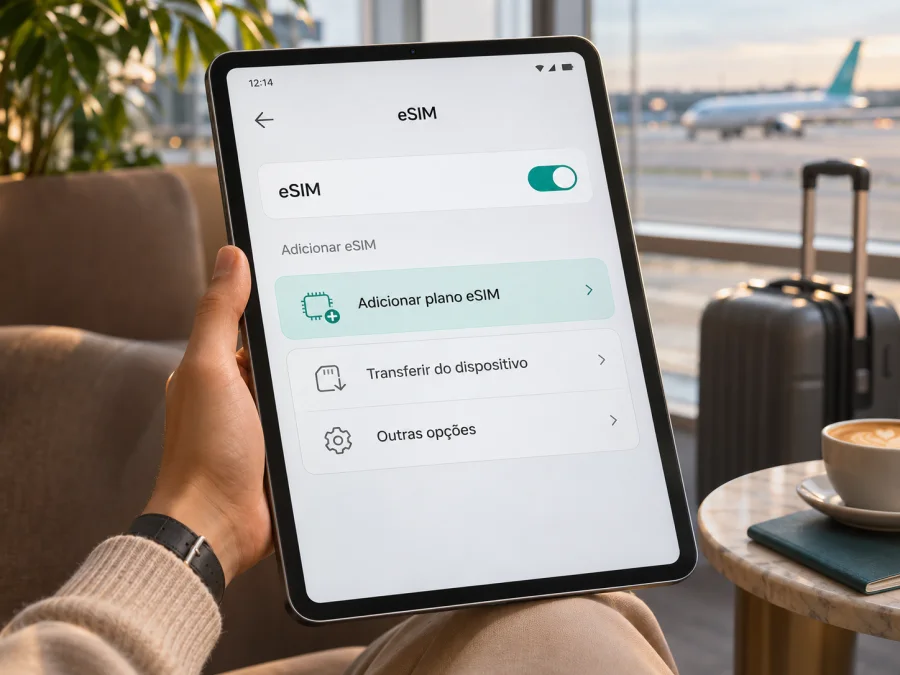
Apple iPad Pro 12.9-inch cellular 256GB 5G eSIM
A resposta curta depende da geração e do mercado em que o iPad foi vendido. A Apple documenta suporte a eSIM nos modelos iPad Pro de 12,9 polegadas Wi‑Fi + Cellular das 3.ª à 6.ª gerações, mas o nome Apple iPad Pro 12.9-inch cellular 256GB 5G não informa a geração nem o número de modelo. A capacidade de 256 GB, por si só, não identifica o hardware. A indicação 5G aponta para uma versão mais recente, mas ainda é necessário confirmar o aparelho concreto e a disponibilidade do serviço no país e com o fornecedor escolhido.
Para uma configuração 5G de 12,9 polegadas, as gerações relevantes são a 5.ª e a 6.ª. As especificações publicadas pela Apple para essas versões Wi‑Fi + Cellular indicam eSIM. A própria Apple ressalva que nem todos os operadores oferecem eSIM e que o serviço não está disponível na China continental. Portanto, a conclusão prática é: a compatibilidade é provável se o iPad for uma versão Wi‑Fi + Cellular de 5.ª ou 6.ª geração destinada a um mercado em que o serviço eSIM esteja disponível; não é possível confirmar apenas pelo nome comercial. Verifique o número do modelo, o EID e o menu de dados móveis antes de comprar um plano.
| Item | O que se pode concluir |
|---|---|
| Nome recebido | Apple iPad Pro 12.9-inch cellular 256GB 5G |
| Tipo de ligação | Wi‑Fi + Cellular; a versão apenas Wi‑Fi não usa rede móvel |
| Armazenamento | 256 GB; esta capacidade existe em mais de uma geração |
| 5G | Indica uma geração compatível com 5G, desde que a especificação e o modelo regional confirmem a rede |
| eSIM | Confirmada pela Apple em modelos iPad Pro 12,9″ Wi‑Fi + Cellular da 3.ª à 6.ª geração; disponibilidade regional e do operador varia |
| Dado ainda necessário | Geração, número de modelo Axxxx, mercado de venda e estado de bloqueio |
O Apple iPad Pro 12.9-inch cellular 256GB 5G suporta eSIM?
Há um “sim, com condições”. A Apple inclui eSIM nas especificações das versões Wi‑Fi + Cellular do iPad Pro de 12,9 polegadas nas gerações que podem corresponder a um modelo 5G de 256 GB, nomeadamente a 5.ª e a 6.ª. O equipamento de 256 GB não é, por isso, automaticamente compatível: confirme que se trata da variante celular, identifique a geração e valide se o fornecedor do plano aceita o modelo e a sua região.
A palavra “Cellular” ou “Wi‑Fi + Cellular” indica que o iPad tem hardware para ligação móvel; não significa, por si só, que suporte eSIM em todos os países. Alguns iPads celulares combinam eSIM e bandeja para nano‑SIM; outros produtos mais recentes podem depender apenas de eSIM. Não retire conclusões pelo aspeto da bandeja, pela capacidade de armazenamento ou pela presença de 5G. A referência exata Axxxx e as opções apresentadas nas Definições são mais úteis.
A distinção geográfica é importante. A documentação geral da Apple lista o iPad Pro de 12,9 polegadas Wi‑Fi + Cellular das gerações 3.ª a 6.ª entre os modelos compatíveis com eSIM, mas assinala a exceção da China continental. A página específica da Apple para eSIM nessa região lista modelos mais recentes e não inclui os iPad Pro de 12,9 polegadas de 5.ª ou 6.ª geração. Se o aparelho foi comprado para o mercado da China continental ou se pretende ativá-lo aí, não conte com eSIM com base apenas na ficha internacional; confirme o número Axxxx, as condições locais e o operador. O mercado em que o plano será ativado também importa: cobertura, bandas móveis e aceitação de iPads variam entre operadores e destinos.
O que verificar antes de comprar um eSIM-tarifa
Faça estas verificações no próprio iPad sempre que possível. Um anúncio, uma caixa ou uma descrição de loja pode misturar características de várias gerações; o menu do sistema e o número do modelo ajudam a resolver a dúvida.
- Confirme que é um modelo celular. Em Definições, procure “Dados móveis” ou “Dados celulares”. Um iPad apenas Wi‑Fi não terá um modem celular utilizável para instalar um plano.
- Identifique a geração e o número Axxxx. Abra Definições > Geral > Informações. Toque no número de peça, se necessário, para mostrar o número do modelo que começa por A. Compare-o com a página de identificação de modelos da Apple ou peça confirmação ao suporte Apple.
- Procure o EID. Na mesma área de Informações, desloque a página. Se existir EID, o sistema está a apresentar o identificador associado à eSIM. O EID é um sinal forte de que há capacidade eSIM, mas não confirma que qualquer tarifa, operador, país ou perfil será aceite.
- Veja se existe uma opção de adicionar plano. Abra Definições > Dados móveis/Dados celulares e procure “Adicionar eSIM”, “Adicionar plano móvel” ou opção equivalente. O nome varia com o idioma e a versão do iPadOS. A ausência do botão merece investigação; não prova isoladamente que o aparelho nunca suporte eSIM, pois restrições regionais, software ou gestão empresarial podem afetar o menu.
- Verifique o bloqueio do operador. Pergunte ao vendedor ou operador se o iPad está livre para usar outros perfis e redes. Um dispositivo bloqueado pode recusar um eSIM de viagem mesmo que mostre EID.
- Confirme o país de utilização e a rede compatível. Compare o número de modelo, as bandas e as regras do operador com o destino. “5G” no nome não garante 5G em qualquer rede; o plano pode funcionar em LTE/4G, conforme a cobertura e as bandas disponíveis.
- Leia as condições do plano. Confirme país ou região abrangidos, quantidade de dados, duração, momento em que começa a validade, possibilidade de hotspot e instruções de instalação. Não presuma que um plano serve para voz e SMS: planos de viagem de dados podem não incluir número telefónico.
- Prepare uma ligação Wi‑Fi. A transferência do perfil normalmente precisa de internet. Instale-o em casa ou num local com Wi‑Fi estável para não depender da rede do aeroporto.
A Apple orienta a procurar o EID em Definições > Geral > Informações; pode ser necessário descer a página. Registe o EID apenas para a verificação privada do fornecedor ou do suporte. Não o publique em fóruns, capturas de ecrã abertas ou mensagens sem necessidade. Para uma consulta resumida, consulte a compatibilidade do seu dispositivo e depois confirme os detalhes no próprio iPad e com o fornecedor do plano.
Como instalar e ativar uma eSIM no iPad
- Escolha o destino e o plano. Selecione o país ou a região da viagem. Compare o volume de dados, a validade e as condições de ativação. Guarde o QR code ou as instruções recebidas após a compra.
- Abra as definições celulares. No iPad, entre em Definições > Dados móveis (o rótulo pode aparecer como “Dados celulares”) e toque em Adicionar eSIM ou Adicionar plano móvel. Se a configuração inicial do iPad estiver em curso, escolha a opção para usar um código QR quando ela aparecer.
- Adicione o perfil. Se tiver um QR code, leia-o com a câmara do iPad ou use a opção de adicionar eSIM apresentada no ecrã. Em versões recentes do iPadOS, também pode ser possível manter premido um QR code recebido por e-mail ou numa página e escolher “Adicionar eSIM”. Siga as indicações no ecrã. Se o fornecedor disponibilizar um link ou uma aplicação para ativação, use o método indicado para aquele plano.
- Confirme a instalação. Toque em Continuar e depois em Adicionar plano móvel, se o sistema pedir essa confirmação. Introduza um código de verificação apenas se o fornecedor o tiver enviado. Aguarde a conclusão; não feche o ecrã nem elimine o perfil durante a configuração.
- Identifique o plano. Se o iPad permitir, atribua um nome simples, como “Viagem”, para o distinguir do plano habitual. O rótulo serve para organização e não muda as condições do plano.
- Escolha a linha para os dados. Em Definições > Dados móveis, selecione o perfil da viagem como linha de dados quando pretender usá-lo. Se mantiver outro plano ativo, reveja as definições para evitar que o iPad use dados móveis da linha errada.
- Ative o roaming de dados apenas quando indicado. Alguns perfis de viagem precisam de roaming de dados para se ligarem à rede parceira; outros não. Siga as instruções do plano. Se ativar esta opção, confirme que está ativada para o perfil de viagem correto, não para a linha principal, e consulte os custos e regras dessa linha.
- Teste a ligação. Quando chegar ao destino e o plano estiver dentro do período de validade, desligue temporariamente o Wi‑Fi, confirme que os dados móveis estão ligados e tente abrir uma página. O registo na rede pode demorar alguns minutos.
Para ver instruções gerais de instalação, consulte também os guias da Kaspersky eSIM Store para iOS e para Android. O guia iOS ilustra o fluxo de QR code em dispositivos Apple; num iPad, use os nomes dos menus de iPadOS descritos acima. O guia Android é destinado a Android e não deve ser seguido no iPad. Se o iPad apresentar opções diferentes, siga o ecrã do sistema e as instruções específicas do fornecedor do perfil.
Usar a eSIM para internet móvel numa viagem
No destino, selecione o perfil da viagem para Dados móveis. Se o iPad permitir manter uma linha principal, decida se ela deve permanecer ativa para outros fins e desative a utilização de dados dessa linha quando quiser evitar consumo acidental. O roaming de dados pode ser necessário no perfil de viagem, de acordo com as instruções do plano. Isso não significa que o roaming da linha doméstica deva ficar ligado; confirme cuidadosamente qual perfil está selecionado.
O iPad pode ser útil para mapas, reservas, mensagens por aplicações, videoconferência e trabalho quando há rede disponível. Uma eSIM de dados não equivale automaticamente a um número de telefone e não garante chamadas móveis tradicionais ou SMS. Aplicações de mensagens podem continuar a usar uma conta existente pela internet. Se precisar de receber códigos por SMS no seu número habitual, planeie como manter esse serviço e reveja os custos do operador principal.
Problemas comuns e o que verificar
Não aparece “Adicionar eSIM”. Confirme em Informações se há EID e se o modelo é Wi‑Fi + Cellular. Reinicie o iPad, instale uma versão atual do iPadOS e volte a abrir Dados móveis. Verifique se o dispositivo foi comprado para uma região com restrições, se há um perfil de gestão instalado ou se o operador bloqueou a alteração. Se o modelo e a região continuarem incertos, confirme o Axxxx com a Apple ou com o vendedor antes de adquirir um plano.
O QR code não é reconhecido. Aumente o brilho do ecrã que apresenta o código, limpe a câmara e aproxime ou afaste o iPad até focar. Use uma ligação Wi‑Fi e confirme que o QR pertence ao plano comprado e ainda não foi utilizado. Se a câmara não apresentar uma notificação, abra as Definições e procure a opção de adicionar eSIM para ler o código pelo fluxo do sistema. Não partilhe o QR code: ele pode permitir instalar o seu perfil.
O perfil foi adicionado, mas não há internet. Confirme que o perfil está ligado e escolhido para dados móveis, que o iPad não está em modo de voo e que os dados móveis estão ativos. Verifique se já chegou ao país coberto e se a validade começou. Se as instruções exigirem roaming de dados, ative-o apenas para a eSIM de viagem. Reinicie o dispositivo e aguarde alguns minutos para o registo na rede.
Aparece sinal, mas as páginas não carregam. Confira o saldo ou volume de dados, a validade e a seleção da linha. Desative e reative os dados móveis. Verifique os ajustes de APN apenas se as instruções do fornecedor indicarem um valor específico; não invente nem copie parâmetros de outro plano. Se a rede permitir seleção manual, escolha a rede recomendada pelo fornecedor. Desligar e voltar a ligar o Wi‑Fi ajuda a confirmar que o teste está realmente a usar a ligação celular.
O perfil não pode ser instalado ou surge uma mensagem de incompatibilidade. Registe o texto exato do erro, confirme o EID e o modelo Axxxx e pergunte ao fornecedor se o perfil é compatível com iPad e com o mercado de origem do aparelho. Alguns planos ou operadores podem restringir a instalação, a transferência ou o uso em tablets. Não apague e tente reinstalar repetidamente: um código ou perfil pode ser de utilização única.
A ligação funciona, mas o pacote acaba depressa. Veja o consumo no perfil ou na conta do serviço. Suspenda atualizações, cópias de segurança, sincronização e reprodução automática. Verifique se outros dispositivos estão ligados ao hotspot. Para uma viagem longa, estime o uso diário e compare essa necessidade com as condições disponíveis para o destino, sem presumir que todos os planos têm o mesmo volume ou período.
Ao pedir ajuda, tenha disponíveis o modelo Axxxx, a versão do iPadOS, o país onde está e o texto do erro. Envie o EID, IMEI ou QR code apenas por um canal oficial e quando solicitado. O suporte do serviço pode verificar questões do perfil e da ativação; a Apple ou o operador pode esclarecer a variante de hardware, o bloqueio e a disponibilidade celular local.
Perguntas frequentes
Todos os Apple iPad Pro 12.9-inch cellular 256GB 5G têm eSIM?
Não é possível garantir para qualquer aparelho anunciado com esse nome. A Apple documenta eSIM para versões Wi‑Fi + Cellular compatíveis, incluindo iPad Pro de 12,9 polegadas da 5.ª e 6.ª gerações; a geração, o número Axxxx e o mercado de venda precisam de ser confirmados. O modelo exclusivamente Wi‑Fi não tem serviço celular.
O 5G confirma a compatibilidade com eSIM?
Não por si só. 5G identifica capacidade de rede celular em determinadas variantes; eSIM é uma função adicional sujeita ao modelo, região e fornecedor. Confirme EID e “Adicionar eSIM” nas definições e valide a aceitação com o fornecedor do plano.
Posso usar um iPad comprado na China continental?
A Apple indica que a disponibilidade de eSIM para iPad na China continental depende de modelos aprovados para essa região e que os modelos antigos de 12,9 polegadas não constam da lista específica atual consultada. Confirme o número Axxxx e a compatibilidade com o serviço pretendido antes de pagar. A região de compra do dispositivo e o país onde o plano será usado são verificações distintas.
Preciso de remover o cartão nano‑SIM para usar eSIM?
Nem sempre. Algumas variantes celulares podem ter simultaneamente bandeja física e eSIM. Siga as instruções do operador e mantenha apenas o perfil que pretende usar para dados selecionado. Não remova um cartão físico sem necessidade.
Uma eSIM de viagem permite chamadas normais e SMS?
Não necessariamente. Muitos planos de viagem destinam-se apenas a dados e não incluem número de telefone, voz ou SMS. Consulte as condições do plano. Chamadas e mensagens por aplicações podem funcionar através da ligação à internet.
Posso instalar o perfil antes de viajar?
Em muitos casos, sim, desde que tenha Wi‑Fi e o fornecedor permita a instalação antecipada. O início da validade depende das condições daquele plano: pode ocorrer durante a instalação, numa data marcada ou no primeiro registo numa rede compatível. Confirme antes de instalar.
Antes de escolher uma eSIM para a viagem
O Apple iPad Pro 12.9-inch cellular 256GB 5G pode ser uma opção para dados móveis em viagem quando a versão concreta é compatível, está desbloqueada e o destino e o fornecedor aceitam o perfil. Confirme primeiro o número Axxxx, a geração, o EID e a opção de adicionar eSIM. Depois compare cobertura indicada para o destino, volume de dados, validade, ativação e regras de hotspot. Se qualquer um destes pontos estiver incerto, confirme com o vendedor ou com o fornecedor antes da compra.
A Kaspersky eSIM Store é uma aplicação e um site onde pode escolher, contratar e ativar uma eSIM com um plano adequado para internet móvel numa viagem internacional. As condições variam por destino e plano. Para explorar as opções atualmente apresentadas em português, visite a página inicial da Kaspersky eSIM Store; este é um ponto de partida geral, não uma página de tarifa para um país específico. Verifique novamente a compatibilidade do dispositivo antes de avançar.


