Guia de conectividade para viagens
Apple iPad Pro 12.9-inch cellular 512GB 5G eSIM
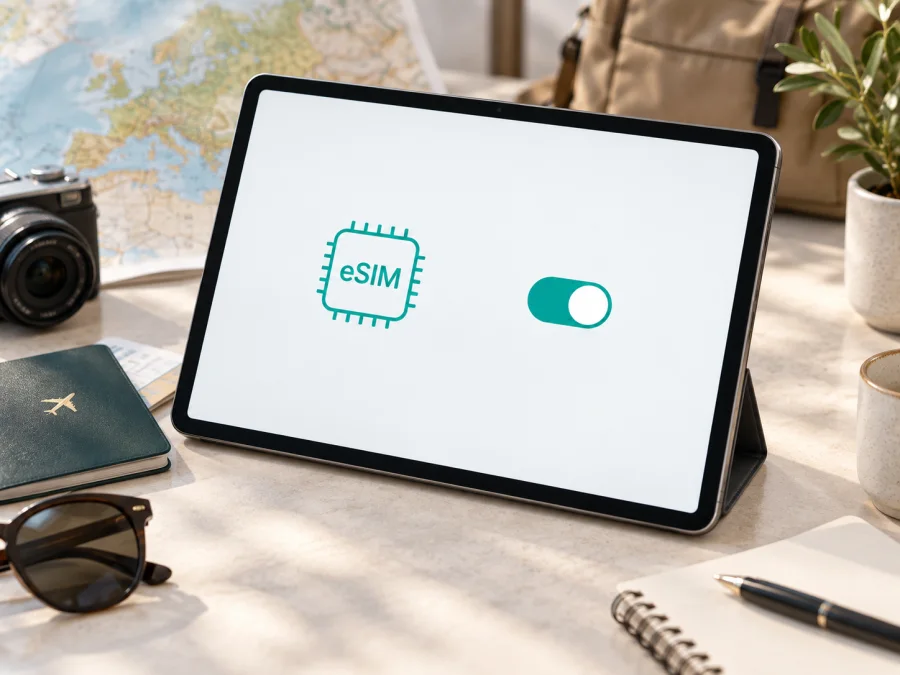
Apple iPad Pro 12.9-inch cellular 512GB 5G eSIM: compatibilidade e configuração
O Apple iPad Pro 12.9-inch cellular 512GB 5G pode usar eSIM para dados móveis quando pertence à versão Wi‑Fi + Cellular compatível. A Apple lista eSIM para os iPad Pro de 12,9 polegadas das gerações 3 a 6; entre eles, os modelos com 5G são os das gerações 5 e 6. Portanto, a variante descrita é compatível em suas versões internacionais correspondentes. Ainda assim, o nome comercial informado não identifica a geração, o número do modelo nem o mercado de origem. Confirme esses dados no próprio iPad antes de contratar um plano: versões regionais, regras locais e suporte da operadora podem alterar as opções disponíveis.
Os 512 GB indicam armazenamento, não compatibilidade: esta depende da versão Cellular e da região. A eSIM ativa dados sem cartão físico; o plano pode não incluir número, chamadas ou SMS.
Características relevantes
| Item | O que considerar |
|---|---|
| Dispositivo informado | Apple iPad Pro 12.9-inch cellular 512GB 5G |
| Conectividade indicada | Wi‑Fi + Cellular, com 5G nas versões compatíveis |
| Armazenamento | 512 GB; não altera a presença de eSIM |
| Compatibilidade eSIM | Sim nas versões internacionais suportadas, incluindo iPad Pro 12,9″ de 5ª e 6ª geração Cellular |
| Identificação ainda necessária | Geração, número do modelo e região de venda |
| Uso típico do plano | Dados móveis para navegação e aplicativos |
O que a indicação “5G Cellular” confirma — e o que não confirma
“Cellular” indica hardware para redes móveis, enquanto “5G” aponta suporte a redes 5G compatíveis. A conexão real depende da cobertura, bandas, plano, operadora e país; o nome não garante 5G em todo destino nem que qualquer perfil eSIM será aceito.
A entrada não especifica geração. Os iPad Pro 12,9″ com 5G são das gerações 5 e 6, cujas especificações incluem eSIM nas versões Wi‑Fi + Cellular. Como anúncios podem omitir o número do modelo, não conclua compatibilidade apenas pelo título, tela, armazenamento ou 5G, sobretudo em aparelhos usados ou importados.
Há diferenças regionais. Segundo a Apple, os iPad Pro 12,9″ de 5ª e 6ª geração não estão entre os modelos compatíveis com eSIM de operadoras da China continental. Um aparelho dessa origem requer checagem especial. Em outros mercados, confirme que o provedor aceita eSIM para iPad e para o país de destino; regras e disponibilidade variam.
Verifique o modelo e o EID antes de contratar
Com o iPad conectado ao Wi‑Fi, abra Ajustes > Geral > Sobre e anote modelo, número do modelo e versão do iPadOS. Toque no número de peça para ver o código “Axxxx” e identificar geração e região. O número de série não substitui o código de modelo.
Na tela Sobre, procure o EID. Em seguida, acesse Ajustes > Dados Celulares e procure Adicionar Novo Plano ou Adicionar eSIM (os nomes variam). EID e menu são bons indícios, mas a ativação ainda exige um plano compatível. Se estiverem ausentes, confira modelo, sistema e procedência do aparelho.
Antes da compra, avalie estes pontos de compatibilidade:
- [ ] O aparelho é realmente um iPad Pro de 12,9 polegadas com Wi‑Fi + Cellular, não apenas Wi‑Fi.
- [ ] O número de modelo confirma uma geração com eSIM; para o nome com 5G, confira especialmente as gerações 5 ou 6.
- [ ] A tela Sobre mostra um EID e Dados Celulares oferece uma ação para adicionar plano, quando aplicável.
- [ ] O aparelho não está bloqueado para uma operadora nem sujeito a restrição regional incompatível com o destino.
- [ ] O provedor confirma suporte ao eSIM para iPad, ao modelo e ao país ou região da viagem.
- [ ] O plano é de dados e atende ao período, à cobertura e ao volume de uso previstos.
Para revisar outros modelos antes da compra, seção sobre a compatibilidade do dispositivo. Faça essa checagem antes de escolher ou pagar um plano: uma eSIM disponível para celular pode não ser ativável em um tablet ou em determinada versão regional.
eSIM em uma viagem: como planejar
Um plano de viagem ajuda a consultar mapas, mensagens, reservas e documentos durante deslocamentos sem depender de Wi‑Fi público. A conexão requer plano ativo e cobertura; eSIM não garante sinal em áreas sem rede.
Confira se o plano cobre todos os países do roteiro, seu volume de dados, validade, início da contagem e limites de velocidade. Vídeo, mapas e sincronização consomem mais que mensagens e navegação leve.
Planeje a instalação em uma rede Wi‑Fi estável e confira quando começa a validade: pode ser na instalação ou na primeira conexão no destino. Mantenha o QR code protegido até confirmar que o perfil foi adicionado.
Cenários práticos
Viagem curta. Confira cobertura e validade, instale quando permitido e selecione a linha de viagem ao chegar.
Vários países. Confira se todos os destinos e escalas estão incluídos. Na fronteira, aguarde o registro na rede; se preciso, alterne o modo avião e confira a rede selecionada.
Trabalho e navegação. Baixe mapas e documentos por Wi‑Fi e considere que vídeo e sincronização consomem mais dados. Chamadas por aplicativo usam internet; o plano não é necessariamente uma linha telefônica.
Compartilhamento. Hotspot pode depender do iPadOS e do plano. Confirme se é permitido antes de contar com esse recurso.
Kaspersky eSIM Store é um aplicativo e site onde você pode escolher, contratar e ativar uma eSIM com um plano de dados móveis para uma viagem internacional. Compare as condições apresentadas para o destino e confirme que seu iPad e a modalidade do plano são compatíveis antes de concluir a contratação. Cobertura e desempenho dependem do plano e das condições locais.
Como instalar e ativar o plano
A sequência varia conforme o iPadOS e o provedor. Use Wi‑Fi confiável e tenha o QR code, código de confirmação ou aplicativo indicado à mão. Proteja o QR code, pois ele pode permitir a instalação do perfil.
- Confirme a elegibilidade. Revise o código do modelo, EID, país de uso e compatibilidade do plano. Se o iPad estiver bloqueado para uma operadora, peça a liberação antes de viajar.
- Leia as instruções do plano. Veja quando a validade começa, quantas instalações são permitidas e se o QR code pode ser usado uma única vez. Alguns perfis não podem ser transferidos depois da instalação.
- Abra os ajustes celulares. No iPad, acesse Ajustes > Dados Celulares e escolha a opção para adicionar ou configurar um plano, se estiver disponível.
- Instale pelo método indicado. Escaneie o QR code com a câmera ou use Adicionar eSIM quando o código estiver em uma página ou mensagem compatível. Como alternativa, siga o link ou o aplicativo oficial informado pelo provedor. Digite o código de confirmação se solicitado.
- Aguarde a conclusão. Mantenha o iPad ligado e conectado à internet até o sistema confirmar que o plano foi adicionado. Não feche a tela nem remova o perfil durante a instalação.
- Identifique a linha. Se o sistema solicitar, dê um rótulo fácil de reconhecer, como “Viagem”. Isso ajuda a distinguir o plano temporário de outro perfil ou serviço.
- Defina a linha de dados. Em Dados Celulares, selecione o plano de viagem para usar dados móveis. Se a linha principal também estiver configurada, confira qual delas está selecionada para dados.
- Ative no momento certo. Siga a regra de início de validade do plano. Ao chegar ao destino, habilite a linha de viagem e, se as instruções pedirem, o roaming de dados para esse perfil.
- Teste uma conexão simples. Desative o Wi‑Fi por um instante, abra uma página leve e confirme que a conexão celular funciona. Depois, restaure as configurações desejadas.
A Apple descreve diferentes métodos de ativação no iPad, como ativação pela operadora, QR code, link e aplicativo compatível. O método disponível varia conforme o plano. Consulte as instruções para Android ou as instruções para iOS para a orientação geral do Kaspersky eSIM Store; em um iPad, siga também as telas e os requisitos específicos do iPadOS indicados para o seu plano.
Configurações a conferir durante a viagem
Em Ajustes > Dados Celulares, confira se os dados celulares estão ativados, se a linha de viagem está selecionada e se o perfil aparece ativo. Em seguida, confirme se o iPad está conectado a uma rede autorizada. A seleção automática costuma ser adequada; se o aparelho não se registrar, a seleção manual de uma rede parceira pode ajudar, desde que o provedor a recomende.
Se o plano exigir roaming de dados, ative-o para a linha de viagem conforme as instruções. Isso não significa que você deva ativar roaming indiscriminadamente em todas as linhas: confira qual perfil está selecionado e os possíveis custos do seu plano principal. Para evitar consumo inesperado, desligue os dados celulares da linha que não pretende usar e revise a atualização em segundo plano dos aplicativos mais intensivos.
A rede 5G só será usada quando o iPad, o plano, a rede local e as condições de sinal forem compatíveis. Em ambientes internos, transporte ou regiões afastadas, a conexão pode cair para LTE ou outra tecnologia disponível. Uma indicação 5G no nome da variante não é uma promessa de velocidade fixa. Para tarefas básicas, uma conexão LTE estável pode ser suficiente; em qualquer tecnologia, latência e velocidade variam.
Problemas comuns e verificações
Não aparece “Adicionar eSIM”. Confira se é a variante Wi‑Fi + Cellular e se o número Axxxx corresponde a uma geração com eSIM. Verifique o EID em Geral > Sobre, atualize o iPadOS e reinicie o dispositivo. A nomenclatura do menu pode mudar. Se o EID não aparecer ou o menu continuar ausente, confirme com a Apple ou com o vendedor a região de origem e a configuração exata antes de adquirir um plano.
O QR code não é reconhecido. Aumente o brilho da tela que o exibe, limpe a lente, ajuste a distância e tente escanear em Dados Celulares. Se o código estiver no próprio iPad, use um segundo dispositivo ou a opção de adicionar o eSIM a partir da imagem/link, caso o sistema ofereça essa função. Confirme que o código não expirou nem foi utilizado; solicite outro ao provedor se necessário.
A instalação começa, mas não termina. Verifique a conexão Wi‑Fi, data e hora automáticas, disponibilidade de atualização do iPadOS e qualquer código de confirmação pendente. Não tente instalar o mesmo perfil repetidamente se o provedor permitir apenas uma instalação. Entre em contato com o suporte do plano com a mensagem de erro e o horário da tentativa; não envie o EID ou QR code em um canal público.
Sem internet após a instalação. Confirme dados celulares, linha selecionada, validade, destino coberto e franquia. Alterne o modo avião, reinicie e aguarde o registro; tente seleção manual da rede se o provedor recomendar.
Só alguns aplicativos falham. Teste outros sites, reveja VPN, filtros e dados em segundo plano. Se a falha for limitada a um app, pode não estar relacionada ao perfil eSIM.
Conexão lenta ou alternância entre 5G e LTE. Confira cobertura e acesso 5G do plano. Congestionamento, edifícios, bandas e regras de roaming afetam o desempenho; reiniciar não cria cobertura ausente.
Consumo na linha errada. Confira qual perfil está selecionado para dados e desative a troca automática entre linhas, se necessário. Use rótulos distintos para evitar confusão.
Perguntas frequentes
A versão de 512 GB tem uma compatibilidade diferente?
Não por causa do armazenamento. A compatibilidade depende da versão Wi‑Fi + Cellular, da geração, do número do modelo, do mercado e do suporte do provedor. Os 512 GB identificam apenas a capacidade interna.
Todos os iPad Pro de 12,9 polegadas com 5G aceitam eSIM?
A Apple inclui eSIM nos iPad Pro Wi‑Fi + Cellular de 12,9 polegadas das gerações 5 e 6, que são as gerações 5G dessa linha. Ainda é necessário conferir o número do modelo e a procedência. Na China continental, os modelos de 12,9 polegadas dessas gerações não integram a lista de aparelhos compatíveis com eSIM de operadoras locais.
A eSIM fornece chamadas e SMS tradicionais?
Não necessariamente. Planos de dados para iPad normalmente servem para acesso à internet e não devem ser tratados como linha telefônica com número, chamadas convencionais e SMS. Aplicativos de mensagens e chamadas podem funcionar pela internet, conforme suas próprias condições.
Preciso remover meu perfil depois da viagem?
Não remova antes de verificar as condições do plano. Alguns perfis podem ser reutilizados, outros expiram ou não podem ser instalados novamente depois de excluídos. Consulte o provedor. Ao retornar, basta escolher o plano de dados apropriado nas configurações, conforme sua necessidade.
Conclusão: confirme antes de escolher
O Apple iPad Pro 12.9-inch cellular 512GB 5G é compatível com eSIM se for uma versão Cellular de 5ª ou 6ª geração aceita no mercado em que será usada. A capacidade de 512 GB não altera essa condição, e a indicação 5G, embora ajude a delimitar a família, não substitui a conferência do número Axxxx, do EID e do menu Dados Celulares. Considere com atenção os aparelhos de origem chinesa continental e confirme o suporte local do plano.
Verificação do dispositivo e escolha da eSIM para a viagem
Antes de contratar, confirme geração e região em Ajustes > Geral > Sobre, procure o EID e verifique se é possível adicionar um plano em Dados Celulares. Depois, confira os países cobertos, franquia, validade, início de uso e regras de roaming. Escolha um plano adequado ao seu roteiro e ao consumo esperado, instale-o usando Wi‑Fi e teste a conexão antes de depender dela. Se qualquer identificação ou opção de eSIM não estiver clara, confirme a compatibilidade com o fabricante, o vendedor ou o provedor do plano antes da compra.


