Guia de conectividade para viagens
Apple iPad Pro 12.9-inch cellular 5G eSIM
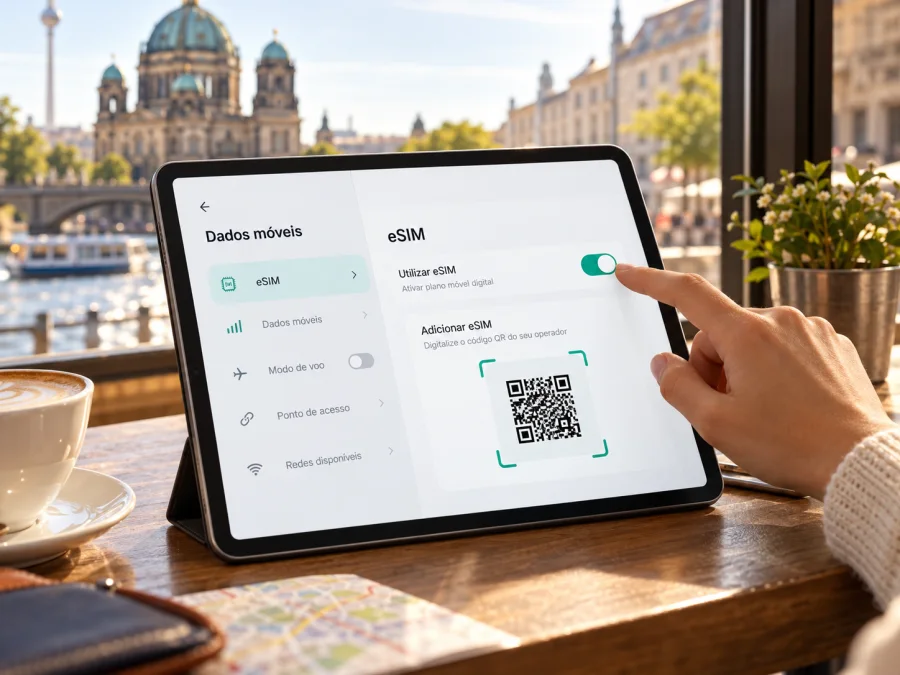
Apple iPad Pro 12.9-inch cellular 5G eSIM: compatibilidade e configuração
O Apple iPad Pro 12.9-inch cellular 5G pode usar eSIM quando se trata de um modelo Wi‑Fi + Cellular compatível e vendido numa região em que a ativação esteja disponível. A Apple inclui eSIM nas especificações do iPad Pro de 12,9 polegadas da 5.ª e da 6.ª geração, ambas com conectividade 5G; a designação recebida, porém, não informa qual das duas gerações é nem o número de modelo. Por isso, confirme a unidade concreta nos Ajustes antes de escolher um plano. A palavra “cellular” também importa: uma versão apenas Wi‑Fi não tem ligação móvel nem eSIM.
A Apple indica ainda que suporte e ativação dependem do modelo, do país ou região e da disponibilidade da operadora. Assim, a resposta prática é: sim, a compatibilidade é esperada para as versões 5G Wi‑Fi + Cellular da 5.ª e 6.ª geração, mas deve ser confirmada no próprio iPad e para a região em que foi vendido. A identificação exata resolve a dúvida entre variantes; o EID e a opção de adicionar um plano ajudam a confirmar que a função está disponível no sistema. Ter 5G, por si só, não confirma que um perfil eSIM específico possa ser ativado.
O que significa “cellular 5G” neste iPad
A linha iPad Pro de 12,9 polegadas teve várias gerações e versões. A designação de entrada combina o tamanho do ecrã, o tipo de ligação e a geração de rede, mas deixa de fora o número Axxxx e a região de venda. Não é seguro inferir um identificador exato apenas pelo nome: unidades de mercados diferentes podem ter bandas móveis, bandeja SIM e condições de ativação distintas. Use “5G” como uma pista de variante, não como substituto da identificação completa.
| Aspeto | O que se pode concluir | O que precisa de confirmação |
|---|---|---|
| Tamanho e família | iPad Pro com ecrã de 12,9 polegadas | Geração exata e número do modelo |
| Ligação móvel | “cellular” indica uma configuração com dados móveis | Confirme que não é uma versão somente Wi‑Fi |
| 5G | A Apple documenta 5G nas configurações celulares das gerações 5 e 6 | Disponibilidade das bandas e do serviço na rede de destino |
| eSIM | A Apple lista eSIM para iPad Pro 12,9-inch Wi‑Fi + Cellular da 3.ª à 6.ª geração | Região de venda, estado do dispositivo, iPadOS e plano compatível |
| SIM físico | Os modelos 5.ª e 6.ª geração listados pela Apple incluem bandeja nano‑SIM | A bandeja não prova nem invalida o funcionamento de eSIM |
| Uso do plano | O iPad pode usar um perfil de dados móveis compatível | Cobertura, roaming, elegibilidade e condições do fornecedor |
A nomenclatura comercial que acompanha um anúncio pode simplificar vários detalhes. Peça ao vendedor uma fotografia da página Definições > Geral > Informações, ou confirme o número de modelo no próprio aparelho. A Apple identifica a 5.ª geração, por exemplo, entre outros números, como A2378, A2379, A2461 e A2462; a 6.ª geração inclui A2435, A2759, A2764 e A2766. Esses códigos distinguem configurações e mercados. Não use uma lista encontrada para comprar às cegas: confira a designação exibida pelo seu exemplar e a página de identificação da geração correspondente.
A versão exata e o mercado de venda fazem diferença
O iPad Pro 12,9-inch existe em versões Wi‑Fi e Wi‑Fi + Cellular. Apenas a segunda tem modem móvel. Uma bandeja para nano‑SIM costuma ajudar a reconhecer um modelo celular, mas alguns modelos vendidos em mercados específicos podem ter particularidades; a confirmação decisiva é o número Axxxx junto com as opções em Ajustes > Dados móveis. Se essa secção não existir, verifique primeiro se o aparelho é realmente uma versão Cellular e se o sistema está atualizado.
A Apple associa eSIM aos modelos Wi‑Fi + Cellular do iPad Pro de 12,9 polegadas da 3.ª, 4.ª, 5.ª e 6.ª geração. Nas gerações 3 e 4, essa capacidade não implica 5G. Para o pedido com “5G”, as gerações relevantes são a 5.ª e a 6.ª; esta conclusão decorre da combinação da lista oficial de modelos eSIM com as especificações 5G das gerações. Como o pedido não identifica qual delas é, este guia mantém as duas possibilidades em vez de atribuir uma geração que não foi confirmada.
A região também conta. As especificações da Apple avisam que nem todas as operadoras oferecem eSIM e que certas funções celulares não estão disponíveis em todos os países ou mercados. Na China continental há uma restrição geográfica específica: a lista atual da Apple de iPads autorizados a instalar eSIM de operadoras locais não inclui o iPad Pro de 12,9 polegadas da 5.ª nem da 6.ª geração. Isso é diferente de uma viagem com um perfil emitido por um fornecedor de outro mercado, cuja cobertura deve ser confirmada separadamente. Se o iPad veio de outro país, foi comprado usado ou aparece associado a uma operadora, confirme também as regras desse mercado e se o aparelho pode aceitar o perfil pretendido. A compatibilidade do hardware não elimina restrições de ativação, de rede ou de conta.
Uma unidade bloqueada ou sujeita a uma política de operador pode impedir a utilização do plano pretendido. O iPad pode estar funcional para Wi‑Fi e ainda assim não aceitar o perfil ou a rede móvel que pretende usar. Antes de pagar por um plano, esclareça se há bloqueio, se a linha está elegível para ativação e se o fornecedor aceita eSIM em iPad, não apenas em smartphone. A disponibilidade e as bandas de 5G dependem ainda da rede local; um plano de dados pode funcionar em LTE mesmo quando 5G não estiver acessível.
Como confirmar a compatibilidade no próprio iPad
Faça a verificação com acesso a Wi‑Fi, especialmente se acabou de configurar o aparelho ou precisa atualizar o iPadOS. Os nomes dos menus podem variar um pouco conforme o idioma ou a versão do sistema.
- Abra Definições > Geral > Informações e procure Número do Modelo. Se aparecer um código de peça em vez de Axxxx, toque nele para alternar para o número de modelo. Registe também a geração identificada pelo sistema ou compare o código com a identificação oficial da Apple.
- Na mesma página, procure EID. O EID é o identificador do componente eSIM. A sua presença é um indício útil de que o aparelho tem esse componente; não confirma sozinho que a operadora, o país, o estado do iPad e o plano escolhido permitirão a ativação.
- Abra Definições > Dados móveis. Procure uma opção como Adicionar eSIM, Adicionar plano móvel ou Adicionar plano de dados. A redação depende do idioma e do iPadOS. Se a opção surgir, avance apenas até à etapa de escolha ou leitura do código se ainda não pretende instalar o perfil.
- Confirme que o iPad está ligado a uma rede Wi‑Fi estável e que tem a versão mais recente do iPadOS compatível com o aparelho. Reinicie e volte a verificar se os menus não aparecerem como esperado.
- Se não encontrar EID nem opção para adicionar um plano, não conclua imediatamente que a função está avariada. Reveja o número Axxxx, confirme que o aparelho é Wi‑Fi + Cellular, verifique a região e fale com a Apple ou com a operadora antes de comprar.
Lista rápida antes de escolher um plano
- [ ] O número Axxxx e a geração correspondem à variante Wi‑Fi + Cellular pretendida.
- [ ] O iPad apresenta EID ou uma opção de adicionar um plano eSIM em Dados móveis.
- [ ] O vendedor ou a operadora confirmou que não há bloqueio incompatível com outro perfil.
- [ ] O iPadOS está atualizado e o aparelho está ligado à Internet para fazer a instalação.
- [ ] O plano aceita instalação em iPad, cobre o país ou região da viagem e informa validade e volume de dados.
- [ ] Sei qual linha ficará selecionada para dados móveis e se o perfil de viagem exige roaming de dados.
Verifique se o seu dispositivo é compatível antes de avançar. A verificação no iPad e a consulta das condições do plano são complementares: uma confirma a função do dispositivo; a outra confirma se o perfil e a rede escolhidos podem ser usados no destino.
Preparar a eSIM antes da viagem
Escolha o plano pelo destino real e pela duração da viagem. Para uma estadia numa só região, veja se há uma opção que cubra todos os locais em que vai estar. Num itinerário com fronteiras, confirme explicitamente cada país; “Europa”, “regional” ou “global” não significa necessariamente todos os territórios nem as mesmas condições em cada rede. Leia o volume de dados, a validade, o momento em que começa o período de utilização e quaisquer limites de partilha de Internet.
Instale o perfil quando tiver uma ligação estável e tempo para concluir as instruções. Alguns códigos QR só podem ser usados uma vez ou ficam associados ao primeiro aparelho em que são instalados. Não elimine um perfil que já foi ativado sem confirmar se é possível voltar a descarregá-lo. Guarde o e-mail ou as instruções de ativação num local acessível e mantenha o QR privado: ele pode permitir instalar o seu plano. Se a compra oferecer ativação programada, escolha-a apenas depois de ler as condições de início e validade.
O Kaspersky eSIM Store é um aplicativo e site em que pode consultar opções para a viagem, escolher e formalizar uma eSIM com plano de dados e seguir as etapas de ativação num dispositivo compatível. Para verificar destinos e condições atuais, consulte as opções de viagem no site do Kaspersky eSIM Store. Essa página é um ponto de partida para explorar ofertas; não representa uma tarifa específica para um país. Antes de concluir, compare cobertura indicada, quantidade de dados, validade e eventuais requisitos do seu iPad.
Como instalar e ativar uma eSIM no iPad
A forma de instalação depende do fornecedor do plano. O fluxo mais comum usa um código QR, um link de ativação ou a aplicação indicada pelo fornecedor. Siga as instruções recebidas para o seu perfil e não tente ler um QR que tenha sido emitido para outro dispositivo ou já consumido.
- Prepare o iPad. Ligue-o a uma rede Wi‑Fi, deixe a data e a hora automáticas e instale as atualizações disponíveis do iPadOS. Confirme que o modo de voo está desligado durante a instalação.
- Tenha os dados de ativação à mão. Abra o QR num segundo ecrã ou imprima-o, se a câmara do iPad não conseguir lê-lo quando o código está no próprio ecrã. Se recebeu um link ou instruções manuais, use o método especificado pelo fornecedor.
- Abra os ajustes móveis. Aceda a Definições > Dados móveis e toque em Adicionar eSIM ou na opção equivalente. Se o seu fornecedor disponibilizar um código QR, escolha a opção de digitalização e aponte a câmara para o código.
- Confirme a instalação. Leia o nome do plano e aceite a adição do plano móvel. Se for pedido um código de confirmação, use apenas o enviado pelo fornecedor. Aguarde a mensagem de conclusão; evite fechar os Ajustes ou reiniciar antes dessa confirmação.
- Identifique o perfil. Dê-lhe uma etiqueta clara, como “Viagem”, para o distinguir de um plano pessoal ou de trabalho. A etiqueta é apenas para organização e não altera as condições do plano.
- Escolha a utilização de dados. Em Dados móveis, selecione o perfil de viagem como linha de dados quando estiver no destino. Se mantiver outro plano ativo, reveja as definições para evitar que o iPad use a linha errada.
- Ative quando apropriado. Alguns planos ficam prontos logo após a instalação; outros só estabelecem ligação na região de cobertura ou na data indicada. Ative o perfil conforme as instruções do fornecedor e confirme as condições de validade antes de sair.
- Teste com cuidado. Quando estiver no destino e a ativação for devida, desligue o Wi‑Fi por um momento, confirme que os dados móveis estão ligados e abra uma página simples. Se não houver ligação, volte a ligar o Wi‑Fi para diagnosticar sem gastar dados nem perder acesso a instruções.
Para orientações relacionadas, veja as instruções para instalar eSIM no iOS e, se estiver a ajudar alguém que vai usar outro tipo de dispositivo, as instruções para Android. Os ecrãs podem diferir do iPad, por isso dê prioridade aos passos mostrados no aparelho e às instruções fornecidas para o plano específico.
Usar a eSIM para dados móveis durante a viagem
Depois de instalada, selecione a eSIM de viagem em Definições > Dados móveis como linha de dados móveis. Verifique se o plano pessoal continua ativo para outras funções e se a seleção de dados não está a alternar automaticamente para uma linha que possa gerar custos de roaming. O iPad pode oferecer opções para alternância de dados ou para roaming; escolha-as conscientemente, de acordo com as condições do seu plano habitual e do perfil de viagem.
Se o fornecedor instruir a ativação do roaming de dados na eSIM, ligue essa opção apenas para o perfil correspondente. Em alguns planos de viagem, o roaming é necessário para que o perfil se registe numa rede parceira e o tráfego continua sujeito ao pacote adquirido. Isso não significa que se deva ativar o roaming sem verificar: confirme antes qual linha está selecionada e o que dizem as condições do plano. Para evitar encargos no plano doméstico, desative o roaming dessa linha ou mantenha-a desligada, se isso for adequado ao seu uso.
Quando a ligação aparecer, teste uma página web, o envio de uma mensagem por aplicação e o acesso ao serviço de mapas que pretende usar. Para partilhar dados com um computador, confirme se o ponto de acesso pessoal está disponível e se o seu plano permite tethering. Não conte com o iPad como substituto de um número de telefone: conectividade de dados pode permitir chamadas por aplicações, mas não equivale a chamadas celulares tradicionais nem a SMS incluídos.
Situações práticas
Roteiro por vários países. Verifique se o mesmo plano cobre cada etapa e se não há uma lista de territórios excluídos. Ao atravessar uma fronteira, confirme que o iPad se registou numa rede incluída e que o perfil permanece selecionado para dados. Se não conectar, desligue e volte a ligar a linha ou selecione manualmente uma rede apenas quando as instruções do fornecedor recomendarem isso.
Problemas comuns e verificações
Não aparece “Adicionar eSIM”. Confirme o número do modelo, a geração e a versão Wi‑Fi + Cellular. Procure EID em Geral > Informações, atualize o iPadOS e reinicie. Se continuar sem a opção, peça à Apple ou ao vendedor uma confirmação com base no código Axxxx e na região de venda. Não compre um plano contando que uma atualização de software irá acrescentar hardware eSIM ausente.
O QR não é reconhecido. Aumente o brilho do ecrã em que o QR aparece, limpe a lente, aproxime ou afaste o iPad e evite reflexos. Confirme se o código está inteiro, se pertence à compra correta e se não foi utilizado anteriormente. Se estiver a abrir o QR no mesmo iPad, tente a leitura a partir de outro ecrã ou siga a opção de adicionar eSIM a partir da imagem, caso esteja disponível na sua versão do iPadOS.
A instalação fica pendente ou falha. Verifique a ligação Wi‑Fi, a data e hora, o espaço livre e a versão do sistema. Feche e volte a abrir Definições e consulte o estado do plano antes de repetir a instalação. Vários pedidos consecutivos podem criar perfis duplicados ou consumir uma ativação única. Se surgir uma mensagem de erro, guarde o texto exato e contacte o fornecedor do perfil com o número de pedido; não partilhe publicamente o QR ou o EID completo.
O perfil está instalado, mas não há rede. Confirme que a eSIM está ativada, que foi selecionada para dados móveis e que o destino está coberto pelo plano. Desative o modo de voo, ligue os dados móveis, aguarde alguns minutos e reinicie o iPad. Se as instruções do perfil pedirem roaming de dados, ative-o apenas para essa linha. Verifique também se há uma interrupção local ou se é necessário escolher automaticamente a rede; não altere parâmetros de APN sem orientação do fornecedor.
Há sinal, mas os dados não funcionam. Veja se o perfil correto está escolhido para dados e se o plano ainda está dentro da validade e tem saldo disponível. Desative temporariamente o Wi‑Fi para fazer um teste simples, pois uma rede Wi‑Fi sem Internet pode ocultar o resultado. Consulte o uso de dados e confirme os parâmetros de APN somente se o fornecedor os tiver fornecido. Se o iPad estiver registado em LTE em vez de 5G, a ligação pode ainda funcionar; o tipo de rede depende da cobertura, bandas e condições locais.
Perguntas frequentes
Todas as versões Apple iPad Pro 12.9-inch cellular 5G têm eSIM?
As especificações da Apple incluem eSIM nos modelos Wi‑Fi + Cellular do iPad Pro de 12,9 polegadas da 5.ª e 6.ª geração, que são as gerações 5G relevantes para esta designação. Ainda assim, o nome recebido não fornece geração, número Axxxx nem país de compra. Confirme esses dados e veja EID ou a opção de adicionar um plano no iPad.
Posso instalar antes de viajar?
Sim, se as instruções do plano permitirem. Confirme quando começa a validade, mantenha o QR privado e não apague o perfil ativado sem verificar se pode reinstalá-lo.
Antes de escolher: confirme o iPad e o destino
Para o Apple iPad Pro 12.9-inch cellular 5G, a documentação atual da Apple sustenta a compatibilidade com eSIM nas configurações Wi‑Fi + Cellular de 5.ª e 6.ª geração. Como a designação não especifica qual delas, nem identifica o mercado da unidade, verifique o número Axxxx, a presença de EID e a opção de adicionar um plano em Dados móveis. Se algum elemento não corresponder, peça confirmação ao vendedor, à Apple ou à operadora antes de comprar.
Depois, confira se o perfil aceita iPad, se o país ou região está incluído, quando começa a validade e como selecionar a linha de dados. Se pretende preparar Internet para uma viagem, pode explorar os destinos e planos atualmente disponíveis no site do Kaspersky eSIM Store e comparar as condições apresentadas para o seu itinerário.


