Guia de conectividade para viagens
Apple iPad Pro 13-inch cellular 128GB eSIM
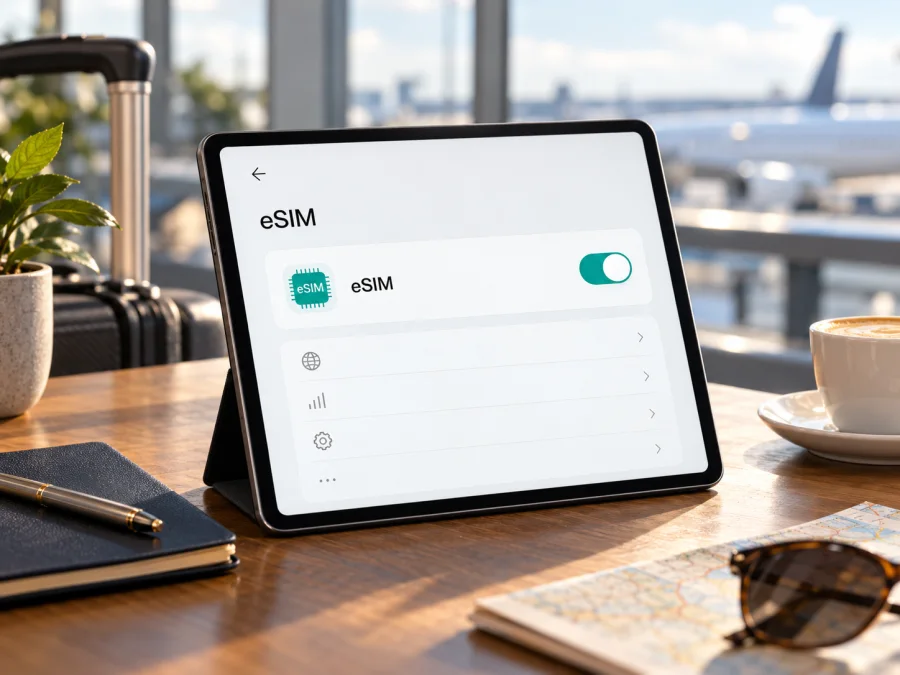
Apple iPad Pro 13-inch cellular 128GB eSIM: compatibilidade e configuração
Se você está procurando Apple iPad Pro 13-inch cellular 128GB, há dois pontos a confirmar antes de comprar uma eSIM. A Apple confirma suporte a eSIM no iPad Pro de 13 polegadas com Wi‑Fi + Cellular da geração M4, mas a lista oficial de capacidades dessa geração começa em 256 GB. Portanto, a configuração exata “13-inch cellular 128GB” não aparece como variante oficial do iPad Pro 13-inch M4. O nome pode estar combinando a tela de 13 polegadas com uma capacidade ou geração diferente. Preserve o número do modelo e a capacidade que aparecem no aparelho ou na embalagem ao conferir com o vendedor.
A resposta prática é: se o seu tablet for realmente um iPad Pro 13-inch (M4) Wi‑Fi + Cellular, ele aceita eSIM e não usa cartão SIM físico. Se a capacidade de 128 GB for correta, não presuma que se trata desse modelo: confirme o número Axxxx em Ajustes e verifique se existe EID e a opção para adicionar uma eSIM. “Cellular” no anúncio, sozinho, não prova que a unidade exata aceite um perfil de eSIM em todas as regiões ou redes.
O que sabemos sobre a variante pesquisada
A documentação da Apple separa o iPad Pro de 13 polegadas em versões Wi‑Fi e Wi‑Fi + Cellular. Para o modelo M4, a Apple lista 256 GB, 512 GB, 1 TB e 2 TB; a versão Wi‑Fi + Cellular está identificada principalmente como A2926 e, para a China continental, como A3007. A página oficial de identificação também informa que o M4 Cellular é somente eSIM, sem bandeja nano‑SIM. Assim, “128GB” é a parte que não coincide com a configuração oficial publicada para esse modelo.
| Item | Informação confirmada ou a verificar |
|---|---|
| Nome recebido | Apple iPad Pro 13-inch cellular 128GB |
| Correspondência oficial | A combinação exata com 128 GB não consta na linha iPad Pro 13-inch (M4) da Apple |
| Capacidade do M4 de 13 polegadas | 256 GB, 512 GB, 1 TB ou 2 TB |
| Versão que oferece conexão celular | Wi‑Fi + Cellular; o modelo apenas Wi‑Fi não tem conectividade móvel integrada |
| eSIM no M4 Wi‑Fi + Cellular | Sim, segundo a documentação Apple |
| Cartão SIM físico no M4 Wi‑Fi + Cellular | Não; somente eSIM, sem bandeja nano‑SIM |
| Número de modelo citado pela Apple | A2926 para a variante internacional; A3007 para a variante específica da China continental |
| Próximo passo | Conferir Ajustes > Geral > Sobre, o número Axxxx, o EID e a disponibilidade de “Adicionar eSIM” |
A tabela descreve a documentação pública do modelo M4 e não transforma a capacidade de 128 GB em uma configuração confirmada. Se o anúncio mistura “13-inch”, “Cellular” e “128GB”, peça uma foto da tela “Sobre” ou da etiqueta da caixa. Essa checagem evita comprar um plano para um aparelho diferente do que você tem em mãos.
Por que o número do modelo e a região importam
A Apple vende tablets Wi‑Fi e Wi‑Fi + Cellular que podem parecer praticamente iguais por fora. Só o segundo grupo tem modem móvel. Além disso, a configuração de eSIM e as redes disponíveis podem depender do número do modelo, do país em que a unidade foi vendida, das regras locais e da operadora que fornecerá o plano. A capacidade de armazenamento não ativa nem desativa eSIM, mas é útil para perceber que a descrição do anúncio talvez tenha combinado dados de variantes diferentes.
No iPad Pro 13-inch (M4), a versão celular internacional A2926 é indicada para eSIM e não tem compartimento de SIM físico. A versão A3007 é identificada pela Apple como modelo Wi‑Fi + Cellular destinado à China continental. A página de suporte da Apple lista essa variante como compatível com eSIM nesse mercado, com uma condição específica: para ativar dados celulares dentro da China continental, a operadora eSIM compatível para iPad indicada pela Apple é a China Unicom. Não interprete essa regra local como prova de que qualquer tarifa internacional funcione na China continental.
A Apple informa ainda que o A3007 pode instalar eSIM de operadoras de fora da China quando usado fora da China continental, com os Serviços de Localização ativados. Para uso dentro da China continental, a regra da China Unicom se aplica. Verifique país e operadora do plano, não apenas a região do sistema.
Em anúncios de “versão de operadora”, pergunte se existe bloqueio, restrição de ativação ou pendência de conta e se são aceitos perfis de outras operadoras. O suporte de hardware a eSIM não remove uma restrição de rede. Se houver dúvida, peça à operadora original que confirme o estado da unidade antes de comprar um plano.
Como verificar EID e opção de eSIM
Faça a conferência no próprio iPad, pois ela é mais útil do que confiar somente no título de uma loja. Os nomes dos menus podem variar um pouco de acordo com o idioma e a versão do iPadOS.
- Abra Ajustes.
- Toque em Geral e depois em Sobre.
- Localize Número do Modelo. Se aparecer um código de peça com letras e números, toque nele para revelar o número de modelo no formato Axxxx.
- Confira se o código corresponde à variante Wi‑Fi + Cellular indicada para a sua geração. Para o iPad Pro 13-inch (M4), a Apple relaciona A2926 e A3007.
- Na mesma tela, procure EID. O EID é o identificador do componente eSIM; ele não é o número de série, o IMEI nem o código QR do plano.
- Volte a Ajustes e abra Dados Celulares ou Rede Celular. Veja se aparece Adicionar eSIM, Adicionar Plano Celular ou uma opção equivalente.
- Se não houver EID ou opção de adicionar um plano, confirme que o iPad é mesmo Cellular, atualize o iPadOS quando possível e consulte a Apple ou a operadora com o número de modelo em mãos.
A presença de EID e do menu de adição é um sinal forte de que o dispositivo pode armazenar um perfil eSIM. Ainda é necessário verificar se o plano escolhido aceita iPad, se está disponível no país de uso e se a unidade não está bloqueada. A ausência do botão pode ser causada por uma variante sem modem celular, restrição regional, versão do sistema, configuração de gerenciamento corporativo ou condição da operadora; não conclua a causa sem identificar o modelo e conferir com o suporte.
Checklist antes de comprar um plano
- [ ] O aparelho é Wi‑Fi + Cellular, e não apenas Wi‑Fi.
- [ ] O número Axxxx corresponde à geração e ao mercado identificados na página de suporte da Apple.
- [ ] O EID aparece em Ajustes > Geral > Sobre.
- [ ] Há uma opção para adicionar eSIM em Dados Celulares ou menu equivalente.
- [ ] O iPad não está bloqueado para uma operadora nem gerenciado com restrições que impeçam a instalação.
- [ ] O fornecedor do eSIM confirma compatibilidade com iPad/tablet e com o país ou região de destino.
- [ ] O plano é de dados e atende ao seu uso; confira cobertura informada, volume, validade e momento de início nas condições exibidas antes do pagamento.
- [ ] Você terá acesso a Wi‑Fi ou a outra conexão para baixar o perfil, e outro dispositivo disponível para exibir o QR code, se necessário.
Para continuar a checagem, verifique a compatibilidade do seu dispositivo. Faça isso antes de escolher um plano: a confirmação no próprio iPad é mais segura que uma lista genérica de modelos.
Instalar e ativar uma eSIM no iPad
Antes de começar, conecte o iPad à internet por Wi‑Fi, mantenha o iPadOS atualizado e tenha à mão o QR code, o aplicativo ou os dados de ativação fornecidos para o plano. Não apague um perfil que já esteja funcionando só para tentar escanear novamente: em muitos casos, o código de instalação é de uso único. Leia as condições do plano sobre instalação, ativação, validade e transferência para outro dispositivo.
- Confirme a compatibilidade. Verifique o número do modelo, o EID, o menu para adicionar eSIM e a ausência de bloqueio de operadora.
- Escolha o destino e o plano. Confira se o país ou região da viagem está incluído e se o pacote atende ao seu período e consumo previstos. A cobertura e a disponibilidade dependem da rede local e das condições do plano.
- Abra os ajustes celulares. No iPad, vá a Ajustes > Dados Celulares ou Ajustes > Rede Celular e escolha Adicionar eSIM ou Adicionar Plano Celular. A tradução e a posição do comando podem variar.
- Selecione o método de instalação. Selecione a opção para usar um QR code e escaneie o código em outro aparelho ou impresso. Se a operadora oferecer instalação pelo aplicativo ou ativação direta, siga o fluxo informado por ela.
- Confirme a inclusão do plano. Revise os detalhes exibidos e autorize o download do perfil. Mantenha o iPad conectado à internet até que a instalação termine.
- Identifique a linha. Dê ao perfil um nome simples, como “Viagem”, para distingui-lo de outros perfis nas opções de dados celulares.
- Escolha quando usar os dados. Para começar durante a viagem, selecione a eSIM como linha de dados celulares no momento adequado. Se preferir, mantenha os dados dessa linha desligados até chegar ao destino; considere que o início da validade varia conforme as condições do plano.
- Ative os dados da eSIM. No destino, habilite a linha e selecione-a como origem de Dados Celulares. Ative o roaming de dados para esse perfil somente se as instruções do plano o exigirem.
- Teste a conexão. Desative o Wi‑Fi por um instante e abra uma página conhecida. Depois confirme que os dados estão usando o perfil correto e que a conexão não está sendo direcionada à linha principal.
Para orientações visuais, consulte as instruções de instalação para iOS. O procedimento pode diferir um pouco no iPad, porque a tela e os nomes dos menus variam por versão do iPadOS. As instruções para Android são destinadas a outros aparelhos Android e não devem ser seguidas no iPad.
Usar o iPad para internet durante uma viagem
Um iPad com eSIM pode ajudar com mapas, reservas, mensagens por aplicativos, chamadas de vídeo e trabalho remoto em uma rede compatível. Planos de viagem geralmente oferecem dados móveis, sem número de telefone, chamadas convencionais ou SMS, salvo indicação expressa. Aplicativos de mensagem dependem de internet e da sua conta.
Antes de sair, selecione a eSIM de viagem para dados e desative a troca automática entre linhas, se disponível. Se o plano habitual puder cobrar roaming, desligue os dados ou o roaming dessa linha conforme a orientação da sua operadora principal.
Instalação e início do pacote são etapas diferentes: a validade pode começar na compra, na ativação ou na primeira conexão no destino. Confira o momento de início, o limite de dados e as opções de recarga antes do pagamento. Instale em Wi‑Fi confiável e mantenha as instruções acessíveis.
Kaspersky eSIM Store é um aplicativo e site onde você pode escolher, contratar e ativar uma eSIM com um plano de dados para uma viagem ao exterior. Os planos dependem das condições exibidas para cada destino e das redes locais disponíveis; o serviço não é uma operadora móvel nem garante cobertura ou velocidade. Consulte os destinos e as opções atuais e compare a validade, o volume de dados e as condições para a sua rota antes de decidir.
Exemplos de uso
Escala curta. Para mapas e mensagens, confirme a cobertura no país da escala e mantenha o perfil desligado até o momento previsto, se a validade começar na primeira conexão.
Viagem longa. Considere navegação, arquivos, chamadas de vídeo e sincronização em segundo plano. Deixe atualizações e downloads grandes para o Wi‑Fi e acompanhe o saldo e as opções de recarga.
Rota por vários países. Confira a lista de destinos de cada plano. Pacotes regionais podem ter cobertura ou volume diferente em cada país; não presuma que um nome como “Europa” inclua todo o roteiro.
Trabalho e arquivos. Confirme a cobertura e as condições do plano para reuniões e transferências. Mantenha documentos essenciais disponíveis offline.
Compartilhamento. Se pretende conectar um notebook, confirme que o plano permite tethering e considere o consumo adicional de sincronização e atualizações.
Problemas comuns e o que verificar
Não aparece “Adicionar eSIM”
Confirme que é Wi‑Fi + Cellular, confira EID em Ajustes > Geral > Sobre, reinicie e atualize o sistema. Um perfil corporativo pode restringir alterações. Persistindo, informe o número Axxxx à Apple ou à operadora.
O QR code não é reconhecido
Aumente o brilho, limpe a lente e escaneie em Adicionar eSIM, não no app Câmera. Se o código estiver no próprio iPad, use inserção manual apenas se oferecida. Como o QR pode ser de uso único, peça ao fornecedor para verificar o perfil antes de repetir.
A instalação fica pendente ou falha
Use Wi‑Fi estável, confira data e hora automáticas e reinicie. Confirme que o perfil não foi instalado antes. Guarde a mensagem de erro, horário e número do modelo para o suporte.
O perfil foi instalado, mas não há conexão
Confirme que a linha está ativa e selecionada para Dados Celulares, que o modo avião está desligado, que há sinal e que o plano cobre o local e já começou. Ative o roaming para esse perfil apenas se as instruções exigirem. Aguarde alguns minutos e teste novamente.
Há sinal, mas os aplicativos não carregam
Confira saldo, destino e linha selecionada. Desative o Wi‑Fi para testar dados móveis e verifique filtros ou perfis corporativos. Se houver APN indicado, use somente os dados fornecidos pelo suporte; não adivinhe valores.
A conexão está sendo cobrada pela linha principal
Revise a linha selecionada e desligue a alternância automática, se houver. Para evitar roaming na linha principal, desative os dados ou roaming conforme orientação da sua operadora.
O perfil desapareceu ou não pode ser transferido
Não exclua nem tente transferir o perfil sem consultar o fornecedor: alguns códigos são de uso único e vinculados ao aparelho. Se o iPad foi substituído ou apagado, consulte o suporte antes de comprar outro plano.
Perguntas frequentes
Apple iPad Pro 13-inch cellular 128GB é compatível com eSIM?
A capacidade de 128 GB não consta na configuração oficial publicada para o iPad Pro 13-inch (M4), então não dá para confirmar a variante exata pelo nome recebido. O iPad Pro 13-inch (M4) Wi‑Fi + Cellular é compatível com eSIM, mas confirme o número Axxxx e o EID no aparelho antes de comprar. Se você tiver um modelo diferente, a compatibilidade pode mudar.
O iPad Pro 13-inch M4 aceita um SIM físico?
Não. A Apple descreve o iPad Pro 13-inch (M4) Wi‑Fi + Cellular como eSIM-only, sem bandeja nano‑SIM. Essa informação vale para o modelo identificado como M4; confira o número do modelo caso a unidade ou a capacidade anunciada não corresponda à lista oficial.
Posso usar eSIM de viagem no modelo A3007?
A Apple identifica o A3007 como variante Wi‑Fi + Cellular para a China continental. Para ativar dados celulares dentro desse mercado, a Apple indica a China Unicom como operadora de eSIM compatível para iPad. Fora da China continental, a Apple informa que esse modelo pode instalar eSIMs de operadoras externas, com os Serviços de Localização ativados. Confirme também as condições do plano escolhido.
A eSIM fornece chamadas e mensagens SMS?
Em geral, planos de dados de viagem são voltados a internet e não incluem número de telefone, chamadas celulares tradicionais ou SMS. Confira as condições do plano específico. Você pode usar aplicativos de mensagens e chamadas pela internet, desde que tenha dados disponíveis e acesso à sua conta.
Preciso ativar roaming de dados?
Depende do perfil e das instruções da operadora do plano. Alguns eSIMs para viagem exigem que o roaming seja ligado para aquela linha. Antes de habilitá-lo, confira se a linha de dados selecionada é a eSIM correta e evite usar o roaming da linha principal sem entender a cobrança aplicável.
Posso instalar antes de viajar?
Normalmente é possível adicionar o perfil antes, desde que o plano e o dispositivo permitam. Isso não significa necessariamente que o prazo de validade ou o uso dos dados comece naquele instante. Leia quando o plano começa a valer e mantenha o perfil desativado até a hora indicada, se essa for a opção recomendada.
Em resumo: confirme o aparelho e escolha o plano da viagem
A Apple confirma eSIM no iPad Pro 13-inch (M4) Wi‑Fi + Cellular, com modelos internacionais e uma variante regional identificada separadamente. Porém, Apple iPad Pro 13-inch cellular 128GB não corresponde à capacidade indicada pela Apple para o M4 de 13 polegadas. Não compre um plano com base apenas no texto de um anúncio: confira o número Axxxx, o EID, o menu Adicionar eSIM e o estado de bloqueio da unidade.
Depois, verifique se o plano aceita tablets, cobre cada destino da rota e oferece volume e validade adequados. Kaspersky eSIM Store permite escolher, contratar e ativar uma eSIM com plano para dados móveis em viagens internacionais; as condições de rede e cobertura dependem do destino e do plano exibido. Faça a checagem de compatibilidade antes de pagar e siga as instruções específicas da eSIM para ativá-la no momento certo.


