Guia de conectividade para viagens
Apple iPad Pro 13-inch cellular 256GB 5G eSIM
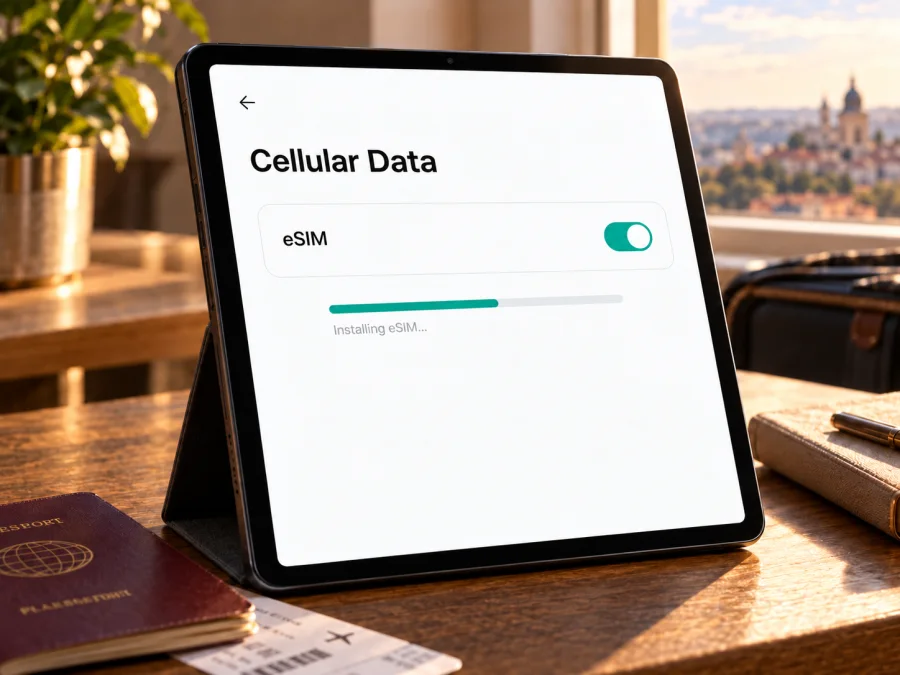
Apple iPad Pro 13-inch cellular 256GB 5G eSIM: compatibilidade e instalação
Resposta curta: a versão celular do Apple iPad Pro de 13 polegadas tem suporte a eSIM. A Apple inclui os modelos iPad Pro de 13 polegadas Wi‑Fi + Cellular com M4 e gerações posteriores na lista de iPads que podem ativar planos de dados por eSIM. O identificador “256GB 5G”, porém, não informa o chip nem o número do modelo. Antes de comprar um plano, confirme o modelo exato, a região de venda e se o fornecedor do plano aceita iPad. A versão Wi‑Fi, sem Cellular, não se conecta diretamente a redes móveis.
A designação Apple iPad Pro 13-inch cellular 256GB 5G não informa, por si só, se o aparelho é M4, M5 nem qual é a variante regional. Isso importa porque as opções de SIM, as bandas de rede e as regras para ativação podem mudar conforme o mercado. A compatibilidade geral com eSIM da família celular é um bom indício, mas não substitui a verificação do número de modelo e do menu do próprio aparelho.
A resposta rápida sobre eSIM
Se o seu aparelho for realmente um Apple iPad Pro 13-inch Wi‑Fi + Cellular de uma geração compatível — M4 ou posterior, de acordo com a documentação atual da Apple — ele pode armazenar e ativar um perfil eSIM para dados móveis. Nos modelos recentes vendidos mundialmente, a Apple informa que a conexão celular é feita exclusivamente por eSIM, sem bandeja para cartão SIM físico. A configuração exata pode variar por país ou região.
Há uma exceção regional importante: a China continental aplica regras próprias para eSIM de operadoras locais. A Apple lista modelos específicos autorizados para esse uso, incluindo o iPad Pro de 13 polegadas M4 (A3007) e M5 (A3362), e identifica a China Unicom como a única operadora eSIM compatível para iPad nesse mercado. Um modelo comprado fora da China continental não passa a aceitar automaticamente um perfil de uma operadora chinesa. Em contrapartida, a página de suporte da Apple diz que um iPad habilitado para eSIM na China pode instalar planos de dados de operadoras de fora da China quando estiver viajando no exterior, com os requisitos locais aplicáveis. Portanto, diferencie a localização física do aparelho, o mercado onde o perfil será ativado e a origem do perfil.
| Item | O que se pode confirmar | O que ainda precisa ser verificado |
|---|---|---|
| Nome de referência | Apple iPad Pro 13-inch cellular 256GB 5G | O nome não declara M4/M5 nem o número Axxxx |
| Conectividade móvel | A variante Cellular foi concebida para dados móveis | O modelo Wi‑Fi não tem conexão celular própria |
| eSIM | iPad Pro 13-inch Wi‑Fi + Cellular M4 e posteriores aparecem na lista atual da Apple | Confirme que o aparelho concreto corresponde a uma variante compatível |
| Cartão físico | Modelos recentes vendidos mundialmente usam eSIM exclusivamente | A configuração regional pode ser diferente; não deduza a bandeja apenas pelo nome comercial |
| Armazenamento | 256GB é a capacidade informada no nome | A capacidade não determina a compatibilidade de eSIM |
| 5G | A variante Cellular pode incluir acesso 5G conforme especificações da geração | Cobertura, bandas, plano e operador compatível são necessários para usar 5G |
| China continental | Há modelos concretos aceitos para eSIM local, sob as regras da Apple | Para iPad, a Apple indica China Unicom como única operadora eSIM local compatível |
O suporte de hardware não significa que qualquer plano funcione em qualquer lugar. É necessário que o iPad esteja desbloqueado para uso com outros serviços quando aplicável, que o perfil seja emitido para um dispositivo compatível, que o plano cubra o destino e que exista uma rede parceira disponível. Confirme também se o plano é de dados: muitos eSIMs de viagem não incluem número telefônico, chamadas tradicionais ou SMS.
Como identificar a sua versão
Não se baseie apenas no anúncio da loja, no tamanho do armazenamento ou na indicação “5G”. Veja o número de modelo mostrado pelo próprio iPad:
- Abra Ajustes.
- Toque em Geral e depois em Sobre.
- Localize Número do Modelo. Inicialmente, pode aparecer um código de peça; toque nele para mostrar o número de modelo no formato Axxxx.
- Anote também o nome do modelo e a versão do iPadOS. Compare esses dados com a página oficial de identificação de modelos da Apple e com as especificações da variante vendida no país de origem.
- Procure a seção EID em Ajustes > Geral > Sobre. O EID é o identificador associado ao eSIM. A disponibilidade e a apresentação do campo podem depender da configuração do aparelho.
Como verificação prática, abra Ajustes > Dados Celulares (em algumas regiões, o rótulo é Dados Móveis). Um iPad compatível deverá oferecer uma ação para adicionar ou configurar um plano, ainda que o texto varie de acordo com a versão do iPadOS, idioma e operadora. A ausência de um botão não prova sozinha que o hardware é incompatível: o sistema pode precisar de atualização, conexão Wi‑Fi ou configuração do operador. Mas, se não houver EID nem opção de adicionar eSIM depois das verificações, não compre um plano antes de confirmar a variante com a Apple ou com o vendedor.
Checklist antes de escolher um plano
- [ ] O aparelho é Wi‑Fi + Cellular, e não apenas Wi‑Fi.
- [ ] O número Axxxx corresponde a uma versão compatível com eSIM no mercado em que será usada.
- [ ] Em Ajustes > Geral > Sobre, existe um EID ou outro indício claro de eSIM, e em Dados Celulares aparece uma opção de configuração.
- [ ] O iPad não está sujeito a bloqueio ou restrição do operador que impeça a ativação de outro perfil.
- [ ] O destino está incluído no plano e as redes e bandas necessárias estão disponíveis.
- [ ] O fornecedor confirma que o perfil de dados de viagem pode ser instalado em um iPad, e não somente em um smartphone.
- [ ] Você tem uma conexão Wi‑Fi estável para baixar o perfil antes de viajar.
- [ ] Conferiu validade, volume de dados, início da contagem, política de ativação e eventuais regras de roaming.
Confira a compatibilidade do seu dispositivo antes de escolher um plano. Essa etapa é especialmente útil quando o aparelho foi comprado usado, importado ou descrito pelo vendedor com um nome abreviado.
O que muda entre regiões e operadoras
O sufixo “cellular” identifica a categoria com conexão móvel, mas os produtos podem ser vendidos com configurações diferentes. Em gerações recentes do iPad Pro, a Apple registra que os modelos celulares M4 e posteriores comprados mundialmente se conectam usando exclusivamente eSIM, sem SIM físico. Ainda assim, a expressão “mundialmente” não deve ser tratada como garantia para cada aparelho de qualquer mercado: existem políticas locais específicas e números de modelo próprios.
A capacidade de instalar um eSIM e a possibilidade de ativar um plano são questões relacionadas, mas distintas. O iPad pode ter o componente eSIM e, mesmo assim, o perfil não ser aceito porque o país limita operadoras, porque o serviço é oferecido apenas a telefones, porque a conta não permite ativação digital ou porque há bloqueio do operador. Na China continental, por exemplo, a Apple lista modelos e operadora específicos para planos locais de iPad. Não extrapole essa exceção para eSIMs de viagem usados fora do país nem suponha que uma versão estrangeira funcione com um perfil local chinês.
Como instalar e ativar um eSIM
Antes de começar, confirme que o fornecedor aceita o modelo de iPad, escolha o país ou região coberto e leia as condições do plano. Mantenha o iPad conectado a uma rede Wi‑Fi estável e tenha à mão o QR code ou os dados de ativação. Evite apagar o perfil depois de instalado: alguns códigos só podem ser usados uma vez e talvez não seja possível transferir o eSIM para outro aparelho.
Instalação usando um QR code
- Conecte-se ao Wi‑Fi. A instalação precisa de acesso à internet. Se o QR code estiver no mesmo iPad, abra-o em outro dispositivo ou use a opção de instalação manual, se o fornecedor oferecer essa alternativa.
- Abra os ajustes celulares. No iPad, vá a Ajustes > Dados Celulares ou Dados Móveis.
- Escolha adicionar um plano. Toque em Adicionar eSIM, Adicionar plano celular ou opção semelhante. O nome pode variar por versão do sistema e região.
- Leia o QR code. Aponte a câmera para o código recebido do fornecedor. Se houver um código de confirmação, introduza-o quando solicitado.
- Confirme a instalação. Siga as instruções na tela e aguarde a transferência do perfil. Não feche o processo nem remova o perfil enquanto a configuração estiver em andamento.
- Identifique o plano. Escolha um rótulo fácil de reconhecer, como “Viagem”, para distinguir o novo eSIM do plano habitual.
- Escolha a linha de dados. Em Dados Celulares, selecione o eSIM de viagem quando quiser usar esse plano. Se ainda estiver em casa, pode manter o plano instalado e aguardar até chegar ao destino para ativar os dados, conforme as instruções do fornecedor.
- Ative o roaming do eSIM se necessário. Alguns planos de viagem exigem que o roaming de dados esteja ligado no perfil correspondente. Isso não significa automaticamente uma tarifa de roaming da sua linha habitual, mas confira as condições do plano escolhido e mantenha a linha de dados certa selecionada.
- Teste no destino. Desative o Wi‑Fi por alguns instantes e abra uma página simples. Verifique o indicador de rede, o perfil selecionado e o saldo ou consumo no app ou site do fornecedor.
Se o fornecedor disponibilizar ativação pela aplicação ou instalação manual, use os passos exibidos para esse produto: os menus podem não ser iguais aos de um QR code. Para orientações complementares, consulte as instruções para iOS e Android. A página de Android pode ajudar a compreender o fluxo geral de instalação, mas os menus descritos acima são os do iPadOS.
No Kaspersky eSIM Store, o site e o aplicativo ajudam a escolher e formalizar um eSIM com plano de dados para uma viagem internacional, e a acompanhar a ativação de acordo com as opções apresentadas para o produto. Antes de prosseguir, confirme na página de compatibilidade e nas condições do plano que o uso em um iPad está contemplado. Para consultar os destinos e os planos disponíveis no momento, visite a Loja de eSIM Kaspersky. A página inicial é um ponto de partida para pesquisar; não representa uma tarifa específica de país.
Usar o iPad para dados móveis durante a viagem
Depois da instalação, o iPad pode usar o eSIM como conexão de dados quando houver uma rede compatível. Em Ajustes > Dados Celulares, selecione o plano de viagem para dados móveis. Se a interface mostrar mais de um perfil, confirme o nome selecionado antes de iniciar navegação, mapas ou chamadas por aplicativos.
Pense no consumo antes de partir. Mapas offline, playlists e documentos baixados em Wi‑Fi reduzem o tráfego usado na rua. Streaming de vídeo, videoconferências, atualizações do sistema, sincronização de fotos e cópias de segurança podem consumir muitos dados em segundo plano. Em Ajustes > Geral > Atualização em 2º Plano e nas opções de cada aplicativo, restrinja a atualização de apps quando isso for apropriado para a viagem. Também pode desativar temporariamente a sincronização automática de arquivos grandes.
A rede exibida, a velocidade e a disponibilidade de 5G dependem da cobertura local, das bandas compatíveis, da capacidade da rede e das condições do plano. Em interiores, áreas rurais, trens ou locais congestionados, a conexão pode cair para 4G/LTE ou ficar temporariamente indisponível. Isso não significa necessariamente que o eSIM foi instalado incorretamente.
Problemas comuns e verificações
Não aparece a opção de adicionar eSIM
Confirme primeiro que o modelo é Wi‑Fi + Cellular e verifique o número Axxxx. Reinicie o iPad, instale atualizações disponíveis do iPadOS e conecte-se ao Wi‑Fi. Confira se o aparelho mostra EID em Ajustes > Geral > Sobre. Se a opção continuar ausente, pergunte ao vendedor ou ao suporte da Apple sobre a variante regional. Em um aparelho gerenciado por uma empresa ou escola, o administrador pode ter restringido alterações de rede.
O QR code não é reconhecido
Aumente o brilho da tela que exibe o código, limpe a lente e alinhe o QR code dentro do enquadramento. Não use uma captura cortada ou parcialmente coberta. Verifique se o código é destinado a este plano e se ainda não foi utilizado. Se estiver lendo o código a partir do próprio iPad, abra-o em um segundo aparelho. Quando disponível, use a inserção manual exatamente como enviada; não altere letras, números ou separadores.
O perfil não termina de instalar
Mantenha o Wi‑Fi ligado, desative temporariamente uma VPN se ela interferir no acesso ao servidor de ativação e deixe o processo terminar. Confira data e hora automáticas. Se surgir uma mensagem sobre perfil já instalado ou código expirado, não apague e tente repetidamente: alguns códigos não podem ser reutilizados. Entre em contato com o fornecedor do plano e envie a mensagem de erro, sem publicar o QR code, o EID ou outros identificadores pessoais.
O eSIM aparece, mas não há internet
Verifique se o perfil está ligado, se foi selecionado para Dados Celulares e se o plano está válido para o país onde você está. Confira se o modo avião está desligado. Se as instruções do fornecedor pedirem, habilite o roaming de dados somente para o eSIM de viagem. Reinicie o iPad e aguarde alguns minutos para que ele registre uma rede. Se houver seleção manual de rede, volte à escolha automática ou selecione a rede indicada pelo provedor.
A conexão funciona, mas está lenta ou sem 5G
Desative e reative os dados celulares, mova-se para um local aberto e confira se há cobertura compatível. 5G não é garantido por ter “5G” no nome do dispositivo: o operador, a rede visitada, as bandas, o plano e o congestionamento também contam. Para tarefas básicas, LTE/4G pode ser suficiente. Antes de redefinir ajustes de rede, salve as informações de Wi‑Fi e consulte o suporte, pois a redefinição remove redes e senhas guardadas.
O plano não é reconhecido como válido no iPad
Alguns perfis podem estar destinados apenas a smartphones ou a uma lista limitada de equipamentos. Peça ao fornecedor uma confirmação explícita para iPadOS e para a variante do seu aparelho. Verifique também restrições de região e bloqueio de operador. A compatibilidade geral com eSIM não obriga cada provedor a aceitar cada modelo.
Perguntas frequentes
O Apple iPad Pro 13-inch cellular 256GB 5G aceita eSIM?
Sim, se a descrição corresponder a um iPad Pro de 13 polegadas Wi‑Fi + Cellular de uma geração suportada — M4 ou posterior na lista atual da Apple. Confirme o número Axxxx e o menu de dados celulares, porque o nome informado não especifica a geração nem a região.
O iPad Pro 13-inch 256GB Wi‑Fi também pode instalar um eSIM?
Não para conexão celular própria. A eSIM exige a variante Wi‑Fi + Cellular. O modelo Wi‑Fi pode acessar a internet usando uma rede Wi‑Fi ou o ponto de acesso de outro equipamento, mas isso não transforma o iPad em um dispositivo celular.
Como sei se o meu iPad tem eSIM?
Procure o EID em Ajustes > Geral > Sobre e a opção de adicionar eSIM em Ajustes > Dados Celulares. Confirme o número Axxxx na documentação da Apple. A presença de uma opção é um sinal útil, mas a aceitação do plano ainda depende do fornecedor e da região.
Um eSIM comprado para viajar inclui número de telefone?
Geralmente, um plano de viagem de dados não inclui número de telefone, chamadas móveis tradicionais nem SMS. Leia as condições específicas. Aplicativos de mensagens e chamadas pela internet podem funcionar com dados, desde que o serviço e a conta estejam disponíveis.
Posso deixar o eSIM instalado e ativá-lo depois?
Em muitos casos, sim, mas depende do plano. Instalar o perfil e começar a contar a validade podem ser eventos diferentes. Leia as condições sobre início do pacote, ativação programada e primeira conexão à rede antes de concluir a instalação.
A eSIM funciona na China continental?
A ativação de planos de operadoras locais para iPad tem regras específicas. A Apple lista alguns números de modelo compatíveis e indica a China Unicom como única operadora eSIM de iPad suportada nesse mercado. Um modelo ou plano estrangeiro não deve ser presumido compatível com serviço local chinês. Confirme o modelo e as regras vigentes com a Apple e a operadora local.
Antes da viagem: confirme e escolha
Para o Apple iPad Pro 13-inch cellular 256GB 5G, a resposta é favorável com uma condição concreta: a versão celular da família iPad Pro de 13 polegadas M4 e posteriores aceita eSIM segundo as informações atuais da Apple; o nome comercial recebido não basta para identificar a variante exata. Confira o número Axxxx, o EID, a opção de adicionar eSIM e as regras do mercado onde o perfil será ativado. Confirme ainda que o plano de viagem escolhido admite iPad, cobre o destino e explica com clareza o prazo, os dados incluídos e o roaming.
Com esses pontos verificados, use o site ou aplicativo Kaspersky eSIM Store para comparar as opções disponíveis para o destino, formalizar um eSIM com plano de dados e acompanhar as instruções de instalação. A escolha final deve corresponder ao seu aparelho e ao itinerário. Se houver dúvida sobre o hardware, valide a variante com a Apple; se o perfil for recusado, procure o fornecedor do plano com a mensagem de erro. Essa sequência permite preparar os dados móveis para a viagem sem presumir que toda versão, operadora ou região funciona da mesma maneira.


