Guia de conectividade para viagens
Apple iPad Pro 13-inch cellular 2TB 5G eSIM
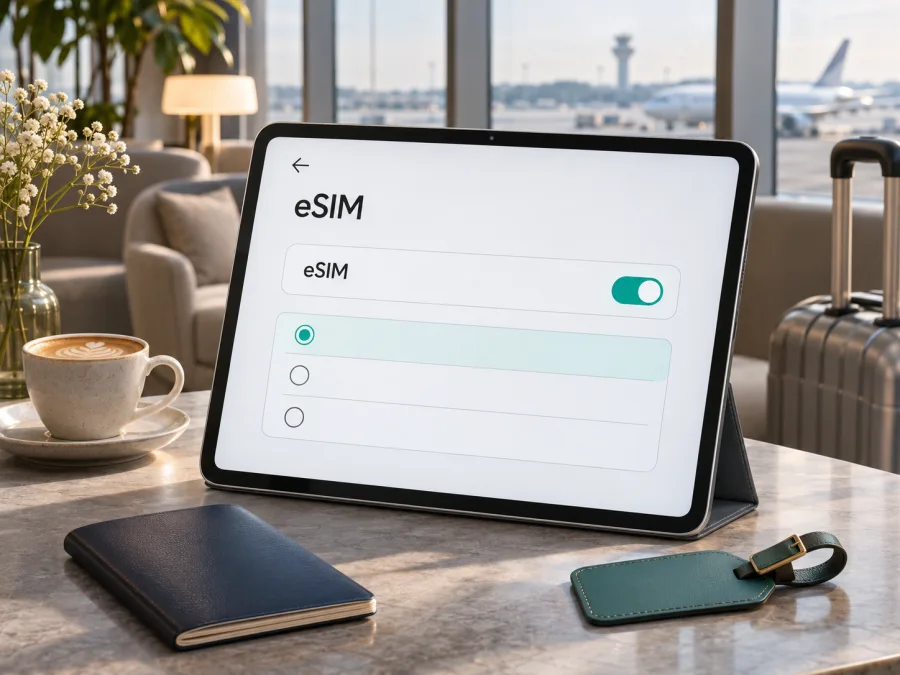
Apple iPad Pro 13-inch cellular 2TB 5G: compatibilidade eSIM e instalação
Resposta rápida: a variante Apple iPad Pro 13-inch cellular 2TB 5G aceita eSIM se for de uma geração e região compatíveis. A capacidade de 2 TB e a conexão 5G não determinam, por si só, o suporte: é essencial confirmar se o aparelho é Wi‑Fi + Cellular e identificar o número do modelo. As versões iPad Pro de 13 polegadas com M4 (2024) e M5 (2025) Wi‑Fi + Cellular são compatíveis com eSIM segundo a Apple. O modelo exato e as regras do país em que pretende ativar o plano continuam importantes.
O nome recebido não informa a geração nem o país de venda. Portanto, não é possível concluir qual unidade específica está em suas mãos apenas pela descrição. A referência a “2TB 5G” é compatível com mais de uma geração, e a versão Wi‑Fi sem Cellular não oferece conexão móvel nem eSIM. Confira o número de modelo em Ajustes antes de comprar um plano ou iniciar a instalação.
Apple iPad Pro 13-inch cellular 2TB 5G é compatível com eSIM?
Sim, quando se trata do modelo Wi‑Fi + Cellular das gerações iPad Pro de 13 polegadas M4 ou M5. Nas fichas oficiais da Apple, esses modelos usam eSIM e não têm bandeja para nano‑SIM física. A Apple lista 2 TB como capacidade disponível para ambas as gerações, mas isso não identifica qual delas corresponde ao aparelho descrito. O número do modelo e a tela Sobre são a forma mais segura de separar as variantes.
Para a versão M4, lançada em 2024, o modelo Wi‑Fi + Cellular internacional é identificado como A2926; a versão Wi‑Fi + Cellular destinada à China continental é A3007. Para a versão M5, lançada em 2025, a variante internacional é A3361 e a versão Wi‑Fi + Cellular destinada à China continental é A3362. A Apple também relaciona variantes Wi‑Fi que não têm conectividade celular: A2925 no M4 e A3360 no M5. Não confunda capacidade de armazenamento ou nome comercial abreviado com o número de modelo.
| Item | O que é possível confirmar |
|---|---|
| Nome recebido | Apple iPad Pro 13-inch cellular 2TB 5G |
| Gerações de 13 polegadas que oferecem 2 TB | M4 (2024) e M5 (2025) |
| Variante que precisa ser confirmada | Wi‑Fi + Cellular; a versão somente Wi‑Fi não atende ao uso de eSIM móvel |
| Modelos Wi‑Fi + Cellular internacionais | M4: A2926; M5: A3361 |
| Modelos Wi‑Fi + Cellular para China continental | M4: A3007; M5: A3362 |
| Cartão SIM físico | Nas variantes citadas, a Apple informa eSIM e ausência de bandeja nano‑SIM |
| 5G | Disponível em modelos celulares, conforme bandas, operadora e país |
| Limite desta identificação | “2TB 5G” sozinho não confirma geração, região nem disponibilidade de plano |
A compatibilidade do hardware não significa que todo operador ou todo plano aceite eSIM nesse iPad. A ativação depende de um provedor que ofereça serviço para iPad e do mercado em que o aparelho e o plano serão usados. A Apple informa que, na China continental, a ativação de eSIM em iPad está sujeita a regras locais específicas e a modelos aprovados. Para esse mercado, a documentação atual da Apple indica a China Unicom como operadora compatível para iPad; isso não deve ser generalizado para outros países ou para qualquer prestador internacional.
A Apple distingue A3007 e A3362 para o mercado chinês e restringe perfis de operadoras da China continental aos modelos compatíveis. A documentação também informa que esses modelos podem instalar planos de operadoras de fora da China durante viagens internacionais, observadas condições como serviços de localização ativados. Confirme país, provedor e modelo antes da viagem.
Como conferir o modelo e o EID
No iPad, abra Ajustes > Geral > Sobre. Nessa tela, toque no campo Número do Modelo se ele mostrar primeiro um código de peça comercial; o toque alterna para o identificador de hardware que começa com a letra A. Compare o resultado com os números da tabela. Confira também se o aparelho é descrito como Wi‑Fi + Cellular. Na embalagem, o número de modelo pode aparecer junto às informações técnicas.
Para procurar o EID, permaneça em Ajustes > Geral > Sobre e role a página. Esse identificador associado ao eSIM é um indício útil, mas deve ser lido junto com o número do modelo e o menu de dados móveis; não substitui a confirmação de região e provedor.
Como segunda verificação, abra Ajustes > Dados Celulares (em algumas versões ou traduções, Dados Móveis) e procure Adicionar eSIM ou Adicionar Plano Celular. O rótulo pode variar conforme a versão do iPadOS. Se o comando aparecer, isso é um sinal positivo para prosseguir com a configuração; ainda assim, a disponibilidade do plano depende do país e do provedor. Se o menu não aparecer, confirme primeiro o identificador Axxxx, a geração, a versão do sistema e se o aparelho é celular. Não conclua apenas pelo anúncio do vendedor ou pelo armazenamento de 2 TB.
Antes de comprar, confirme a compatibilidade do iPad, o desbloqueio para uso com outro provedor, o suporte do plano a tablets e se a cobertura e as bandas correspondem ao destino. Como as listas de modelos e países podem mudar, peça ao vendedor o número Axxxx e confirme os requisitos com o provedor.
Checklist de compatibilidade antes do plano
- [ ] Em Ajustes > Geral > Sobre, confirme o número Axxxx e a geração: M4 ou M5.
- [ ] Verifique que a descrição do aparelho inclui Wi‑Fi + Cellular, e não apenas Wi‑Fi.
- [ ] Procure o EID e a opção Adicionar eSIM em Ajustes.
- [ ] Confirme que o perfil é aceito no país de ativação e que o provedor atende iPad.
- [ ] Verifique se o iPad está desbloqueado e se não há restrição do vendedor ou provedor anterior.
- [ ] Leia o destino, o volume de dados, a validade, a política de ativação e as regras de roaming do plano.
- [ ] Prepare uma conexão Wi‑Fi estável para baixar o perfil e mantenha o iPad atualizado.
O que verificar antes de instalar
A instalação exige uma conexão com a internet, normalmente Wi‑Fi, e um método de ativação fornecido para o plano: instalação pelo aplicativo ou conta, código QR ou dados inseridos manualmente. Deixe o iPad conectado à energia se a bateria estiver baixa. Tenha à mão os detalhes do plano e o destino, mas não publique nem compartilhe o QR code: muitas vezes ele só pode ser usado uma vez. Se precisar de uma checagem adicional, verifique se seu dispositivo é compatível antes de prosseguir.
Leia as condições do plano antes da ativação: a validade pode começar na instalação, na conexão no destino ou numa data programada. Confirme se o pacote é apenas de dados, permite tethering e exige roaming para aquela eSIM. Normalmente, eSIM de viagem não fornece número de telefone, chamadas convencionais ou SMS, salvo indicação expressa.
Anote o nome de perfis anteriores para não confundi-los. Não apague uma eSIM ativa para resolver uma falha sem consultar o provedor: o código pode não ser reutilizável. Mantenha as instruções em local seguro e não compartilhe dados de ativação.
Como instalar e ativar uma eSIM no iPad Pro
Os nomes dos menus variam conforme o iPadOS. No iPad, procure Dados Celulares ou Dados Móveis. Veja as instruções para instalar eSIM no iOS e as instruções para Android; as telas podem diferir no tablet, então siga também as orientações do provedor.
- Confirme o modelo e o plano. Verifique se o iPad é Wi‑Fi + Cellular, se o EID ou o menu Adicionar eSIM está disponível e se o plano pode ser ativado nesse aparelho e nesse país.
- Conecte o iPad ao Wi‑Fi. Mantenha a conexão ativa durante o download do perfil. Atualize o iPadOS se houver uma atualização disponível e puder instalá-la antes da viagem.
- Abra os ajustes de dados móveis. Acesse Ajustes > Dados Celulares ou Dados Móveis e toque em Adicionar eSIM ou opção equivalente.
- Escolha o método de instalação. Selecione a instalação indicada pelo provedor: transferência autorizada, aplicativo, leitura de QR code ou inserção manual dos dados. Um perfil de viagem não deve ser copiado para outro aparelho sem autorização.
- Leia o QR code, se essa for a opção. Exiba-o em outro dispositivo ou use o método de leitura oferecido na tela. Se o QR code estiver no próprio iPad, não tente fotografá-lo com a câmera do mesmo aparelho; procure a opção de inserção manual ou use outro dispositivo.
- Confirme a instalação do plano. Revise o nome e a descrição do perfil apresentados pelo iPad e avance apenas se correspondem à compra. Aguarde a mensagem de conclusão.
- Identifique a nova linha. Dê à eSIM um rótulo claro, como “Viagem” ou o nome do destino. Isso facilita escolher o perfil correto para dados móveis.
- Defina quando usar os dados. Se ainda estiver em casa, mantenha sua linha habitual para dados e deixe desligado o perfil de viagem ou o roaming desse perfil, caso as condições do plano recomendem ativação apenas no destino. Siga a regra de início de validade indicada pelo provedor.
- Ao chegar, selecione o perfil de viagem. Em Ajustes > Dados Celulares/Dados Móveis, escolha a eSIM de viagem como linha para dados celulares. Ative a linha e, se o provedor exigir, ligue o roaming de dados especificamente para essa eSIM.
- Teste a conexão. Desative o Wi‑Fi por alguns instantes e abra uma página ou aplicativo que use dados. Se não houver conexão imediata, aguarde alguns minutos e verifique as opções de rede e as condições do plano antes de repetir a instalação.
Para evitar cobranças não previstas na linha habitual, confira qual perfil está selecionado para dados móveis e desative a troca automática entre linhas, se essa opção existir. A eSIM de viagem pode exigir roaming de dados para se conectar à rede parceira; nesse caso, habilite o roaming apenas no perfil correspondente e confirme que o consumo será descontado do pacote escolhido. As condições específicas do plano prevalecem.
Kaspersky eSIM Store é um aplicativo e site onde você pode escolher, solicitar e ativar uma eSIM com um plano adequado para dados móveis em uma viagem internacional. Para comparar destinos e consultar condições atuais, acesse o Kaspersky eSIM Store. Confira compatibilidade primeiro; a página inicial não representa uma tarifa específica para qualquer país.
Usar o iPad para dados móveis durante uma viagem
Uma vez instalado o perfil, o fluxo é simples: deixe a linha de dados da viagem selecionada, ligue os dados móveis e use Wi‑Fi quando estiver disponível para reservar o pacote. Um iPad com tela grande pode ser útil para mapas, chamadas por aplicativos, trabalho remoto, pesquisa de transporte e acesso a documentos. Essas atividades usam dados de formas diferentes; sincronização de fotos, vídeo em alta resolução e atualizações automáticas podem consumir o pacote rapidamente.
Baixe mapas, bilhetes e arquivos para uso offline. Revise downloads e atualizações automáticas pela rede celular e suspenda sincronizações dispensáveis. Se usar hotspot, confirme se o plano permite tethering e acompanhe o consumo dos dispositivos conectados.
O indicador 5G não garante que haverá 5G em todo local. A rede disponível depende da cobertura da operadora parceira, das bandas compatíveis, da área visitada, da configuração do plano e de fatores como interior de edifícios e congestionamento. O iPad pode alternar para LTE ou outra tecnologia disponível. Essa mudança não significa, por si só, que a eSIM esteja com defeito. Consulte as condições do plano para saber quais redes e velocidades são oferecidas, sem presumir que o nome “5G” assegure uma velocidade específica.
Ao voltar, escolha sua linha habitual ou desligue o perfil de viagem conforme as instruções do provedor. Confira consumo e validade antes de removê-lo: a reinstalação com o mesmo código pode não ser possível.
Problemas comuns e como verificar
Não encontro “Adicionar eSIM”
Confira se o dispositivo é Wi‑Fi + Cellular e se o número Axxxx corresponde a um modelo compatível. Veja o EID em Ajustes > Geral > Sobre, reinicie o iPad e procure atualizações do iPadOS. Se a opção continuar ausente, o aparelho pode ser a versão Wi‑Fi, pode pertencer a uma região com restrições diferentes ou pode ter uma configuração que exige confirmação do vendedor ou provedor. A capacidade de 2 TB não resolve essa dúvida.
O QR code não é reconhecido
Aumente o brilho da tela, evite reflexos e confira se o QR code pertence à compra. Se estiver no próprio iPad, exiba-o em outro aparelho. Se já tiver sido usado ou aparecer inválido, consulte o provedor antes de remover o perfil ou tentar nova ativação.
O perfil foi adicionado, mas não há sinal
Confirme que a linha está ligada e selecionada, que o plano está válido e inclui o país. Ative e desative o modo Avião, aguarde alguns minutos e, se necessário, reinicie. Habilite roaming apenas para a eSIM se o plano exigir e teste em outra área.
Há sinal, mas os aplicativos não carregam
Veja se os dados celulares estão ativados e se a linha correta está selecionada. Confirme o saldo ou limite de dados, o prazo de validade e quaisquer instruções de APN enviadas pelo provedor. Desative temporariamente o Wi‑Fi para verificar a conexão móvel. Se apenas um aplicativo falhar, revise as permissões de dados desse app. Não altere parâmetros de rede que não tenham sido fornecidos pelo provedor.
O plano parece estar usando a linha errada
Abra os ajustes de dados móveis e verifique o perfil marcado como linha padrão para dados. Desative a troca automática se ela puder encaminhar dados pela linha habitual. Confira também o roaming de cada perfil. O objetivo é que o pacote de viagem seja usado somente pela eSIM designada, conforme as condições acordadas com o provedor.
A velocidade está abaixo do esperado
Confira a cobertura e se o plano inclui 5G ou LTE naquela rede. Sinal, congestionamento, bandas e limites do pacote afetam a velocidade. Um símbolo 5G não garante velocidade constante.
A instalação falha apesar de o aparelho ser compatível
Confirme a conexão à internet, a data e hora automáticas, o estado do serviço e a validade do código. Compare o país de compra do iPad, o número do modelo e o país em que tenta ativar. Um perfil destinado a uso em viagem pode não seguir as mesmas regras de uma operadora local, especialmente na China continental. Se a mensagem de erro persistir, anote-a e entre em contato com o fornecedor da eSIM antes de apagar qualquer perfil.
Perguntas frequentes
Todo iPad Pro 13-inch com 2 TB aceita eSIM?
Não é possível afirmar isso apenas pela capacidade. As variantes M4 e M5 Wi‑Fi + Cellular de 13 polegadas aceitam eSIM; as versões somente Wi‑Fi não têm dados móveis. Confirme o número de modelo e a opção Adicionar eSIM no aparelho.
O modelo 5G funciona em qualquer país?
Não necessariamente. O plano deve incluir o destino e a rede local precisa oferecer bandas compatíveis. 5G no dispositivo não garante cobertura, velocidade ou aceitação por qualquer tarifa.
Posso usar uma eSIM de viagem para chamadas e SMS tradicionais?
Em geral, planos de viagem citados para dados são apenas de internet e não incluem número de telefone, chamadas celulares convencionais ou SMS. Leia as condições do plano. Aplicativos de mensagem e chamadas pela internet podem funcionar enquanto houver dados disponíveis.
Preciso ativar roaming de dados?
Depende do perfil. Alguns provedores exigem roaming de dados na eSIM para que ela use uma rede parceira. Siga a instrução específica do plano e certifique-se de que o roaming está habilitado no perfil correto, não inadvertidamente na linha habitual.
Posso instalar antes de viajar?
Em muitos casos, sim, se houver Wi‑Fi e o provedor permitir. A validade pode começar na compra, instalação ou primeira conexão; confirme antes para não consumir dias do pacote antecipadamente.
Posso transferir a eSIM para outro iPad depois?
Não presuma que pode. Transferência e reinstalação dependem do perfil; consulte o provedor antes de remover ou substituir uma eSIM, pois alguns códigos são de uso único.
O modelo comprado na China continental é diferente?
Sim, a Apple identifica modelos celulares específicos para esse mercado: A3007 no M4 e A3362 no M5. As regras locais de ativação são distintas; a Apple informa que a China Unicom é a operadora compatível para eSIM em iPad na China continental. Fora desse mercado, confirme o uso internacional e os requisitos aplicáveis ao modelo.
Conclusão: confirme o iPad e o plano antes da viagem
A descrição Apple iPad Pro 13-inch cellular 2TB 5G aponta para uma variante celular, mas não especifica se é M4 ou M5 nem o mercado de origem. Segundo as informações oficiais da Apple, os modelos de 13 polegadas M4 e M5 Wi‑Fi + Cellular suportam eSIM, com variantes próprias para a China continental. Verifique o número Axxxx, o EID e a presença de Adicionar eSIM para confirmar a unidade real.
Antes de escolher um plano, confira a compatibilidade do iPad, o desbloqueio, o país de ativação, a inclusão do destino, a validade e o volume de dados. Na viagem, escolha explicitamente a eSIM para dados móveis e habilite roaming apenas se as instruções do perfil pedirem. Com essas verificações, você saberá se o tablet pode receber o perfil e como usar o pacote de dados de forma previsível.
Quando estiver pronto, confirme a compatibilidade do dispositivo e consulte o Kaspersky eSIM Store para escolher e ativar uma eSIM com plano de dados adequado à sua viagem. A página inicial ajuda a consultar destinos e condições atuais; verifique os detalhes do plano selecionado antes da ativação.


