Guia de conectividade para viagens
Apple iPad Pro 13-inch cellular eSIM
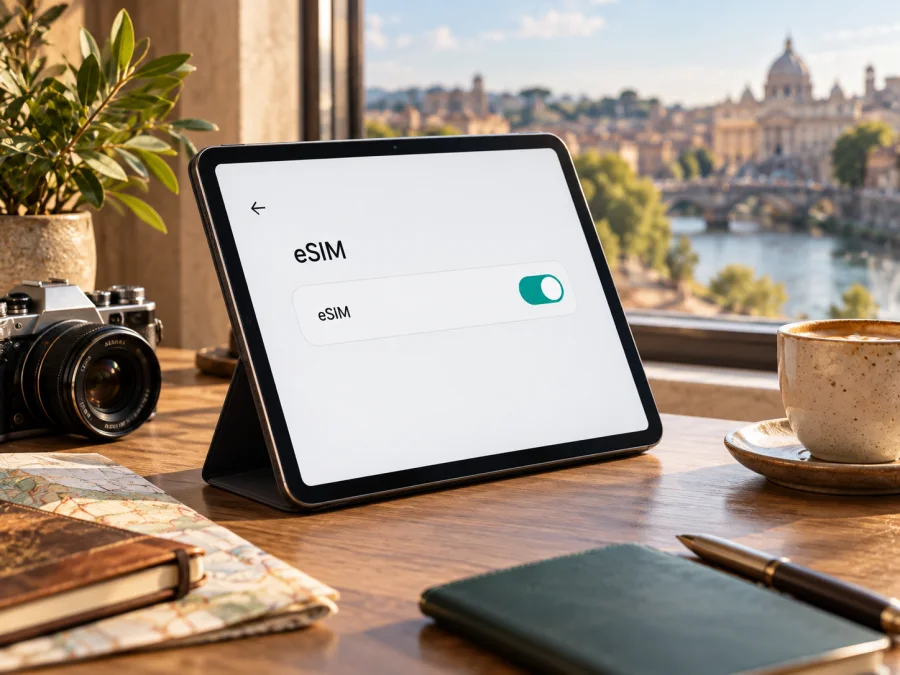
Apple iPad Pro 13-inch cellular eSIM: compatibilidade e instalação
O Apple iPad Pro 13-inch cellular pode ligar-se a redes móveis através de eSIM. A Apple confirma que os modelos iPad Pro de 13 polegadas com Wi‑Fi + Cellular das gerações M4 e M5 são compatíveis com eSIM; estes modelos usam eSIM e não aceitam um cartão SIM físico. A designação recebida não indica a geração, o número de modelo nem o mercado de origem. Por isso, a resposta para a família é positiva, mas confirme a unidade concreta antes de escolher um plano: a disponibilidade de eSIM, as operadoras compatíveis e as regras locais dependem do país e do modelo regional.
Resposta rápida
| Aspeto | O que deve saber |
|---|---|
| Dispositivo indicado | Apple iPad Pro 13-inch cellular; a geração não está especificada no nome recebido |
| Compatibilidade eSIM | Sim nos modelos Wi‑Fi + Cellular iPad Pro 13-inch (M4) e (M5), segundo a Apple |
| SIM físico | Os iPad Pro M4 e M5 usam eSIM; não têm compatibilidade com cartão SIM físico |
| Variante Wi‑Fi | Não tem ligação móvel nem pode usar eSIM para dados celulares |
| Utilização móvel | Dados móveis; o iPad não funciona como um telemóvel convencional para chamadas de voz pela rede celular |
| Operadora e país | A operadora tem de suportar eSIM para iPad e o plano tem de estar disponível no mercado em causa |
| China continental | Apenas os modelos regionais indicados pela Apple podem instalar perfis de operadoras locais; a China Unicom é a única operadora eSIM para iPad indicada pela Apple nesse mercado |
“Cellular” identifica a versão com modem móvel, mas não basta para determinar a geração ou a região. Antes da compra, confirme o modelo Axxxx e a opção de eSIM nas definições. Se o modelo for anterior ao M4, não presuma que a compatibilidade descrita para esta família de 13 polegadas se aplica: as gerações anteriores do iPad Pro tinham dimensões e regras de SIM diferentes, e a designação comercial deve ser confirmada com o número do modelo.
O que significa usar eSIM neste iPad
Uma eSIM é um perfil digital instalado no dispositivo. Em vez de inserir um cartão, adiciona o perfil fornecido por uma operadora compatível, por exemplo através de uma aplicação, de um processo de ativação da operadora ou de um código QR. A instalação do perfil e a ligação efetiva à rede são etapas distintas: pode existir um perfil no iPad sem que haja dados disponíveis, caso o plano ainda não esteja ativo, não cubra o local ou não esteja selecionado para os dados móveis.
O iPad Pro 13-inch cellular foi concebido para acesso a dados móveis. Pode usar mapas, correio eletrónico, navegação na Web, videoconferência e aplicações de mensagens quando tem cobertura e um plano de dados ativo. A ligação celular do iPad não corresponde a um serviço telefónico tradicional com número para chamadas e SMS. Para chamadas e mensagens, utilize aplicações pela Internet ou outro dispositivo com serviço de voz, de acordo com as condições do respetivo serviço.
Versões regionais e o mercado da operadora
A compatibilidade do equipamento e a disponibilidade comercial do serviço são questões diferentes. O hardware Wi‑Fi + Cellular pode incluir eSIM, mas a ativação continua dependente da operadora, do país ou região, do plano e, em alguns casos, do número de modelo. A Apple avisa que o eSIM e os operadores compatíveis não estão disponíveis em todos os países e regiões.
Há uma regra geográfica específica para a China continental. Na lista atual da Apple, o iPad Pro 13-inch (M4) Wi‑Fi + Cellular A3007 e o iPad Pro 13-inch (M5) Wi‑Fi + Cellular A3362 estão entre os modelos que suportam eSIM nesse mercado. A Apple refere a China Unicom como a única operadora eSIM para iPad na China continental. Os outros modelos não podem instalar perfis eSIM de operadoras da China continental, mesmo que tenham eSIM para utilização noutros países. Um modelo regional compatível com eSIM na China continental também pode instalar planos de operadoras de fora da China quando viaja para esses destinos, segundo as condições indicadas pela Apple.
Verifique a compatibilidade antes de comprar
Faça estas verificações com o iPad à mão. O facto de encontrar uma opção de dados móveis é um bom indício de que está a usar uma variante celular, mas confirme também o eSIM e a região.
- Confirme que não é apenas Wi‑Fi. Em Definições, procure “Dados móveis” ou “Dados celulares”. A nomenclatura varia com a língua e a versão do iPadOS. Se não existir qualquer secção de serviço móvel, confirme o número do modelo e a configuração comprada.
- Procure o EID. Em Definições > Geral > Informações, desça até encontrar “EID”. O EID é o identificador associado ao hardware eSIM. A sua presença é um sinal forte de que o dispositivo dispõe de eSIM, mas não confirma a compatibilidade de uma operadora ou plano concreto.
- Procure a opção para adicionar um plano. Abra Definições > Dados móveis e verifique se existe “Adicionar novo plano” ou opção semelhante. Se aparecer, o iPadOS reconhece a capacidade de configurar um plano celular. O nome pode variar por versão, idioma e configuração do fornecedor.
- Identifique a geração e a região. Em Definições > Geral > Informações, anote o nome do modelo e toque no número de peça para ver o número Axxxx. Compare-o com a informação oficial da Apple. Para serviço na China continental, valide especificamente a lista regional indicada pela Apple.
- Confirme o desbloqueio e as condições do fornecedor. Pergunte à operadora se o plano é compatível com iPad e se existem limitações para o modelo, a região de compra ou a ativação fora do país de origem. Um iPad pode ter eSIM e ainda assim não aceitar um plano de uma operadora que não suporte tablets ou ativação por eSIM.
- Verifique o destino e o tipo de utilização. Confirme se o plano cobre o país ou a região da viagem, o período de validade, a quantidade de dados e se permite a utilização que pretende. Não deduza cobertura a partir do facto de o iPad ser compatível com eSIM.
<a id="kesim-device-compatibility"></a>
Se não encontrar o EID ou a opção para adicionar um plano, não compre o plano com base apenas no nome comercial. Confirme primeiro o número do modelo com a Apple ou com o vendedor e pergunte ao fornecedor do eSIM se aceita exatamente essa variante. Verifique o seu dispositivo antes de avançar para a escolha de um plano de viagem.
Preparação para instalar a eSIM
Antes da instalação, ligue o iPad a uma rede Wi‑Fi estável. A transferência do perfil requer acesso à Internet, mesmo que o objetivo seja usar dados móveis mais tarde. Atualize o iPadOS se houver uma atualização disponível e mantenha à mão as instruções de ativação do fornecedor: código QR, ligação de instalação, aplicação ou dados para introdução manual. Cada fornecedor determina o método que disponibiliza.
A instalação não exige remover um cartão SIM neste modelo M4 ou M5, porque estes iPad Pro utilizam eSIM e não aceitam SIM físico. Se estiver a seguir instruções de um iPad de outra geração, não transfira os passos sem confirmar que se aplicam ao seu equipamento. A Apple apresenta opções de configuração diferentes consoante o modelo, a versão do iPadOS e a operadora.
Como instalar e ativar um plano eSIM
Os nomes exatos dos menus podem mudar conforme o idioma do iPadOS. Siga o fluxo do fornecedor do plano se este diferir do menu geral do iPad.
- Ligue-se ao Wi‑Fi. Confirme que consegue abrir uma página Web e que a data e a hora do iPad estão corretas. Uma ligação estável evita interromper a transferência do perfil.
- Abra as definições celulares. Aceda a Definições > Dados móveis (ou “Dados celulares”, conforme a localização). Escolha a opção para adicionar um novo plano ou uma eSIM.
- Escolha o método fornecido. Se receber um código QR, use a opção para o digitalizar ou siga as instruções apresentadas pelo fornecedor. Se receber uma ligação de instalação ou tiver de usar uma aplicação, abra-a no próprio iPad e autorize a adição do plano quando o sistema solicitar. Alguns processos também permitem introduzir os dados manualmente.
- Confirme a adição. Reveja o rótulo do plano e aceite a instalação. Se for pedido um código de confirmação, use o código fornecido pelo serviço que emitiu a eSIM. Não partilhe o QR, o código de ativação ou os dados de confirmação com terceiros.
- Aguarde a conclusão. Mantenha o iPad ligado à Internet até o perfil aparecer nas definições de dados móveis. Uma mensagem de sucesso confirma a instalação do perfil; a ligação à rede pode acontecer mais tarde, sobretudo se o plano só puder ser usado no destino.
- Selecione a eSIM para dados. Em Dados móveis, escolha o plano de viagem como linha de dados móveis ou desative a seleção automática, caso o iPad mostre essa opção. Confirme que os dados móveis estão ligados para o plano pretendido.
- Configure o roaming apenas quando necessário. Se as instruções do fornecedor indicarem que o plano usa roaming, ative “Roaming de dados” para essa eSIM quando chegar ao destino. Verifique o nome do plano selecionado antes de o fazer para evitar consumo no plano errado.
- Teste a ligação. Desligue temporariamente o Wi‑Fi e abra uma página ou aplicação que necessite de Internet. Depois do teste, volte a ligar o Wi‑Fi se preferir poupar dados móveis.
Para passos complementares, consulte as instruções para Android ou as instruções para iOS. Num iPad, siga sempre a indicação específica de iPadOS e do fornecedor do plano; uma instrução para smartphone pode usar nomes de menus diferentes.
O Kaspersky eSIM Store é uma aplicação e um site onde pode escolher, contratar e ativar uma eSIM com um plano adequado para dados móveis numa viagem internacional. Antes de escolher, confirme a compatibilidade do iPad e compare o destino, a validade e o volume de dados apresentados para o plano.
Utilizar o iPad numa viagem
Ao chegar, selecione a eSIM de viagem para os dados móveis. Se o fornecedor exigir roaming, ative-o apenas nessa linha. O iPad pode demorar algum tempo a registar-se numa rede compatível. Consulte o nome da rede e o indicador de ligação e teste a Internet com o Wi‑Fi desligado. A qualidade e a disponibilidade dependem da rede local e das condições do plano; um modelo com 5G não garante que exista 5G em todos os locais ou que o plano inclua acesso a essa tecnologia.
O iPad pode servir como ponto de acesso pessoal se a operadora e o plano permitirem a partilha de dados. A opção pode não estar disponível em todas as combinações de plano, operador e região. Confirme as condições antes de depender dela para um computador ou para outros dispositivos. A partilha também pode consumir rapidamente o volume de dados disponível.
Problemas frequentes e verificações
Não aparece “Adicionar novo plano”. Confirme primeiro se o iPad é a versão Wi‑Fi + Cellular. Consulte o EID em Geral > Informações e verifique se o iPadOS está atualizado. Se o EID estiver ausente ou a opção continuar sem aparecer, confirme o número de modelo Axxxx e contacte a Apple ou o vendedor. Uma reinicialização pode atualizar o estado das definições, mas não transforma uma variante Wi‑Fi numa versão celular.
O código QR não é reconhecido. Limpe o ecrã que apresenta o QR, aumente o brilho e mantenha o iPad ligado a Wi‑Fi. Confirme se o código foi emitido para instalação num iPad e se ainda pode ser utilizado. Alguns códigos são de utilização única; se já tiver sido usado ou expirado, solicite ao fornecedor instruções para recuperar o acesso. Não publique uma imagem do código, pois pode permitir que outra pessoa tente instalar o perfil.
A eSIM foi instalada, mas não há Internet. Confirme que os dados móveis estão ligados e que a eSIM de viagem está selecionada para dados. Verifique se o plano já está ativo, se a validade começou e se o país está incluído. Se as instruções pedirem roaming de dados, ative-o para a linha correta. Experimente ativar e desativar o modo de voo durante alguns segundos e reinicie o iPad. Se continuar sem ligação, contacte o fornecedor do plano para verificar a ativação e a rede autorizada.
O iPad mostra “Sem serviço” ou não se regista numa rede. Vá para uma zona com melhor sinal, confirme que o modo de voo está desligado e aguarde alguns minutos. Verifique se o plano pode ser ativado apenas no destino e se o modelo regional é permitido nesse mercado. Uma incompatibilidade de bandas ou uma restrição local também pode impedir o registo. Não apague o perfil antes de receber instruções do fornecedor: poderá não ser possível reutilizar o mesmo QR.
O plano funciona no país de origem, mas não durante a viagem. Confirme o país incluído, a validade e o roaming. Se a eSIM for de uma operadora local, confirme que o acordo de utilização permite roaming fora do país. A existência de sinal não prova que os dados estejam incluídos. Para a China continental, verifique em separado a regra dos modelos suportados e da China Unicom; um iPad compatível fora desse mercado pode não aceitar um perfil chinês local.
A ligação é lenta ou muda entre 5G e LTE. Desloque-se para uma zona com sinal mais forte e confirme se o plano, a operadora e o modelo oferecem a tecnologia naquela área. O iPad pode escolher LTE quando a rede 5G não está disponível ou quando a configuração favorece a autonomia. Faça o teste com Wi‑Fi desligado e sem transferências de grande dimensão em segundo plano. A velocidade pode variar ao longo do dia e não é determinada apenas pelo modelo do iPad.
Não consigo mudar para outro plano. Em Dados móveis, selecione o perfil desejado e verifique se está ativo. O iPad pode guardar vários perfis, mas utiliza apenas um plano eSIM de cada vez. Se o perfil anterior tiver sido eliminado ou se a opção de seleção não estiver disponível, peça ajuda ao fornecedor antes de tentar reinstalar. A transferência entre dispositivos depende do fornecedor e não deve ser presumida.
Perguntas frequentes
O Apple iPad Pro 13-inch cellular suporta eSIM?
Sim. A Apple confirma eSIM nos modelos iPad Pro 13-inch Wi‑Fi + Cellular das gerações M4 e M5. O nome fornecido não identifica qual geração tem; confirme o número de modelo nas definições. A versão Wi‑Fi não tem serviço celular.
O iPad Pro 13-inch cellular aceita um cartão SIM físico?
Os modelos M4 e M5 utilizam eSIM e não são compatíveis com cartões SIM físicos. Se o seu dispositivo tiver uma bandeja SIM ou parecer pertencer a uma geração diferente, confirme o modelo exato antes de seguir estas instruções.
Posso usar uma eSIM de viagem num iPad?
Pode, desde que o fornecedor ofereça um plano eSIM compatível com iPad, o dispositivo seja a variante Wi‑Fi + Cellular e o plano esteja disponível para o destino. Confirme estes três pontos antes de comprar. A disponibilidade de um plano para smartphone não significa automaticamente que o fornecedor o permita num tablet.
O EID prova que qualquer eSIM vai funcionar?
Não. O EID indica que existe capacidade eSIM no equipamento. A operadora ainda tem de aceitar aquele modelo e disponibilizar um plano adequado ao mercado. Confirme também se a unidade tem bloqueio ou uma restrição regional que afete a ativação pretendida.
Posso manter a minha eSIM habitual e uma eSIM de viagem?
Pode guardar vários perfis compatíveis no iPad, mas apenas um plano eSIM pode estar ativo de cada vez, conforme a indicação da Apple. Selecione o plano certo para os dados móveis e reveja as definições antes de viajar para evitar usar o plano errado.
Este iPad permite chamadas telefónicas e SMS pela rede móvel?
A conectividade celular do iPad é orientada a dados móveis e não equivale a um serviço de voz móvel convencional. Aplicações de mensagens e chamadas pela Internet podem funcionar quando há dados, mas dependem da aplicação, da conta e do plano utilizado.
Um iPad comprado fora da China continental pode usar eSIM durante uma viagem?
Pode usar eSIM fora da China continental se o modelo, a operadora e o plano forem compatíveis. Porém, segundo a Apple, modelos não incluídos na lista regional não podem instalar perfis de operadoras da China continental. Confirme a regra do destino e o número Axxxx antes de viajar.
Em resumo: confirme o dispositivo e escolha o plano de viagem
O Apple iPad Pro 13-inch cellular é compatível com eSIM quando se trata dos modelos Wi‑Fi + Cellular M4 ou M5. Estes usam eSIM, sem SIM físico, e permitem acesso a dados móveis sujeito à disponibilidade de operadoras e planos. Como a designação recebida não informa geração, região nem número Axxxx, comece por verificar o EID, a opção de adicionar plano e o modelo em Definições > Geral > Informações.
Antes de comprar um plano, confirme que o fornecedor suporta eSIM para iPad, que o modelo regional é aceite e que o destino está coberto. Se a viagem incluir a China continental, verifique a lista de modelos da Apple e a operadora permitida nesse mercado. Depois compare a validade e o volume de dados com a duração e o uso previsto na viagem.
Com a compatibilidade confirmada, o Kaspersky eSIM Store permite escolher, contratar e ativar uma eSIM com um plano para dados móveis numa viagem internacional. Prepare a instalação com Wi‑Fi, selecione a eSIM correta ao chegar e acompanhe os dados durante a viagem. A confirmação prévia do modelo evita comprar um plano que o iPad não consiga instalar.


