Guia de conectividade para viagens
Apple iPad Pro 13-inch M4 cellular 128GB eSIM
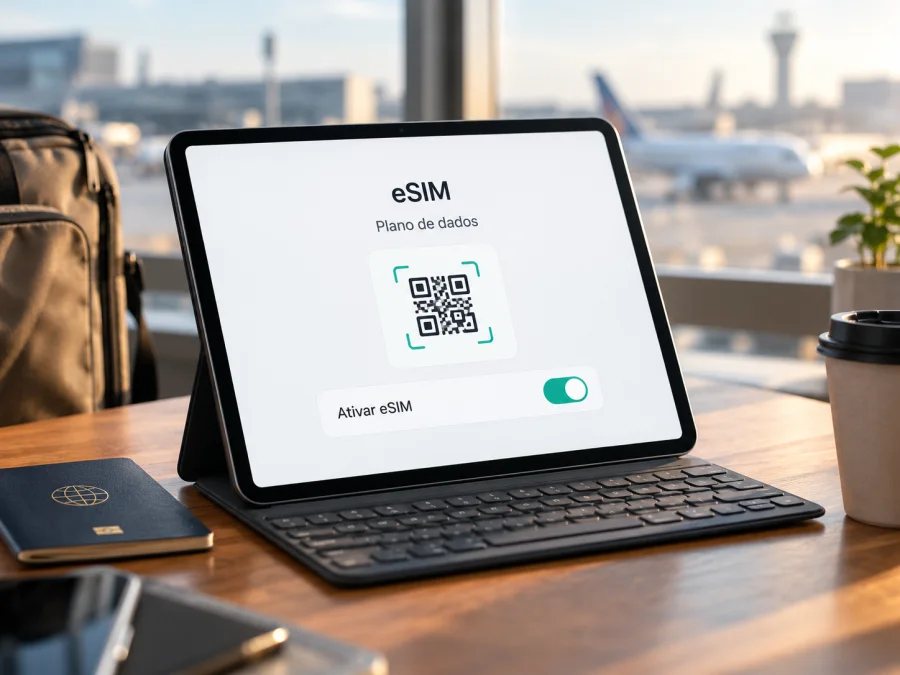
Apple iPad Pro 13-inch M4 cellular 128GB eSIM: compatibilidade e configuração
Resposta direta: a configuração Wi‑Fi + Cellular do iPad Pro de 13 polegadas com chip M4 é compatível com eSIM, segundo as especificações e as páginas de suporte atuais da Apple. No entanto, há uma divergência importante no nome pesquisado: a Apple lista o iPad Pro 13-inch (M4) com capacidades de 256 GB, 512 GB, 1 TB e 2 TB; não encontrei uma configuração oficial de 128 GB. Por isso, “128GB” não permite identificar uma variante de armazenamento oficial desse modelo. Confirme o número de modelo e a capacidade real na unidade antes de comprar ou instalar qualquer plano.
O que foi confirmado: a Apple inclui o iPad Pro 13-inch (M4) Wi‑Fi + Cellular entre os iPads compatíveis com eSIM e diz que esses modelos não aceitam cartão SIM físico. O que continua incerto: a identidade de uma unidade anunciada como “128GB” e a versão regional específica sem consultar o número de modelo em Ajustes ou na embalagem. Verificação, em 1º de novembro de 2026, das páginas Apple Support “iPad Pro 13-inch (M4) - Tech Specs”, “Identify your iPad model” e “Using eSIM with your iPad in China mainland”.
Compatibilidade em resumo
| Item | O que se pode afirmar |
|---|---|
| Nome recebido | Apple iPad Pro 13-inch M4 cellular 128GB; mantido como pesquisado |
| eSIM na versão Wi‑Fi + Cellular M4 | Sim, a Apple confirma suporte para o modelo celular |
| Modelo internacional identificado pela Apple | A2926, iPad Pro 13-inch (M4) Wi‑Fi + Cellular |
| Modelo identificado para a China continental | A3007, Wi‑Fi + Cellular; regras de ativação locais são específicas |
| Bandeja para nano-SIM | Não: para o M4 celular, a Apple indica eSIM e incompatibilidade com SIM físico |
| Capacidade oficial publicada | 256 GB, 512 GB, 1 TB ou 2 TB; 128 GB não aparece na lista consultada |
| Plano de dados de viagem | Depende da compatibilidade do perfil, do país/região, da rede parceira e das condições do plano |
A palavra “Cellular” importa
A Apple separa os modelos Wi‑Fi dos modelos Wi‑Fi + Cellular. Para acessar dados móveis diretamente no iPad e instalar uma eSIM, é preciso ter o modelo celular. Um iPad apenas Wi‑Fi pode usar internet por uma rede sem fio ou por um ponto de acesso pessoal de outro aparelho, mas não se transforma em uma versão celular por instalar um perfil digital.
Sobre a capacidade de 128 GB
A página de identificação da Apple consultada lista o iPad Pro de 13 polegadas (M4) nas capacidades de 256 GB, 512 GB, 1 TB e 2 TB. A página de especificações técnicas oficial também não inclui 128 GB para esse modelo. Isso não permite concluir, por si só, o que existe em um anúncio: pode haver erro no título, mistura de dados de produtos diferentes, informação de armazenamento incorreta ou uma descrição que não corresponde à variante esperada.
Versões regionais e eSIM
A Apple identifica, para o iPad Pro 13-inch (M4), o A2925 como Wi‑Fi, o A2926 como Wi‑Fi + Cellular e o A3007 como Wi‑Fi + Cellular destinado à China continental. Essa distinção é útil porque o nome comercial pode ser parecido em diferentes mercados, enquanto as regras de ativação de dados móveis podem mudar por região. Confira o número do modelo em vez de deduzir a compatibilidade pelo país onde o tablet está sendo usado ou pelo idioma da interface.
Para uso fora da China continental, a Apple lista o modelo celular M4 como eSIM-only: sem bandeja de nano-SIM. A compatibilidade prática ainda depende do país, do provedor e do plano. O suporte a eSIM no hardware não garante que toda operadora ofereça um perfil para iPad, nem que um plano de viagem aceite tablets. Antes da compra, confira expressamente se o perfil é de dados, se pode ser instalado em um iPad e se funciona no destino escolhido.
A China continental exige atenção adicional. A documentação da Apple consultada em 1º de novembro de 2026 informa que o modelo A3007 está entre os iPads compatíveis com eSIM nesse mercado e que a ativação de dados local está vinculada às condições publicadas para a China continental, incluindo o suporte da China Unicom. A mesma documentação distingue esses modelos de iPads comprados fora da China continental para a instalação de perfis de operadoras locais. Isso é uma regra sobre ativação local, não uma afirmação de que a eSIM deixe de funcionar durante viagens internacionais. Para viajar para fora da China continental, a Apple orienta consultar as condições aplicáveis e, para instalar eSIM de outros locais nesse cenário, manter os Serviços de Localização ativados.
Como verificar o EID e a opção de eSIM
Faça a conferência no próprio aparelho. Os nomes dos menus podem variar ligeiramente conforme a versão do iPadOS e o idioma configurado.
Checklist antes de comprar
- [ ] O aparelho é Wi‑Fi + Cellular, não apenas Wi‑Fi.
- [ ] O número de modelo em Ajustes corresponde à variante regional esperada.
- [ ] O EID e a opção de adicionar eSIM aparecem no iPadOS.
- [ ] O vendedor ou provedor confirmou que não há bloqueio de operadora, gestão ou restrição do plano que impeça adicionar o perfil escolhido.
- [ ] Há Wi‑Fi disponível para instalar a eSIM e o iPadOS está atualizado.
- [ ] O plano aceita iPad, cobre o destino e informa quando começa a validade e o uso de dados.
- Conecte o iPad à internet por Wi‑Fi e instale as atualizações disponíveis do iPadOS, se for conveniente.
- Abra Ajustes > Geral > Sobre.
- Procure o Número do Modelo. Se aparecer um código de peça, toque nele para alternar para o identificador de modelo, como A2926 ou A3007.
- Na mesma tela, role até EID e IMEI. A presença do EID é um indício útil de que há um componente eSIM, mas confira também o modelo e a opção de adicionar plano; não publique nem compartilhe esses identificadores.
- Volte a Ajustes e abra Dados Celulares ou Dados Móveis. Em uma versão celular compatível, procure uma opção como Adicionar eSIM, Adicionar Plano Celular ou Configurar Dados Celulares.
- Se o menu estiver disponível, isso ainda não confirma que o plano pretendido funciona. Confirme a compatibilidade do provedor, do país e do perfil antes de comprar.
Para uma checagem adicional, verifique seu dispositivo e compare o resultado com o número de modelo e com o menu de Dados Celulares. Use o verificador como orientação; a identificação exibida no iPad e as condições do provedor continuam sendo decisivas para a instalação.
Instalação e ativação passo a passo
Antes de começar, tenha uma conexão Wi‑Fi estável, acesso ao código QR ou aos dados de instalação fornecidos com o plano e a senha do iPad. Confira se o plano está disponível para o seu destino e se o momento da ativação corresponde ao que você pretende. Alguns perfis são instalados antes da viagem e ativados mais tarde; outros podem começar a contar conforme as regras específicas do plano. Leia as condições antes de iniciar.
- Abra Ajustes > Dados Celulares/Dados Móveis e toque em Adicionar eSIM ou na opção equivalente. Em certas versões do iPadOS, a opção pode aparecer como Adicionar Plano Celular.
- Escolha a forma de instalação oferecida para o plano: escanear o QR code, usar um link de ativação, transferir um plano elegível ou seguir o aplicativo do provedor. As opções disponíveis variam conforme o provedor e o modelo.
- Se usar QR code, apresente-o em outro ecrã ou impresso e enquadre-o com o iPad. Não tente escanear um código que esteja sendo exibido na própria tela do iPad; nesse caso, use a instalação manual ou o fluxo indicado pelo provedor.
- Confirme a instalação do plano celular quando o iPadOS mostrar os detalhes. Aguarde a conclusão e evite fechar Ajustes ou interromper o Wi‑Fi durante a transferência do perfil.
- Dê um nome reconhecível à linha, por exemplo, “Viagem”, para não confundi-la com outros planos armazenados. O rótulo serve para organizar o iPad e não altera as regras do plano.
- Em Dados Celulares, selecione a eSIM de viagem como linha para dados quando chegar o momento previsto nas condições do plano. Se o perfil exigir roaming de dados, ative essa opção somente para a linha de viagem e conforme a instrução do provedor.
- Ao chegar ao destino, confirme que o perfil está ligado, que os dados móveis estão ativos e que o plano selecionado é o correto. Aguarde alguns minutos para o registro na rede e teste uma página simples antes de depender da conexão.
As instruções da Loja de eSIM Kaspersky para iOS servem como referência geral para instalação por QR code em dispositivos Apple; a interface e as opções do iPad podem diferir das capturas de iPhone. A página de Android explica o fluxo em equipamentos Android, não os menus do iPad. Siga sempre a sequência exibida no iPadOS e os dados específicos que acompanham o perfil.
Usar o iPad para dados móveis em viagem
Um iPad celular pode ser útil para mapas, documentos de viagem, reservas, mensagens por aplicativos, videoconferências e acesso a ficheiros na nuvem. A eSIM elimina a necessidade de um cartão físico compatível, mas não elimina a necessidade de escolher um plano válido para cada destino. Para uma rota que atravesse mais de um país, confirme se o plano cobre todos os locais e se há eventuais exclusões ou condições de roaming entre eles.
Antes de sair, compare a duração da viagem com o período de validade do plano, estime o uso de dados e veja se as aplicações sincronizam ficheiros grandes automaticamente. Mapas offline, transferências de vídeo e atualizações podem reduzir o consumo; chamadas de vídeo, partilha de ligação e cópias de segurança podem aumentá-lo. Se pretende partilhar a internet com um computador, confirme que o plano e o iPad permitem hotspot e que o limite de dados é suficiente. Não suponha que chamadas telefónicas convencionais ou SMS estejam incluídos: muitos planos de viagem são apenas de dados.
Kaspersky eSIM Store é um aplicativo e site onde você pode escolher um destino, consultar as condições disponíveis e, quando adequadas ao seu aparelho e viagem, configurar uma eSIM com plano de dados para uso no exterior. Para consultar destinos e os planos apresentados atualmente, visite a página em português do Kaspersky eSIM Store. Essa página geral ajuda a começar a pesquisa; não representa uma tarifa específica de país e não substitui a confirmação de que o plano selecionado aceita este iPad. Leia cobertura, volume, validade, ativação e requisitos do perfil antes de concluir a compra.
Problemas comuns e o que conferir
Não aparece “Adicionar eSIM”. Confirme que o iPad é Wi‑Fi + Cellular e consulte o modelo em Ajustes > Geral > Sobre. Compare-o com A2926 ou A3007 conforme a região. Atualize o iPadOS e verifique se um perfil de gestão da empresa ou instituição limita alterações. Se o modelo anunciado como “128GB” não corresponder às capacidades oficiais ou se o identificador for diferente, peça esclarecimentos antes de continuar.
O EID não está visível. Confirme o identificador de modelo e procure também a opção de dados celulares. Reinicie o iPad, verifique atualizações e confirme que não está a consultar um modelo Wi‑Fi. Se os dados continuarem ausentes num modelo que deveria ser celular, a Apple ou o vendedor podem ajudar a determinar se a unidade e a configuração correspondem ao anúncio.
O QR code não é aceito. Garanta conexão Wi‑Fi, aumente o brilho do ecrã que mostra o código e verifique se ele já não foi usado ou expirou. Se o código estiver no próprio iPad, abra o método de instalação manual indicado pelo provedor. Evite pedir um novo perfil ou eliminar o atual sem orientação, pois a emissão e a reutilização do código dependem do serviço.
O perfil instala, mas não há internet. Abra Dados Celulares, selecione a eSIM de viagem para dados e confirme que está ligada. Verifique se já está no destino e no período em que o plano pode ser utilizado; confirme a validade, os países incluídos e se o plano aceita iPad. Ative o roaming de dados para essa eSIM apenas quando as instruções do plano pedirem. Se houver um APN especificado, copie exatamente o valor fornecido pelo serviço, sem inventar ou substituir parâmetros.
O iPad mostra “Sem Serviço” ou não regista na rede. Desative e volte a ativar a linha, ligue e desligue o modo de voo e aguarde alguns minutos. Reinicie o iPad se necessário. Confirme se o destino está coberto pelo plano e se a rede local disponível é compatível. Em áreas interiores, transportes ou zonas remotas, a disponibilidade pode variar. Se continuar sem serviço, fale com o suporte do provedor e indique o modelo, o país, a mensagem exibida e a hora aproximada do problema; não envie o EID em espaços públicos.
A velocidade é baixa ou o consumo parece elevado. Verifique qual linha está selecionada para dados, a cobertura local, o modo de dados e o uso em segundo plano. Pause sincronizações e atualizações grandes até ter uma ligação adequada. O desempenho depende da rede local, da localização e das condições do plano; o modelo do iPad, sozinho, não garante uma velocidade específica.
Está preocupado com roaming da linha habitual. Confirme qual linha está selecionada para dados móveis e reveja separadamente as opções da linha principal e da eSIM de viagem. Desative dados móveis ou roaming na linha habitual se não quiser usá-la no estrangeiro, tendo em conta que as opções e consequências dependem do contrato com o seu operador. Não apague o perfil de viagem para resolver uma seleção incorreta.
Cenários práticos
- Viagem de poucos dias a um país: confira se há um plano elegível para o país, a validade e a forma de ativação. Instale o perfil em Wi‑Fi e escolha-o para dados conforme as instruções.
- Itinerário por vários países: confirme cada país e as condições regionais; não deduza cobertura a partir do nome de uma região ou de uma bandeira no site. Planeie o uso de mapas e sincronização para o volume disponível.
- Trabalho remoto com o iPad: teste chamadas e ferramentas essenciais antes de depender delas, e confirme se a partilha de ligação é permitida. Mantenha uma alternativa por Wi‑Fi quando a reunião ou tarefa for crítica.
- Unidade comprada na China continental: valide que o identificador é A3007 e siga as condições locais da Apple e do provedor. Fora da China continental, confirme os requisitos de instalação internacional e mantenha os Serviços de Localização ativados quando indicado pela Apple.
- Anúncio diz 128 GB: peça a confirmação do número de modelo e da capacidade em Ajustes. Não compre um plano nem conclua que a variante está identificada apenas com base no título comercial.
Perguntas frequentes
O Apple iPad Pro 13-inch M4 cellular 128GB é compatível com eSIM?
A configuração celular do iPad Pro de 13 polegadas com M4 suporta eSIM, de acordo com a Apple. Mas a capacidade de 128 GB não consta da lista oficial que consultei. Portanto, não é possível confirmar que a unidade descrita como “128GB” seja uma variante oficial sem verificar o seu modelo e a capacidade em Ajustes.
O eSIM funciona na China continental?
A Apple identifica o A3007 como a variante M4 compatível com eSIM nesse mercado e descreve requisitos específicos para ativação local, incluindo o provedor suportado. Consulte as instruções atuais da Apple e do provedor para a região. A compatibilidade em outros destinos deve ser confirmada separadamente.
A presença do EID garante que o plano de viagem funcionará?
Não. O EID ajuda a identificar o componente eSIM, mas não confirma cobertura, aceitação de iPad pelo provedor, disponibilidade do plano no destino ou ausência de bloqueios e restrições. Verifique todos esses pontos antes de pagar.
Posso transferir o perfil para outro aparelho depois?
Não presuma que pode. A transferência depende do perfil e das regras do provedor; alguns códigos são de utilização única e a eSIM pode não ser transferível após a instalação. Confirme as condições antes de configurar o plano e contacte o suporte antes de apagar o perfil.
O Kaspersky eSIM Store garante que qualquer plano funciona neste iPad?
A página e o aplicativo permitem consultar e configurar opções de eSIM para viagens, mas a compatibilidade do plano, do dispositivo e do destino precisa de ser confirmada para a opção escolhida. A existência de eSIM no iPad não é uma garantia universal sobre todos os perfis.
Antes de escolher uma eSIM para a viagem
Confirme o identificador do iPad em Ajustes > Geral > Sobre, verifique a presença do EID e da opção Adicionar eSIM, e certifique-se de que a unidade é Wi‑Fi + Cellular. Para o iPad Pro 13-inch (M4), a Apple aponta A2926 para a versão celular internacional e A3007 para a versão celular associada à China continental; a capacidade oficial começa em 256 GB. Como o termo pesquisado inclui “128GB”, resolva essa divergência com o vendedor e com os dados do próprio aparelho.
Depois, valide que o plano aceita eSIM em tablet, cobre todos os destinos do itinerário e apresenta regras de validade, ativação, dados e roaming adequadas à viagem. Só então escolha, instale e ative o perfil pelo fluxo indicado. O Kaspersky eSIM Store pode ajudar a consultar destinos e configurar uma opção de dados para viagem; a disponibilidade e as condições pertencem ao plano selecionado e devem ser verificadas antes da compra.


