Guia de conectividade para viagens
Apple iPad Pro 13-inch M4 cellular 1TB 5G eSIM
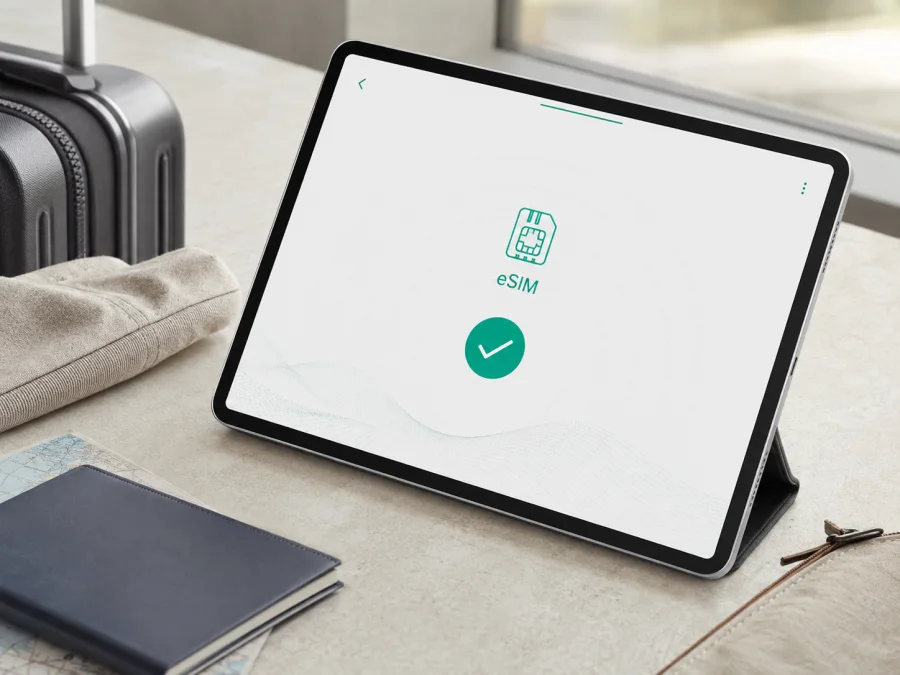
Apple iPad Pro 13-inch M4 cellular 1TB 5G eSIM: compatibilidade e instalação
O Apple iPad Pro 13-inch M4 cellular 1TB 5G é compatível com eSIM na versão Wi‑Fi + Cellular correspondente. A ficha técnica oficial atual da Apple descreve o iPad Pro de 13 polegadas com chip M4 e conectividade celular como um iPad com eSIM e sem compatibilidade com SIM físico. A indicação “1TB” corresponde à capacidade de armazenamento e, nessa configuração, a Apple informa 16 GB de RAM. “5G” indica a capacidade do modem, não uma promessa de 5G em todo destino.
A resposta curta é, portanto, sim, a variante celular suporta eSIM, mas a confirmação final deve ser feita no próprio aparelho. Número do modelo, país de venda, iPadOS, operador e plano podem mudar a forma de ativar o serviço. Essa cautela é essencial para unidades importadas, usadas ou destinadas à China continental.
O Apple iPad Pro 13-inch M4 cellular 1TB 5G aceita eSIM?
Sim. A Apple inclui o iPad Pro de 13 polegadas (M4) Wi‑Fi + Cellular entre os iPads que podem configurar um plano de dados celulares por eSIM. Nos modelos M4 celulares, a ativação é digital e não há bandeja para SIM físico. O perfil instalado fornece dados móveis; ele não cria automaticamente um número para chamadas e SMS tradicionais.
O suporte do hardware não garante que qualquer perfil funcionará em qualquer país. O operador ou provedor do plano precisa aceitar eSIM para iPad, o perfil precisa cobrir o destino e o aparelho não pode estar submetido a um bloqueio ou política que impeça outra linha de dados. Por isso, “o tablet tem eSIM” e “este plano pode ser ativado neste tablet no destino” são duas perguntas diferentes.
Memória, armazenamento, 5G e cellular
O armazenamento de 1 TB não ativa nem desativa eSIM: ele identifica esta configuração, que a Apple relaciona a 16 GB de RAM. A eSIM depende de o equipamento ser Wi‑Fi + Cellular e possuir o componente identificado pelo EID. O 5G depende da rede, bandas, plano e roaming; se não estiver disponível, o iPad poderá usar LTE.
Características da variante informada
| Item | Verificação |
|---|---|
| Nome exato | Apple iPad Pro 13-inch M4 cellular 1TB 5G |
| Geração e chip | iPad Pro de 13 polegadas, M4, Apple M4 |
| Armazenamento | 1 TB |
| RAM indicada pela Apple | 16 GB |
| Conectividade | Wi‑Fi + Cellular, 5G e LTE conforme a rede |
| SIM | eSIM; sem SIM físico na versão M4 celular |
| Uso do plano | Dados celulares; voz e SMS apenas se previstos separadamente |
| Identificadores | Número do modelo, EID, IMEI e número de série |
Esta página mantém o nome exato, incluindo “cellular”, “1TB” e “5G”, sem misturá-lo ao modelo somente Wi‑Fi.
Região, número do modelo e operador
Abra Ajustes > Geral > Sobre e localize Número do Modelo. Toque no código comercial para alternar para o iniciado por “A”. A Apple identifica o A2926 como Wi‑Fi + Cellular em determinados mercados e o A3007 como versão para a China continental. A capacidade de 1 TB não elimina a diferença regional.
Para a maioria dos mercados, a documentação da Apple apresenta o iPad Pro M4 celular como eSIM-only. Para a China continental, a Apple mantém uma lista própria e inclui o modelo A3007; aparelhos comprados fora dali não conseguem instalar perfis eSIM de operadoras chinesas. Uma unidade que funciona com um perfil internacional pode, portanto, não aceitar um perfil local.
O operador também pode limitar ativação, roaming, hotspot, APN ou 5G. Um QR code feito para outro dispositivo, país ou plano pode falhar mesmo em um iPad compatível. Se não houver EID, se o menu de dados celulares não existir ou se o número do modelo não corresponder à versão celular, confirme a unidade com o vendedor e com o suporte antes de contratar.
O que verificar antes de contratar uma tarifa eSIM
Faça estas verificações no dispositivo que será levado na viagem. Elas são mais confiáveis que uma descrição genérica do anúncio ou da embalagem.
Checklist de compatibilidade
- [ ] O modelo é Apple iPad Pro 13-inch M4 cellular 1TB 5G, e não a versão apenas Wi‑Fi.
- [ ] Ajustes > Geral > Sobre mostra um número de modelo Wi‑Fi + Cellular.
- [ ] O campo EID está presente nessa mesma tela.
- [ ] Dados Celulares ou Dados Móveis aparece em Ajustes.
- [ ] Existe uma opção para adicionar um plano ou uma eSIM.
- [ ] O iPad pode se conectar ao Wi‑Fi ou hotspot durante a instalação.
- [ ] O iPadOS está atualizado ou atende aos requisitos do método de ativação.
- [ ] Não há bloqueio de operador, gerenciamento corporativo ou restrição remota.
- [ ] O país ou região da viagem está incluído no plano.
- [ ] Validade, volume de dados e início do consumo estão claros.
- [ ] O plano é compatível com iPad, não apenas com smartphone.
Se quiser fazer a conferência essencial agora, verifique seu dispositivo. A combinação de modelo, EID, menu de dados celulares e regras do plano é o melhor filtro antes da contratação.
<a id="kesim-device-compatibility"></a>
Como encontrar o EID e a opção de adicionar eSIM
O EID é o identificador do componente eSIM; não é o número de série, IMEI ou ICCID. Ele pode ser necessário para o suporte, mas não deve ser exposto publicamente.
- Abra Ajustes.
- Toque em Geral.
- Entre em Sobre.
- Role até EID. A Apple orienta que o EID e outros identificadores do iPad celular ficam nessa tela.
- Volte a Ajustes e abra Dados Celulares ou Dados Móveis.
- Procure Adicionar Novo Plano, Adicionar eSIM ou Configurar Dados Celulares. O nome pode variar por país e versão do iPadOS.
Se o EID aparecer, mas não houver um botão com exatamente o texto “Adicionar eSIM”, procure a opção de adicionar plano dentro de Dados Celulares. Se EID, Dados Celulares e a opção de plano estiverem todos ausentes, não conclua a compra sem confirmar a variante. Um modelo Wi‑Fi não ganha conectividade celular com uma atualização de software.
Como instalar e ativar a eSIM
Antes de começar, carregue o iPad, conecte-o ao Wi‑Fi, atualize o iPadOS e deixe disponível o QR code ou link recebido. O código baixa o perfil e pode ser de uso único.
Na instalação, consulte instruções para Android e instruções para iOS. Para este tablet, use o fluxo de iPadOS e priorize a exigência específica do plano.
1. Abra os dados celulares
Entre em Ajustes > Dados Celulares ou Ajustes > Dados Móveis. Toque em Adicionar Novo Plano, Adicionar eSIM ou no item equivalente. Se surgir uma notificação de plano celular pronto para instalar, abra-a e toque em Continuar.
2. Escolha o método disponível
O iPadOS pode oferecer ativação atribuída ao aparelho, plano de iPhone, busca de plano, aplicativo, link ou QR code. Use o método indicado no perfil e não reaproveite o código de outra compra.
3. Leia o QR code
Selecione usar QR code e mostre-o ao iPad. Se estiver em um e-mail ou página no próprio iPad com versão compatível, mantenha o dedo sobre o código e escolha Adicionar eSIM. Se solicitado, informe o código de confirmação do perfil.
Se o QR code estiver no mesmo iPad, abra-o em outro computador ou telefone. Um código desfocado, cortado, expirado ou já utilizado pode falhar sem indicar problema no tablet.
4. Confirme o perfil
Revise o plano, toque em Continuar ou Adicionar Plano Celular e aguarde a instalação. A duração depende do Wi‑Fi, iPadOS e provedor. Se puder, nomeie a linha como “Viagem” e não apague um perfil antigo antes do teste.
5. Escolha a eSIM para dados
Volte a Ajustes > Dados Celulares. Se houver vários perfis, selecione a eSIM da viagem e defina-a como linha de Dados Celulares. O iPad pode armazenar mais de um perfil, mas a orientação da Apple é que apenas uma eSIM seja usada para dados de cada vez nesse fluxo. Instalar o perfil não é o mesmo que selecioná-lo.
6. Ative no momento adequado
Leia quando começa a validade: alguns planos contam da instalação, outros do registro na rede do destino. Se começar cedo, instale apenas quando estiver pronto ou deixe a linha desativada conforme as regras. As tarifas eSIM não têm todas o mesmo comportamento.
7. Teste no destino
Ative a linha em Dados Celulares, selecione-a para dados e, se exigido, habilite Roaming de Dados somente nessa eSIM. Aguarde alguns minutos, desligue o Wi‑Fi e abra uma página simples. A ativação pode depender da rede local e não precisa ser instantânea.
Como usar a eSIM em uma viagem
Baixe mapas, cartões de embarque e documentos para uso offline. Instalar em casa com Wi‑Fi deixa o perfil pronto, mas o registro e o início do tráfego seguem as condições do plano, reduzindo a dependência de Wi‑Fi público.
Viagem, vários países e trabalho remoto
Ao chegar, ative a eSIM, escolha-a para dados e ligue o roaming se exigido. Desative outras linhas, teste uma página leve e só então use mapas e mensagens. Nomeie perfis e confirme o destino antes de trocar; um plano só deve ser usado em outro país se declarar cobertura regional. Videoconferências, cópias e vídeo consomem muitos dados, e o hotspot pode depender do plano e da rede.
O Kaspersky eSIM Store é o aplicativo e o site onde você pode escolher o destino, consultar condições, concluir a contratação e ativar uma eSIM com um plano de internet móvel para uma viagem internacional. Não é operador, dono de rede nem fornecedor de internet. A rede, a cobertura, a velocidade e o roaming dependem do plano e dos provedores de rede envolvidos.
Problemas comuns e verificações
QR code não escaneia
Confira se está inteiro, nítido e sendo exibido em outra tela ou no papel. Aumente o brilho, limpe a câmera e tente novamente em Dados Celulares. Se o código já foi usado, expirou ou pertence a outro pedido, procure o suporte do serviço. Não altere caracteres manualmente sem orientação.
Não aparece a opção de adicionar plano
Confirme Wi‑Fi + Cellular, EID em Geral > Sobre, iPadOS atualizado e ausência de gestão corporativa. Em aparelho importado, confira o código A e as regras locais. Modelo somente Wi‑Fi não instala eSIM.
Perfil instalado, mas sem internet
Em Dados Celulares, confirme linha ligada e selecionada, roaming, destino e validade. Alterne o modo avião e reinicie. Se houver APN, use apenas o valor informado pelo provedor.
LTE funciona, mas 5G não
Isso pode ser normal: 5G depende de banda, local, plano, rede visitada e roaming. Se o iPad oferecer a escolha, revise-a em Opções de Dados Celulares, mas não force uma tecnologia que a rede não disponibiliza. LTE pode ser o acesso previsto.
O tráfego não é consumido
Desligue o Wi‑Fi para testar, confirme a linha de dados e verifique saldo e validade no perfil do serviço. Veja se o plano começa na instalação ou no primeiro registro. Também confira se um aplicativo ou modo de economia está impedindo o acesso móvel.
Bloqueio ou restrição de rede
Bloqueio do operador, gestão remota ou política corporativa pode impedir outro plano. Confirme com vendedor, operador ou TI e não remova gestão sem autorização. Hardware compatível não cancela restrição contratual.
Hotspot não funciona
Verifique se o plano permite compartilhamento e se a opção aparece. Em Ajustes > Geral > Sobre, aceite atualização de configurações se oferecida. Persistindo, anote a mensagem e o perfil para o suporte.
Perguntas frequentes
O Apple iPad Pro 13-inch M4 cellular 1TB 5G é compatível com eSIM?
Sim, a Apple lista a versão Wi‑Fi + Cellular do iPad Pro M4 como compatível e sem SIM físico. Confirme EID, modelo e Dados Celulares, pois o uso do perfil varia por região e operador.
O armazenamento de 1 TB limita a eSIM?
Não. O 1 TB identifica o armazenamento e a configuração de 16 GB de RAM indicada pela Apple. O que importa para eSIM é ser a versão celular correta, ter EID e atender às condições do plano.
Posso usar SIM físico se o QR code falhar?
Não. O iPad Pro M4 celular usa eSIM e não é compatível com SIM físico. Investigue o QR code, o Wi‑Fi, o iPadOS, o modelo e o plano.
Posso usar uma eSIM de viagem em qualquer país?
Não necessariamente. O destino precisa estar incluído e o provedor aceitar ativação no mercado. A Apple ressalva que eSIM e operadores compatíveis não estão disponíveis em todos os países.
A eSIM oferece número para chamadas e SMS?
Não por padrão. O uso é de internet móvel; chamadas e SMS só existem se previstos. Com dados ativos, mensageiros podem funcionar pela internet.
Posso transferir o perfil para outro iPad?
Não presuma que sim. Alguns perfis são vinculados ao primeiro aparelho ou aceitam apenas um método específico de transferência. Verifique as condições antes de apagar a eSIM e não reutilize o QR code sem autorização.
Conclusão: verifique o dispositivo e escolha a eSIM da viagem
Para Apple iPad Pro 13-inch M4 cellular 1TB 5G, o suporte técnico é favorável: a versão celular M4 usa eSIM, não SIM físico, e a configuração de 1 TB tem 16 GB de RAM. A decisão segura depende da unidade em suas mãos: confirme o modelo, localize o EID, veja Dados Celulares e valide o destino e as condições do plano.
Checklist final antes da viagem:
- Dispositivo: é Wi‑Fi + Cellular, não apenas Wi‑Fi?
- Identificação: o EID aparece em Ajustes > Geral > Sobre?
- Plano: destino, volume, validade e início do consumo estão claros?
- Instalação: há Wi‑Fi e QR code ou link para o perfil correto?
- Uso: a eSIM está selecionada para dados e o roaming segue as instruções?
- Região: se o aparelho veio da China continental ou será usado nela, o modelo atende às regras locais, incluindo a condição do A3007?
Depois, use o Kaspersky eSIM Store — aplicativo e site para escolher e ativar uma eSIM com plano de internet móvel para a viagem — e selecione o destino. Conferir EID e condições torna tudo previsível.


