Guia de conectividade para viagens
Apple iPad Pro 13-inch M4 cellular 1TB eSIM
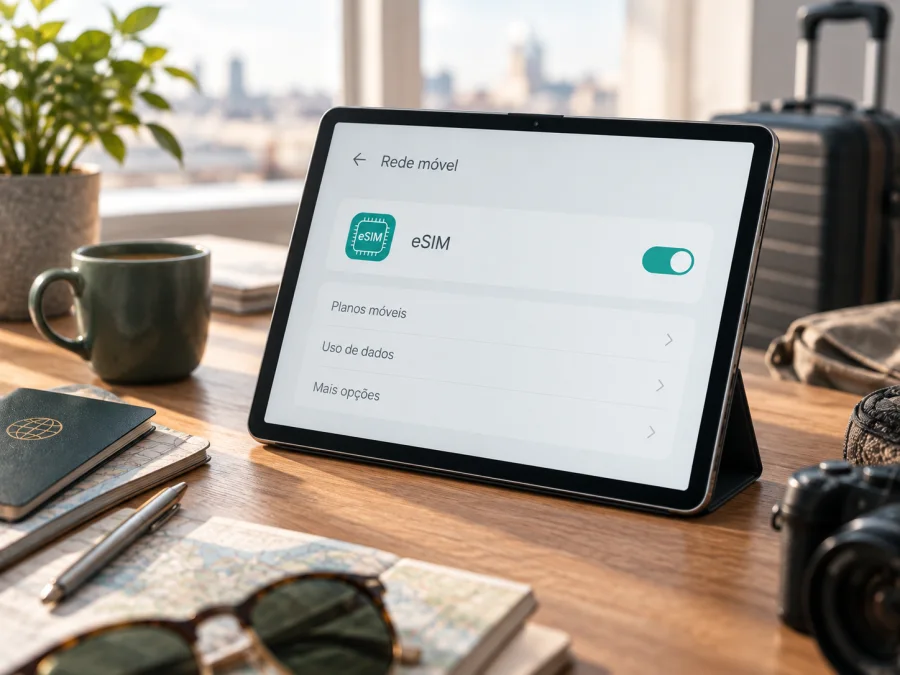
Apple iPad Pro 13-inch M4 cellular 1TB eSIM: compatibilidade e configuração
Resposta direta: sim. Apple iPad Pro 13-inch M4 cellular 1TB corresponde à variante com Wi‑Fi + Cellular, compatível com eSIM segundo a Apple. O armazenamento de 1TB não altera essa capacidade. A instalação de um plano depende do modelo regional, do prestador e das regras do destino; confirme o número do modelo e a opção de eSIM nas Definições antes de comprar.
Especificações relevantes para eSIM
| Item | O que significa para esta configuração |
|---|---|
| Dispositivo informado | Apple iPad Pro 13-inch M4 cellular 1TB |
| Tipo de conectividade | Cellular: inclui conectividade móvel além de Wi‑Fi |
| Armazenamento | 1TB; não determina, por si só, a compatibilidade com eSIM |
| eSIM | Compatível na geração iPad Pro (M4) Wi‑Fi + Cellular, sujeito à variante regional e ao suporte do prestador |
| Rede móvel | A compatibilidade de bandas, cobertura e tecnologia depende do modelo e das redes disponíveis no destino |
| Verificação decisiva | Número de modelo, EID e opção de adicionar ou configurar um plano celular nas Definições |
A Apple identifica o iPad Pro de 13 polegadas (M4) Wi‑Fi + Cellular entre os modelos que usam eSIM. Nas especificações publicadas para a China continental, a Apple identifica especificamente o número de modelo A3007 para a versão de 13 polegadas M4 com conectividade Wi‑Fi + Cellular. Confirme o número que aparece no seu aparelho ou na embalagem.
Compatibilidade: confirme a unidade e o destino
As versões vendidas em mercados diferentes podem ter números de modelo, combinações de SIM físico/eSIM e regras de ativação diferentes. A versão M4 também não deve ser confundida com outro tamanho de iPad Pro, outra geração, a variante apenas Wi‑Fi ou um iPad com nome comercial semelhante. Em muitos mercados, o iPad Pro M4 Cellular mais recente ativa o serviço por eSIM e não tem ranhura para SIM físico; a disponibilidade concreta depende da configuração regional. O número de série ou a capacidade de armazenamento não substitui a verificação do número de modelo.
Há uma ressalva importante para a China continental. A Apple mantém uma lista própria de modelos de iPad que aceitam eSIM nesse território e identifica o iPad Pro 13-inch (M4) Wi‑Fi + Cellular A3007 nessa lista. A mesma orientação limita o serviço de eSIM para iPad na China continental à China Unicom. Outros modelos, incluindo unidades adquiridas fora da China continental, podem não instalar perfis de operadoras chinesas. Se o seu destino ou ponto de ativação for a China continental, confirme previamente com a Apple e com a China Unicom se o número do seu modelo é elegível. As regras para usar um plano fora da China continental podem ser diferentes.
A operadora também pode impor condições: desbloqueio do aparelho, elegibilidade do plano para tablet, validação de identidade, área de ativação ou ligação à Internet para descarregar o perfil. Um plano destinado a telemóveis pode não aceitar um tablet, ainda que o tablet tenha eSIM. Consulte as condições específicas do plano para saber se inclui dados móveis para iPad e se a ativação é permitida no país em que está.
Lista rápida antes de comprar
- [ ] Confirme que a identificação completa corresponde a Apple iPad Pro 13-inch M4 cellular 1TB e que o aparelho é a variante Cellular.
- [ ] Em Definições, abra Geral > Informações e registe o número do modelo; toque no número de peça, se necessário, para alternar para o identificador de modelo.
- [ ] Procure um EID nessa página. A presença do EID é um forte sinal de que o hardware dispõe de eSIM; a ausência pode indicar uma variante diferente ou exigir confirmação com a Apple.
- [ ] Abra Definições > Dados móveis e procure Adicionar eSIM, Adicionar plano móvel ou uma opção equivalente. O nome pode variar conforme a versão do iPadOS, o idioma e a região.
- [ ] Verifique se o prestador aceita iPad eSIM no país de destino, se o dispositivo está desbloqueado e se o seu modelo regional está incluído.
- [ ] Confirme a cobertura, os países incluídos, a quantidade de dados, a validade, as condições de ativação e eventuais restrições de partilha de Internet.
- [ ] Se viajar para a China continental, confira a elegibilidade do modelo e do prestador para esse mercado antes da compra.
O nome comercial ou a caixa podem não informar a variante regional. Uma unidade importada pode seguir regras diferentes no país de destino. O identificador ajuda a distinguir versões parecidas, sobretudo se o iPad foi comprado noutro mercado. Compare o número A com as regras do destino e a elegibilidade do prestador. Para uma verificação adicional, confira a compatibilidade do seu dispositivo. Se não encontrar EID ou a opção de adicionar um plano, não conclua que o modelo é compatível apenas porque a caixa indica iPad Pro M4: compare o identificador com a documentação regional da Apple e pergunte ao vendedor ou à assistência autorizada. Pode também pedir ao prestador do plano que confirme o modelo antes de pagar.
Como verificar o EID e as opções de dados móveis
Faça a verificação com o iPad ligado e, se possível, conectado a uma rede Wi‑Fi estável. O EID é o identificador do componente eSIM usado durante o provisionamento. Não o publique nem o envie em fóruns abertos: partilhe-o somente com um canal de assistência ou prestador legítimo quando esse dado for necessário para resolver uma ativação.
- Abra Definições no ecrã principal.
- Toque em Geral e depois em Informações.
- Desça até à secção de identificadores. Procure EID e anote, sem o divulgar publicamente, se aparece.
- Na mesma página, toque no número junto a Número do modelo para alternar entre o número de peça e o identificador de modelo iniciado por “A”. Registe o identificador apresentado.
- Volte a Definições e abra Dados móveis. Verifique se aparece uma opção para adicionar ou configurar um plano celular/eSIM.
- Se a opção estiver ausente, reinicie o iPad, confirme que o iPadOS está atualizado e volte a procurar com Wi‑Fi ligado. Depois compare modelo, mercado e restrições com a Apple ou com o prestador.
Instalar e ativar um eSIM no iPad
- Prepare a ligação. Use Wi‑Fi fiável e mantenha o iPad carregado. Instale antes da partida se não tiver acesso seguro à Internet no destino.
- Abra a configuração celular. Aceda a Definições > Dados móveis e toque em Adicionar eSIM ou na opção equivalente. Se as instruções do prestador mandarem usar a respetiva aplicação, abra-a e siga o fluxo apresentado.
- Escolha o método autorizado. Leia o QR ou introduza dados manualmente somente se o prestador fornecer essa alternativa. Se o QR estiver no próprio iPad, abra-o noutro ecrã.
- Confirme a instalação. Revise a etiqueta do plano e aceite a transferência do perfil. Aguarde até o iPadOS indicar que o plano foi adicionado. Não feche a página nem desligue o Wi‑Fi durante o descarregamento.
- Identifique o plano. Use uma etiqueta simples, como “Viagem”, para o distinguir de outros planos.
- Selecione os dados móveis. Em Definições > Dados móveis, escolha o eSIM da viagem como plano de dados quando pretender utilizá-lo. Se mantiver outro plano ativo, confirme qual deles está selecionado para evitar tráfego no plano errado.
- Ative no momento correto. Alguns pacotes começam a contar durante a instalação; outros só iniciam a validade quando se ligam a uma rede no destino. Siga exatamente as condições do seu plano e não assuma que instalar e ativar são o mesmo evento.
- Teste a ligação. Desative temporariamente o Wi‑Fi, aguarde o registo na rede móvel e abra uma página simples. Se o pacote só funcionar no destino, pode ser normal não haver serviço antes da chegada.
Para consultar os procedimentos ilustrados, use as instruções de Android e de iOS. Embora o iPad use iPadOS, as instruções para iOS podem ajudar a reconhecer etapas gerais do ecossistema Apple; para opções específicas de iPad, prevalecem as indicações exibidas no próprio iPad e as instruções do prestador do plano.
Kaspersky eSIM Store é uma aplicação e um site onde pode escolher, formalizar e ativar um eSIM com um plano de dados móveis para uma viagem internacional. Antes de avançar, confirme no serviço a compatibilidade do modelo de iPad, o destino abrangido e as condições do plano. O serviço ajuda a preparar a ligação de viagem; a rede utilizada, a cobertura e o funcionamento no local dependem das redes móveis disponíveis e dos termos do plano selecionado.
Usar o iPad durante a viagem
Um tablet com eSIM pode ser prático quando o ecrã maior ajuda: consultar mapas e itinerários, acompanhar documentos, fazer chamadas de vídeo, enviar mensagens em aplicações online ou trabalhar numa mesa partilhada. Planeie, no entanto, o consumo de dados: atualizações, cópias na nuvem e vídeo em alta resolução podem gastar o pacote rapidamente.
Antes de sair: confirme cobertura, dados, validade e momento de ativação; guarde o comprovativo e descarregue mapas ou documentos para uso offline.
Ao chegar: ligue o eSIM de viagem em Definições > Dados móveis, selecione-o para dados e aguarde alguns minutos pela ligação à rede. Se necessário, ative o roaming de dados especificamente para esse plano, mas só depois de confirmar que as condições do pacote permitem esse uso e que não haverá cobrança inesperada no plano habitual. O roaming não é sempre necessário; siga a instrução específica do fornecedor.
Em rotas com vários destinos: confira se todos os países e escalas estão incluídos. Ao cruzar fronteiras, aguarde a ligação à rede parceira e confirme a seleção de dados se o serviço parar.
Problemas comuns e o que verificar
Não aparece “Adicionar eSIM”. Confirme que a unidade é Cellular e verifique o EID e o número do modelo em Definições > Geral > Informações. Atualize o iPadOS e reinicie. Se a opção continuar ausente, confirme com a Apple ou com o prestador se aquela variante regional aceita o perfil pretendido.
O QR não é reconhecido ou já foi usado. Confirme que o código corresponde à compra e que está legível. Alguns códigos são de utilização única; não apague um perfil instalado para tentar de novo. Contacte o prestador para verificar o estado da ativação e pedir reemissão, se necessário.
O perfil foi instalado, mas não há Internet. Confirme que o eSIM está ativo e selecionado em Definições > Dados móveis, que o pacote já pode ser usado no local e que há cobertura. Ative o modo de voo por alguns segundos e desative-o. Ligue o roaming de dados apenas se as instruções do plano o exigirem e confirme previamente as condições. Altere o APN somente com os dados fornecidos pelo prestador.
A ativação fica pendente. Mantenha o Wi‑Fi ligado e aguarde. Alguns planos só funcionam no destino ou após uma validação. Registe a mensagem de erro e procure o canal oficial de suporte; não publique EID, ICCID nem o código QR.
A ligação está lenta ou parou numa fronteira. A cobertura local, o congestionamento e a rede parceira afetam o desempenho. Aguarde o registo, confirme se o país está incluído e, se o prestador recomendar, selecione manualmente uma rede disponível. Pause atualizações e sincronizações para controlar o consumo.
O iPad usa o plano errado ou não transfere o perfil. Reveja qual eSIM está selecionado para dados. Perfis nem sempre podem ser transferidos ou reinstalados; antes de trocar de aparelho, apagar o perfil ou repor o iPad, confirme as condições com o prestador. Restrições de gestão empresarial ou escolar também podem bloquear alterações celulares.
Perguntas frequentes
A versão de 1TB tem uma eSIM diferente?
Não. 1TB é o armazenamento interno. O suporte depende da variante Cellular, do número de modelo e da região, não da capacidade de armazenamento.
O modelo apenas Wi‑Fi aceita eSIM?
Não conte com isso. A variante apenas Wi‑Fi não tem conectividade móvel. Confirme “Cellular” nas informações do aparelho e procure o EID.
Qualquer plano de viagem funciona neste iPad?
Não necessariamente. O prestador precisa aceitar iPad eSIM e a versão regional do dispositivo. Confirme países cobertos, condições de ativação, dados, validade e eventual suporte a partilha de Internet.
É preciso ter Wi‑Fi para instalar?
Em geral, é necessária Internet para descarregar o perfil. Instale antes de partir ou use uma ligação segura no destino, conforme o método disponibilizado pelo prestador.
Quando começa a validade?
Depende do plano: pode contar desde a instalação, ativação ou primeira ligação à rede de destino. Leia as condições antes de instalar.
Posso receber chamadas e SMS com um eSIM de dados?
Não automaticamente. Planos de dados não incluem necessariamente número telefónico, chamadas convencionais ou SMS. Aplicações de mensagens e chamadas online dependem de Internet e das respetivas contas.
Conclusão: verifique antes de escolher o plano
O Apple iPad Pro 13-inch M4 cellular 1TB é compatível com eSIM na configuração M4 Wi‑Fi + Cellular, mas a variante regional e o prestador determinam quais perfis podem ser instalados. A Apple identifica o modelo A3007 para o uso de eSIM na China continental, sujeito às regras locais. Confirme no iPad o EID, o número de modelo e a opção de adicionar plano celular antes de comprar.
Para a viagem, escolha um plano que aceite iPad, cubra todos os destinos e indique claramente volume de dados, validade e momento de ativação. Instale o perfil seguindo as instruções do prestador, selecione-o para dados móveis e teste a ligação quando estiver na área de uso. No Kaspersky eSIM Store, pode escolher e concluir a compra de um plano de dados para a viagem; a cobertura depende das redes móveis e condições do plano.


